Wenn es darum geht, Ihre Windows 10-Erfahrung anzupassen, ist das Ändern des Boot-logos eine oft übersehene, aber unglaublich wirkungsvolle Änderung. Das Boot-Logo, auch als Begrüßungsbildschirm oder Startbild bezeichnet, ist das Erste, was Benutzer sehen, wenn sie ihre Computer starten. Indem Sie es ändern, können Sie die Benutzererfahrung personalisieren oder das Branding Ihres Unternehmens verbessern. In diesem Leitfaden führen wir Sie durch die Schritte, die zum Ändern des Boot-Logos in Windows 10 erforderlich sind, die Tools, die Sie benötigen, und wie Sie eine vollständig angepasste Startsequenz für Ihr System erreichen.
Ganz gleich, ob Sie ein IT-Administrator oder ein Technikbegeisterter sind, der seine Windows 10-Installation optimieren möchte, in diesem Blogbeitrag finden Sie detaillierte Anweisungen zum Starten von Windows mit einem benutzerdefinierten Logo sowie die notwendigen Überlegungen für einen reibungslosen, sicheren und effizienten Prozess.
Das Boot-Logo und seine Bedeutung verstehen
Bevor Sie sich mit den technischen Details zum Ändern des Boot-Logos in Windows 10 befassen, ist es wichtig, die Rolle des Boot-Logos selbst zu verstehen. Das Boot-Logo wird während des Startvorgangs Ihres Computers angezeigt, bevor das Betriebssystem geladen wird. Es ist Teil der Boot Graphics Resource Table (BGRt), die die erforderlichen Images für den Systemstart enthält.
Wofür steht das Boot-Logo?
Das Boot-Logo ist eine visuelle Darstellung der Integrität und Marke des Systems. Bei PCs kann es sich einfach um ein Logo des Herstellers oder eine benutzerdefinierte Grafik handeln. Für Unternehmensumgebungen bevorzugen Unternehmen oft ein benutzerdefiniertes Logo, das ihr Branding repräsentiert, oder einfach eine professionellere oder thematische Startsequenz. Das Anpassen des Boot-Logos kann eine gute Möglichkeit sein, die Benutzererfahrung zu verbessern, ein einheitliches Erscheinungsbild zu schaffen und die Stakeholder zu beeindrucken.
Warum das Boot-Logo in Windows 10 ändern?
Es gibt viele Gründe, warum Sie das Windows 10-Boot-Logo anpassen möchten. Wenn Sie beispielsweise mehrere Geräte in einem Netzwerk verwalten, kann ein benutzerdefiniertes Logo helfen, Maschinen leicht zu identifizieren. Darüber hinaus fügt es ein Element der Personalisierung oder Professionalität für die Benutzer hinzu, insbesondere bei der Verwendung von Geräten für Unternehmensumgebungen.
So erhalten Sie ein benutzerdefiniertes Windows 10-Boot-Logo
Zum Anpassen des Windows 10-Boot-Logos benötigen Sie spezielle Tools und Software, um sicherzustellen, dass die Änderungen sicher und effektiv vorgenommen werden. In diesem Abschnitt stellen wir die Tools vor, die Sie verwenden können, und bieten eine Schritt-für-Schritt-Anleitung für den Prozess, mit der Sie Ihr Windows 10-Boot-Logo erfolgreich anpassen können.
-
Verwendung von HackBGRT (empfohlen für UEFI-Systeme)
HackBGRT ist ein beliebtes und zuverlässiges Tool zum Anpassen des Boot-Logos auf Windows 10-Systemen mit UEFI-Firmware. Es ändert die Boot Graphics Resource Table (BGRT), um das Standardlogo durch ein benutzerdefiniertes Bild zu ersetzen.
Schritte zur Verwendung von HackBGRT:
- Laden Sie HackBGRT herunter und installieren Sie es.
- Deaktivieren Sie Secure Boot in den BIOS/UEFI-Einstellungen.
- Wählen Sie ein benutzerdefiniertes BMP- oder PNG-Bild aus und wenden Sie es mit dem Werkzeug an.
- Starten Sie das System neu, um Ihr benutzerdefiniertes Logo anzuzeigen.
Vorteile:
- Einfach zu bedienen mit einer benutzerfreundlichen Oberfläche.
- Reversible Änderungen (einschließlich Backup-Funktionalität).
Nachteile:
- Funktioniert nur auf UEFI-basierten Systemen.
- Erfordert die Deaktivierung von Secure Boot.
-
OEM-spezifische Firmware-Tools
Einige OEMs (z.B. Dell, Lenovo, HP) bieten integrierte Optionen zum Ändern des Boot-Logos über ihre BIOS- oder Firmware-Schnittstelle. Diese Tools sind häufig in den BIOS/UEFI-Einstellungen zu finden und ermöglichen es Ihnen, ein benutzerdefiniertes Image direkt hochzuladen.
Schritte:
- Geben Sie die BIOS/UEFI-Einstellungen während des Starts ein (z.B. durch Drücken von F2, F12 oder ENTF).
- Suchen Sie nach Optionen zur Anpassung des Brandings oder des Logos.
- Laden Sie Ihr benutzerdefiniertes Bild hoch (Format- und Größenanforderungen variieren).
- Speichern Sie die Änderungen und starten Sie neu.
Vorteile:
- Einfacher und sicherer Prozess.
- Es wird keine Software von Drittanbietern benötigt.
Nachteile:
- Nur für bestimmte OEM-Geräte verfügbar.
- Begrenzte Anpassungsmöglichkeiten.
-
Boot-Anpassungs-Apps von Drittanbietern
Tools von Drittanbietern wie Boot Logo Changer oder ähnliche Apps bieten eine visuellere Möglichkeit, das Boot-Logo zu ändern. Diese Tools verfügen oft über intuitive Benutzeroberflächen und zusätzliche Funktionen, wie z.B. Auflösungsanpassungen oder vorgefertigte Logobibliotheken.
Schritte:
- Laden Sie eine vertrauenswürdige Boot-Anpassungs-App eines Drittanbieters herunter.
- Befolgen Sie die Anweisungen der App, um ein benutzerdefiniertes Boot-Logo auszuwählen und anzuwenden.
- Starten Sie das System neu, um die Änderungen zu überprüfen.
Vorteile:
- Einfach zu bedienen für Anfänger.
- Kann zusätzliche Anpassungsfunktionen wie Unterstützung mehrerer Logos enthalten.
Nachteile:
- Kompatibilitätsprobleme mit einigen Windows-Updates.
- Potenzielle Sicherheitsrisiken bei nicht verifizierten Apps.
-
Manuelle Änderung der BGRT
Für fortgeschrittene Benutzer ist das manuelle Bearbeiten des BGRT eine Option. Bei dieser Methode wird die UEFI-Firmware extrahiert, das Logobild ersetzt und die geänderte Firmware wieder auf das System übertragen.
Schritte:
- Verwenden Sie Tools wie UEFITool, um das Firmwareabbild zu extrahieren.
- Ersetzen Sie die Standard-Boot-Logo-Datei durch Ihr benutzerdefiniertes Image.
- Flashen Sie die geänderte Firmware mit einem Firmware-Update-Dienstprogramm.
Vorteile:
- Vollständige Kontrolle über die Anpassung.
- Funktioniert auf jedem UEFI-System mit unterstützten Firmware-Tools.
Nachteile:
- Komplex und riskant (hohe Wahrscheinlichkeit, dass das Gerät beschädigt wird).
- Zeitaufwendig und für Gelegenheitsnutzer nicht zu empfehlen.
-
Verwenden des Gruppenrichtlinien-Editors für Sperr- und Anmeldebildschirme (teilweise Anpassung)
Obwohl es sich nicht um eine direkte Änderung des Boot-Logos handelt, können Sie das Bild des Sperrbildschirms oder den während der Anmeldung angezeigten Hintergrund anpassen.
Schritte:
- Öffnen Sie den Gruppenrichtlinien-Editor (gpedit.msc).
- Navigieren Sie zu Computerkonfiguration > Administrative Vorlagen > Systemsteuerung > Personalisierung.
- Aktivieren Sie die Richtlinie für "Erzwingen eines bestimmten standardmäßigen Sperrbildschirm- und Anmeldebilds", und geben Sie Ihr benutzerdefiniertes Bild an.
Vorteile:
- Einfacher Prozess zum Anpassen von benutzerorientierten Bildschirmen.
- Es sind keine Tools von Drittanbietern erforderlich.
Nachteile:
- Ändert das eigentliche Boot-Logo nicht.
- Beschränkt auf den Sperrbildschirm und den Anmeldehintergrund.
Zusammenfassung der Methoden
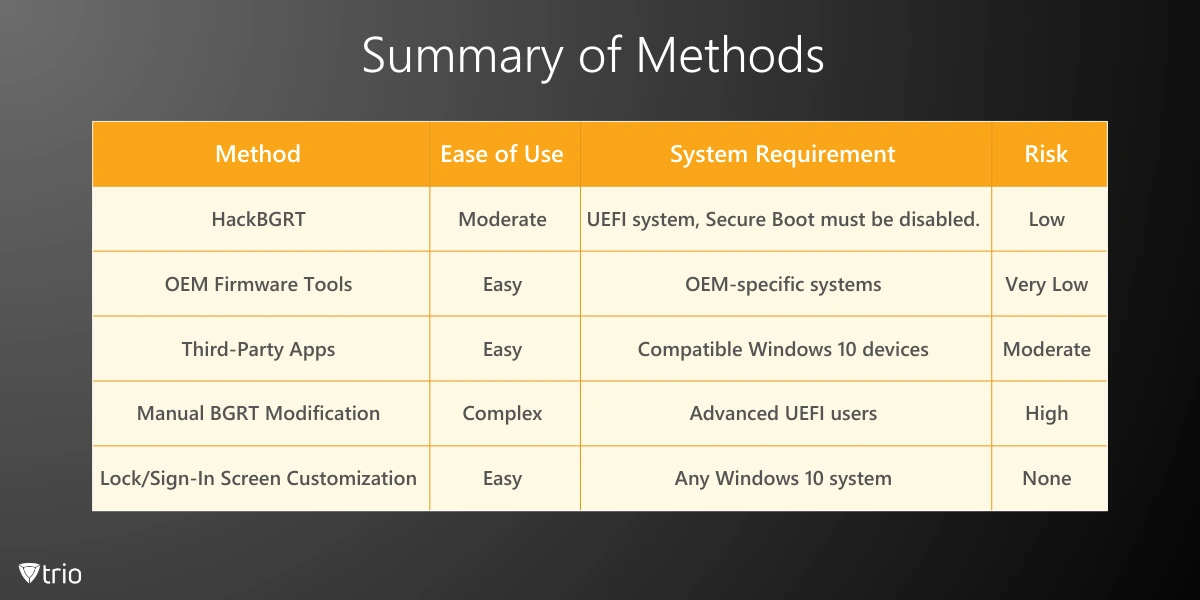
Indem Sie die Methode auswählen, die Ihrem System und Ihrer technischen Expertise entspricht, können Sie Ihr Windows 10-Boot-Logo erfolgreich anpassen und Ihre Starterfahrung verbessern.
Fehlerbehebung bei häufigen Problemen
Manchmal kann es beim Ändern des Boot-Logos oder anderer Systemkomponenten zu Problemen kommen. Hier ist ein Blick auf einige häufige Probleme, mit denen Sie konfrontiert sein könnten, und wie Sie sie lösen können.
Das Boot-Logo wird nicht richtig angezeigt
Wenn Ihr Boot-Logo nicht angezeigt wird oder verzerrt ist, kann dies an falschen Bildabmessungen liegen. Stellen Sie sicher, dass das Bild, das Sie verwenden, die richtige Auflösung für Ihr System hat. Darüber hinaus unterstützen einige Systeme möglicherweise bestimmte Formate oder große Bildgrößen nicht. Überprüfen Sie erneut die Spezifikationen Ihrer Logodatei und probieren Sie einen kleineren oder anderen Dateityp aus.
So stellen Sie das Standard-Boot-Logo wieder her
Wenn Sie Ihr benutzerdefiniertes Boot-Logo nicht mehr verwenden möchten, können Sie jederzeit zum standardmäßigen Windows 10-Logo zurückkehren. HackBGRT macht es einfach, das Standardlogo wiederherzustellen, indem Sie einfach die Option "Wiederherstellen" im Tool auswählen.
Die MDM-Lösung von Trio: Verwalten von benutzerdefinierten Boot-Logos auf verschiedenen Geräten
Für Unternehmen, die benutzerdefinierte Boot-Logos auf mehreren Geräten anwenden möchten, ist die Verwaltung dieser Änderung über eine zentralisierte Lösung von entscheidender Bedeutung. An dieser Stelle wird eine MDM-Lösung (Mobile Device Management) wie Trio sehr wichtig.
Rationalisierung des IT-Managements mit Trio
Trio bietet eine vollständige Suite von Funktionen zur Vereinfachung des IT-Managements. Durch die Integration von Trio MDM in Ihre Abläufe können Unternehmen die Konsistenz von Gerätekonfigurationen, Sicherheitseinstellungen und sogar der Benutzererfahrung auf allen Windows-basierten Systemen aufrechterhalten. Ganz gleich, ob Sie ein benutzerdefiniertes Boot-Logo anwenden oder sicherstellen, dass andere Systemeinstellungen standardisiert sind, das
MDM von Trio für Windows kann den Prozess nahtlos und effizient gestalten.
Wenn Sie daran interessiert sind, herauszufinden, wie Trio bei der Verwaltung von benutzerdefinierten Boot-Logos und mehr helfen kann,
melden Sie sich noch heute für eine kostenlose Demo an.
Schlussfolgerung
Das Anpassen des Boot-Logos in Windows 10 ist eine großartige Möglichkeit, Ihr System zu personalisieren oder das Branding des Unternehmens zu stärken. Egal, ob Sie ein IT-Administrator oder ein Technik-Enthusiast sind, das Ändern des Boot-Logos kann mit den richtigen Tools einfach durchgeführt werden. Wenn Sie den Schritt-für-Schritt-Anweisungen in dieser Anleitung folgen, können Sie das Standard-Boot-Logo in etwas ändern, das Ihren Anforderungen besser entspricht. Wenn Sie mehrere Geräte verwalten, kann eine Lösung wie Trio diesen Prozess rationalisieren und die Konsistenz Ihrer gesamten Systemflotte gewährleisten.


 Vorlagen-Toolkit