



Explained
IT-Serververwaltung: Grundlagen, Metriken und KPIs
Die besten Praktiken im Server-Management umfassen KPIs und Metriken, die Unternehmen kennen sollten. Erfahren Sie mehr über diese wichtigen Kennzahlen.
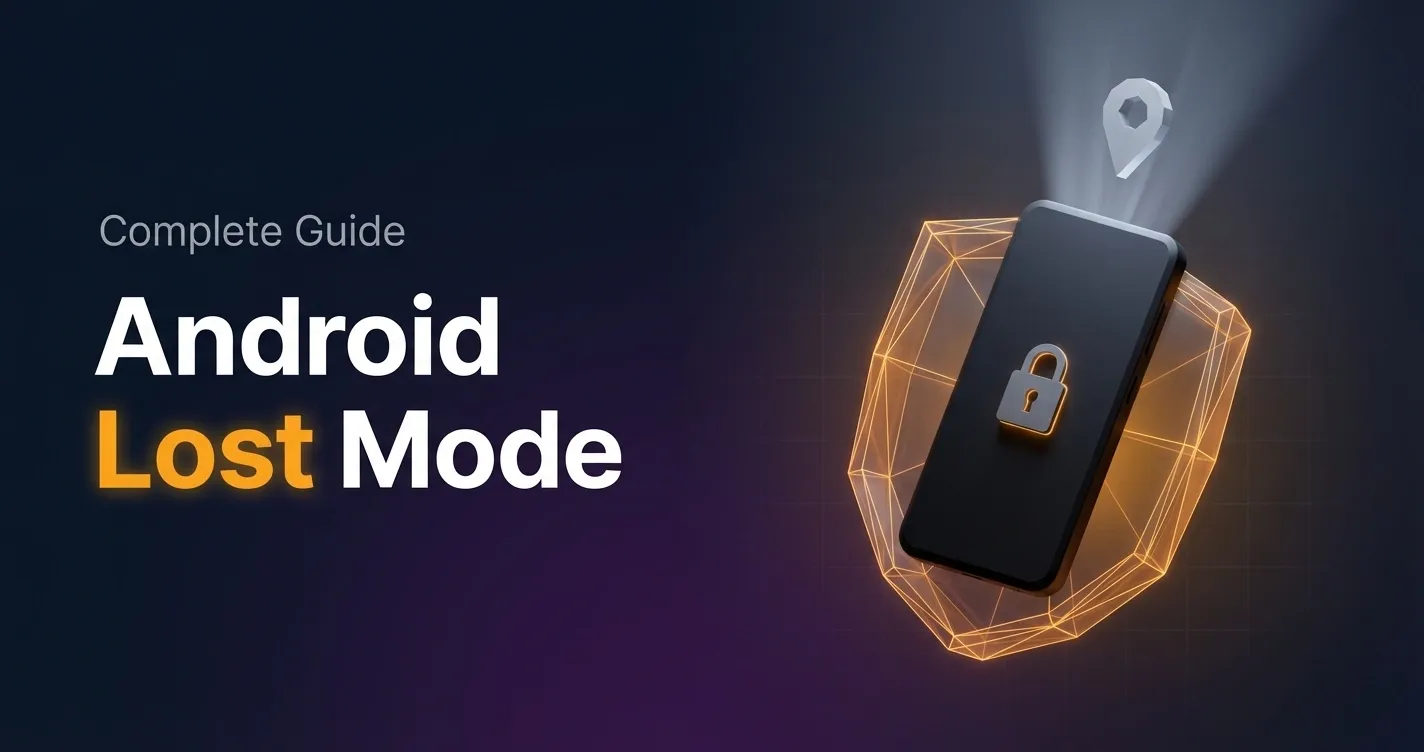
Der Android Lost Mode sperrt Geräte remote, ermöglicht die Ortung und schützt Unternehmensdaten durch eine individuelle Nachricht auf dem Sperrbildschirm vor unbefugtem Zugriff.
Ein Vertriebsmitarbeiter lässt sein Diensthandy in einem Uber liegen. Ein Lagerleiter lässt sein Tablet zwischen Paletten fallen. Für Sie als alleinige IT-Fachkraft sind das keine hypothetischen Szenarien – das sind Notfälle am Dienstagmorgen, die Sie von Ihrer eigentlichen Arbeit abhalten. Der Android Lost Mode ist eine Sicherheitsfunktion, mit der Sie ein Gerät aus der Ferne sperren, seinen Standort verfolgen und eine benutzerdefinierte Nachricht auf dem Bildschirm anzeigen können – alles von Ihrem Schreibtisch aus, bevor ein vermisstes Gerät zur Datenpanne wird.
Wenn ein Android-Gerät verloren geht, haben Sie grob geschätzt 24 Stunden, bevor die Situation von „lästig" zu „karrieregefährdend" eskaliert. Das Gerät könnte Kundendaten, interne E-Mails oder authentifizierten Zugang zu Ihren Systemen enthalten. Über 90 % der Sicherheitsvorfälle im Zusammenhang mit verlorenen oder gestohlenen Geräten resultieren in unbefugten Datenpannen, was den Lost Mode zu Ihrer ersten Verteidigungslinie macht.
Dieser Artikel führt Sie durch alles, was Sie benötigen, um den Lost Mode auf Android-Geräten zu aktivieren und zu verwalten. Sie lernen drei verschiedene Aktivierungsmethoden kennen, verstehen, was beim Aktivieren des Lost Mode passiert, und erfahren, wie Sie zwischen nativen Google-Tools und MDM-Lösungen für Ihre spezifische Situation wählen.
Der Lost Mode ist keine einzelne Schaltfläche – er ist eine Sammlung von Sicherheitsmaßnahmen, die gleichzeitig aktiviert werden. Wenn Sie den Lost Mode auf einem Android-Gerät aktivieren, sperrt das System sofort den Bildschirm mit einer PIN, sofern noch keine gesetzt war. Das Gerät zeigt eine von Ihnen erstellte benutzerdefinierte Nachricht an, die in der Regel Kontaktinformationen zur Rückgabe des Geräts enthält. Die Standortverfolgung aktiviert sich automatisch und liefert Echtzeit-GPS-Koordinaten über Googles Server.
Das gesperrte Gerät führt weiterhin wichtige Funktionen aus. Die Netzwerkkonnektivität bleibt zu Verfolgungszwecken aktiv, aber der Benutzer kann auf keine Apps, Daten oder Einstellungen zugreifen. Anrufe bei Notrufnummern bleiben möglich, aber nichts anderes funktioniert, bis Sie das Gerät entsperren oder die Person die richtige PIN eingibt. Diese Balance hält das Gerät auffindbar, ohne die Sicherheit zu gefährden.
Für Unternehmensgeräte integriert sich der Lost Mode in Ihre bestehenden Sicherheitsrichtlinien. Wenn das Gerät in einer MDM-Lösung registriert war, bleiben diese Einschränkungen in Kraft. Das Gerät meldet seinen Status weiterhin an Ihre Management-Konsole und ermöglicht es Ihnen, den Akkustand, Standortaktualisierungen und etwaige Versuche, den Sperrbildschirm zu umgehen, zu überwachen.
Die Aktivierung des Lost Mode hängt von Ihrer Geräteverwaltungskonfiguration ab. Consumer-Android-Geräte nutzen Googles integrierten Find My Device-Dienst, während Unternehmensumgebungen typischerweise MDM-Plattformen einsetzen. Jede Methode erzielt dasselbe Ergebnis über unterschiedliche Oberflächen.
Googles native Lösung funktioniert, wenn das verlorene Gerät vor seinem Verschwinden mit einem Google-Konto verknüpft und die Standortdienste aktiviert waren. Installieren Sie die Find My Device App auf einem verfügbaren Android- oder iOS-Gerät. Melden Sie sich mit dem Google-Konto an, das dem verlorenen Gerät zugeordnet ist.
Die App zeigt alle mit diesem Konto verknüpften Geräte an. Wählen Sie das vermisste Gerät aus der Liste aus. Wenn das Gerät online ist, sehen Sie seinen aktuellen Standort auf einer Karte. Tippen Sie auf die Option „Gerät sichern", um den Lost Mode zu aktivieren. Geben Sie eine Rückmeldungsnachricht ein, die auf dem Sperrbildschirm erscheint – fügen Sie eine Rückrufnummer oder E-Mail-Adresse hinzu. Erstellen Sie eine temporäre PIN, die die vorhandene Bildschirmsperre überschreibt. Das Gerät sperrt sofort, wenn es mit dem Internet verbunden ist.
Wesentliche Einschränkungen dieser Methode:
Die Weboberfläche bietet dieselbe Funktionalität wie die mobile App mit einem größeren Bildschirm. Navigieren Sie von einem beliebigen Browser zu android.com/find. Melden Sie sich mit den Google-Kontodaten des verlorenen Geräts an. Google zeigt eine Karte mit allen zugehörigen Geräten an.
Klicken Sie auf das vermisste Gerät, um die Optionen anzuzeigen. Wählen Sie „Gerät sichern", um den Lost Mode zu aktivieren. Die Oberfläche fordert Sie auf, eine Nachricht zu erstellen und eine temporäre PIN festzulegen. Nach der Übermittlung sendet Google den Befehl an das Gerät. Wenn das Gerät offline ist, wird der Befehl ausgeführt, sobald es wieder mit dem Internet verbunden ist.
Diese Methode eignet sich gut für individuelle Notfälle, skaliert aber schlecht. Wenn Sie 30 Mitarbeitertelefone über verschiedene Google-Konten verwalten, benötigen Sie die Anmeldedaten für jedes Konto – eine erhebliche operative Belastung.
MDM-Plattformen zentralisieren die Lost Mode-Aktivierung für gesamte Geräteparks. Melden Sie sich in Ihrer MDM-Konsole an und navigieren Sie zum Geräteverwaltungsbereich. Suchen Sie das vermisste Gerät nach Mitarbeitername, Geräte-ID oder Seriennummer. Wählen Sie das Gerät aus, um seinen aktuellen Status und verfügbare Aktionen anzuzeigen.
Die meisten MDM-Plattformen zeigen in den Gerätedetails eine Schaltfläche „Lost Mode" oder „Gerät sperren" an. Klicken Sie darauf, um die Konfigurationsoptionen aufzurufen. Geben Sie die Nachricht ein, die auf dem Sperrbildschirm erscheint. Einige Plattformen ermöglichen formatierten Text, Ihr Unternehmenslogo oder spezifische Rückgabeanweisungen. Legen Sie fest, ob Notrufe erlaubt werden sollen. Konfigurieren Sie die Tracking-Häufigkeit – einige MDM-Lösungen können den Standort alle paar Minuten abfragen statt in Googles Standardintervallen.
MDM-basierter Lost Mode bietet unternehmensspezifische Vorteile:
Das Gerät empfängt den Lost Mode-Befehl über den MDM-Agent, der typischerweise tiefere Systemberechtigungen hat als Consumer-Tools. Das bedeutet schnellere Reaktionszeiten und eine detailliertere Kontrolle über das Geräteverhalten.
In dem Moment, in dem der Lost Mode aktiviert wird, wird der Bildschirm des Geräts dunkel und zeigt Ihre benutzerdefinierte Nachricht an. Alle aktiven Apps schließen sich sofort. Das Gerät deaktiviert die biometrische Entsperrung – keine Fingerabdrücke oder Gesichtserkennung. Nur die von Ihnen festgelegte temporäre PIN oder die ursprüngliche Geräte-PIN kann den Bildschirm entsperren.
Die Standortverfolgung intensiviert sich. Während ein normales Android-Gerät den Standort regelmäßig meldet, um den Akku zu schonen, erhöht der Lost Mode die Häufigkeit. Ihre Tracking-Oberfläche aktualisiert die Position des Geräts alle paar Minuten, wenn das Gerät eine Datenverbindung aufrecht erhält. Das Gerät nutzt GPS, WLAN-Positionierung und Mobilfunkmast-Triangulation gleichzeitig für genaue Koordinaten.
Versuche des Benutzers, die Sperre zu umgehen, lösen zusätzliche Sicherheitsmaßnahmen aus. Mehrere fehlgeschlagene PIN-Eingaben können je nach Ihrer Sicherheitsrichtlinie eine automatische Remote-Löschung einleiten. Die Kamera des Geräts könnte Fotos von jemandem aufnehmen, der versucht, es zu entsperren, wenn diese Funktion in Ihren MDM-Einstellungen aktiviert ist. Alle Umgehungsversuche werden mit Zeitstempeln in Ihrer Tracking-Konsole protokolliert.
Bei länger andauernden Situationen wird die Akkuschonung zu einem Problem. Der Lost Mode deaktiviert das Energiemanagement des Geräts nicht, aber die ständige Standortmeldung und Netzwerkkonnektivität entladen den Akku schneller als normal. Die meisten verlorenen Geräte schalten sich innerhalb von 24–48 Stunden ab, es sei denn, jemand lädt sie auf. Der Google Find My Device-Dienst speichert den zuletzt bekannten Standort vor dem Stromverlust und gibt Ihnen einen letzten Referenzpunkt.
Lost Mode und Remote Wipe lösen unterschiedliche Probleme. Nutzen Sie zuerst den Lost Mode, es sei denn, Sie sind sicher, dass das Gerät nicht mehr wiederzubekommen ist oder Daten enthält, die eine sofortige Vernichtung rechtfertigen. Der Lost Mode erhält die Möglichkeit einer Rückgabe, während er Ihre Daten schützt. Ein Remote Wipe ist dauerhaft und beseitigt alle Wiederherstellungsoptionen.
Wählen Sie den Lost Mode, wenn:
Eskalieren Sie zum Remote Wipe, wenn:
Viele Organisationen implementieren abgestufte Richtlinien. Der Lost Mode aktiviert sich automatisch, wenn ein Gerät als vermisst gemeldet wird. Wenn das Gerät nach 72 Stunden nicht wiedergefunden wurde oder eine geografische Grenze verlässt (z. B. in ein anderes Land reist), wird automatisch ein Remote Wipe ausgelöst. Dieser Ansatz balanciert die Hoffnung auf Wiederherstellung mit den Sicherheitsanforderungen.
Der Entscheidungszeitplan ist entscheidend. Die durchschnittlichen globalen Kosten einer Datenpanne betragen 4,44 Millionen US-Dollar, was die finanziellen Einsätze verdeutlicht. Aktivieren Sie den Lost Mode sofort, wenn Sie vom Verlust erfahren – innerhalb von Minuten, nicht Stunden. Behalten Sie die Entscheidung über den Remote Wipe vor, bis Sie mehr Informationen haben, es sei denn, Richtlinien oder Vorschriften erfordern sofortige Maßnahmen.
Den Lost Mode zu aktivieren ist Schritt eins. Das Gerät tatsächlich zu lokalisieren erfordert aktives Tracking und Entscheidungsfindung. Öffnen Sie Ihre Tracking-Oberfläche – entweder Find My Device oder Ihre MDM-Konsole. Die Kartenansicht zeigt den zuletzt gemeldeten Standort mit einem Zeitstempel. Wenn das Gerät online ist, aktualisiert sich dieser Standort automatisch, wenn sich das Gerät bewegt.
Die Standortgenauigkeit variiert je nach Umgebung. Im Freien mit klarem GPS-Signal erhalten Sie eine Genauigkeit von 5–10 Metern. In Innenräumen oder in städtischen Schluchten sinkt die Genauigkeit auf 50–100 Meter, da das Gerät auf WLAN- und Mobilfunkpositionierung angewiesen ist. Der blaue Kreis um den Standort-Pin zeigt den Unsicherheitsradius an.
Nutzen Sie die Tracking-Daten, um fundierte Entscheidungen zu treffen:
Die Funktion „Ton abspielen" hilft, wenn Sie sich physisch in der Nähe befinden. Die meisten Tracking-Oberflächen enthalten eine Schaltfläche, mit der das Gerät fünf Minuten lang in voller Lautstärke klingelt, selbst wenn es auf lautlos gestellt war. Dies funktioniert durch die Lost Mode-Sperre hindurch und erleichtert das Auffinden des Geräts in Kissen, Taschen oder Gerätestapeln.
Der Akkustatus bestimmt Ihre Dringlichkeit. Wenn das Gerät 10 % Akku anzeigt, haben Sie begrenzte Zeit, bevor es sich abschaltet. Priorisieren Sie physische Wiederherstellungsbemühungen bei niedrigem Akkustand. Sobald das Gerät abschaltet, arbeiten Sie mit dem zuletzt bekannten Standort, der möglicherweise Stunden oder Kilometer veraltet ist.
Bei Geräten, die online bleiben, aber nicht wiedergefunden werden, überwachen Sie Standortänderungen. Wenn ein „verlorenes" Gerät plötzlich in einem Pfandleihhaus auftaucht oder sich in ein Wohngebiet weit vom Verschwinden entfernt bewegt, kontaktieren Sie die örtliche Strafverfolgung mit den Tracking-Daten. Die meisten Polizeidienststellen helfen bei der Gerätewiederherstellung, wenn Sie Echtzeit-Standortinformationen bereitstellen können.
Ein verlorenes Gerät ist ein Vorfall. Drei verlorene Geräte in einem Monat weisen auf ein systemisches Problem hin. Android hat weltweit 3,9 Milliarden Nutzer, und viele dieser Geräte sind unternehmenseigene Assets, die Schutz benötigen. Wenn Ihr Unternehmen über eine Handvoll Geräte hinauswächst, wird die manuelle Lost Mode-Aktivierung über einzelne Google-Konten unpraktisch.
Erstellen Sie ein standardisiertes Reaktionsverfahren. Dokumentieren Sie, wer Verlustmeldungen erhält, wie schnell der Lost Mode aktiviert werden muss und welche Informationen vom Mitarbeiter zu erfassen sind. Eine schriftliche Checkliste verhindert vergessene Schritte in stressigen Situationen. Fügen Sie Felder hinzu für: letzten bekannten Standort, ungefähre Verlustzeit, ob das Gerät in einer Hülle war und welche sensiblen Daten es enthielt.
Bauen Sie Verantwortlichkeit in Ihre Geräteverteilung ein. Fordern Sie Mitarbeiter auf, bei Erhalt der Hardware schriftlich ihre Verantwortung für die Gerätesicherheit anzuerkennen. Einige Organisationen implementieren eine abgestufte Ersatzpolitik: Das erste verlorene Gerät wird kostenlos ersetzt, das zweite kostet 100 €, das dritte geht zu Lasten des Abteilungsbudgets des Mitarbeiters. Finanzielle Einsätze reduzieren fahrlässige Verluste.
Implementieren Sie präventive Maßnahmen zur Reduzierung von Geräteverlusten:
Ihre MDM-Lösung sollte Berichte über verlorene Geräte erstellen. Monatliche Überprüfungen decken Trends auf: Nehmen Verluste zu? Welche Abteilungen verlieren am häufigsten Geräte? Werden Geräte wiedergefunden oder bleiben sie verschwunden? Diese Daten rechtfertigen Investitionen in bessere Sicherheitsmaßnahmen oder andere Hardware-Entscheidungen.
Für Wiederholungstäter sollten Sie Android Work Profile-Konfigurationen in Betracht ziehen, die Arbeits- und persönliche Daten trennen. Selbst wenn das physische Gerät verloren geht, bleiben die Arbeitsdaten in einem separaten verschlüsselten Container, den Sie unabhängig löschen können. Dieser Ansatz schützt Ihre Organisation, während die persönlichen Fotos und Kontakte des Mitarbeiters erhalten bleiben.
Wenn Sie Dutzende von Android-Geräten allein verwalten, deckt Googles nativer Lost Mode die Grundlagen ab, lässt aber operative Lücken. Sie jonglieren mit mehreren Google-Konten, prüfen Gerätestatus manuell und müssen sich im Notfall daran erinnern, welcher Mitarbeiter welches Gerät hat. Trio konsolidiert diese verstreuten Prozesse in einem einzigen Dashboard, das für IT-Teams von einer Person entwickelt wurde.
Trios Android-Geräteverwaltungs-Plattform aktiviert den Lost Mode für Ihren gesamten Gerätepark von einem Ort aus. Anstatt sich in separate Google-Konten einzuloggen, sehen Sie alle Unternehmensgeräte in einer einheitlichen Oberfläche. Wenn ein Mitarbeiter ein verlorenes Telefon meldet, finden Sie es durch Suche nach seinem Namen – nicht dadurch, dass Sie sich an seine Gmail-Adresse erinnern müssen. Die Lost Mode-Aktivierung dauert drei Klicks: Gerät auswählen, Sperren klicken, Nachricht eingeben. Der gesamte Prozess ist in unter 30 Sekunden abgeschlossen.
Die Plattform geht über den einfachen Lost Mode hinaus mit automatisierten Reaktions-Workflows. Legen Sie Richtlinien fest, die automatisch basierend auf dem Geräteverhalten ausgelöst werden – verlässt ein Gerät die geografische Grenze Ihres Bundeslandes, kann Trio den Lost Mode ohne manuelle Eingriffe aktivieren. Fehlgeschlagene Entsperrversuche über Ihren Schwellenwert hinaus lösen eskalierende Reaktionen aus: zuerst eine Warnung, dann Lost Mode, schließlich Remote Wipe. Diese automatisierten Richtlinien arbeiten, während Sie sich auf andere Baustellen konzentrieren, und bieten Sicherheit, die nicht von Ihrer ständigen Aufmerksamkeit abhängt.
Trios Geofencing-Funktionen ermöglichen es Ihnen, virtuelle Perimeter rund um Ihr Büro, Lager oder Arbeitsstätten zu definieren. Geräte, die diese Zonen während der Arbeitszeit verlassen, lösen Benachrichtigungen aus und erfassen potenzielle Verluste, bevor sie zu Diebstählen werden. Sie erhalten Benachrichtigungen, wenn Geräte Hochrisikobereiche wie Flughäfen oder Grenzübergänge betreten, sodass Sie proaktiv mit Mitarbeitern über Gerätesicherheit kommunizieren können.
Der Audit-Trail bietet eine Dokumentation, die Consumer-Tools fehlt. Jede Lost Mode-Aktivierung protokolliert, wer sie aktiviert hat, wann, warum und welche Nachricht angezeigt wurde. Wenn Sie Gerätesicherheit gegenüber Prüfern oder Ermittlern erläutern müssen, haben Sie zeitgestempelte Aufzeichnungen statt vager Erinnerungen. Diese Logs helfen auch dabei, Prozessschwächen zu identifizieren – wenn Geräte stundenlang nach Verlustmeldungen ungeschützt bleiben, wissen Sie, dass Schulungen oder Verfahren angepasst werden müssen.
Bereit, Geräteverluste nicht mehr als individuelle Notfälle zu behandeln? Starten Sie Ihre kostenlose Testversion und verwalten Sie Ihren gesamten Android-Gerätepark von einem einzigen Dashboard aus. Für Organisationen, die MDM-Lösungen evaluieren, buchen Sie eine Demo, um zu sehen, wie automatisierte Lost Mode-Richtlinien sich an Ihre spezifischen Sicherheitsanforderungen anpassen.
Bereitgestellte Vorlagen
Erforderliche Vorlagen-Toolkit für IT-Administratoren
Alle ansehen Vorlagen-Toolkit
Jede Organisation heute benötigt eine Lösung, um Zeitaufwandende Aufgaben zu automatisieren und die Sicherheit zu stärken. Ohne die richtigen Werkzeuge verlieren manuelle Prozesse Ressourcen und lassen Lücken in der Schutzschicht. trio.so ist dafür konzipiert, dieses Problem zu lösen, indem wichtige Aufgaben automatisiert, die Sicherheit stärkt und die Einhaltung von Vorschriften gewährleistet.
Jede Organisation heute benötigt eine Lösung, um Zeitaufwandende Aufgaben zu automatisieren und die Sicherheit zu stärken. Ohne die richtigen Werkzeuge verlieren manuelle Prozesse Ressourcen und lassen Lücken in der Schutzschicht. trio.so ist dafür konzipiert, dieses Problem zu lösen, indem wichtige Aufgaben automatisiert, die Sicherheit stärkt und die Einhaltung von Vorschriften gewährleistet.





blog.relatedBlogs
Aktuelle Branchennews, Interviews, Technologien und Ressourcen.
Die besten Praktiken im Server-Management umfassen KPIs und Metriken, die Unternehmen kennen sollten. Erfahren Sie mehr über diese wichtigen Kennzahlen.
Auf der Suche nach dem richtigen MDM-Software-Anbieter? Erfahren Sie, worauf es bei der Auswahl ankommt – von Sicherheit bis Preisgestaltung – für ein effektives Mobile Device Management.
iCloud Private Relay vs. VPN für Apple-Geräte im Vergleich: Unser detaillierter Leitfaden beleuchtet Sicherheit, Funktionen und Kosten – für die richtige Datenschutzlösung.
Vom CIO bis zum IT-Administrator: Eine klar strukturierte IT-Abteilung mit eindeutig definierten Verantwortlichkeiten ist die Grundlage für optimale Leistung und reibungslose Betriebsabläufe.
Windows Applikationsverwaltung zentralisiert Deployment und Patching auf Unternehmensgeräten – und reduziert so Sicherheitsrisiken sowie den IT-Aufwand nachhaltig.
Dieser Beitrag erläutert, wie die MAC-Adress-Randomisierung auf Geräten wie Smartphones die Privatsphäre der Nutzer schützt, indem Geräteidentitäten verschleiert werden.

Shadow-AI-Vorfälle kosten im Schnitt 4,63 Mio. USD. So erkennen Sie unkontrollierte KI-Tools anhand von DNS-Logs, OAuth-Audits und Ihrem Endpoint-Inventar – Schritt für Schritt.
Alles, was IT-Admins über den Hardware-Refresh-Zyklus wissen müssen – von der Upgrade-Planung bis zur Kostenoptimierung.