Android-Arbeitsprofil: Was es ist, Einrichtung und Verwaltung
Was ein Android-Arbeitsprofil ist, was die IT sieht und was nicht, wie Sie es Schritt für Schritt einrichten und wie es sich vom Firmengerät unterscheidet.
Ein Android-Arbeitsprofil ist ein getrennter, vom Unternehmen verwalteter Bereich auf einem Android-Smartphone oder -Tablet für geschäftliche Apps und Daten. Geschäftliche Apps tragen ein kleines Aktentaschen-Symbol und liegen in einem eigenen Tab. Das Unternehmen verwaltet nur, was in diesem Bereich liegt, und nach Feierabend pausieren Sie alle geschäftlichen Apps mit einem Tipp. Private Apps, Fotos, Nachrichten und der Browserverlauf bleiben außerhalb und damit außer Reichweite des Unternehmens. Eingerichtet wird das Arbeitsprofil über einen Link, einen Code oder einen QR-Code Ihrer IT. Das dauert ein paar Minuten.
Wenn Ihr Arbeitgeber Sie gerade gebeten hat, ein Arbeitsprofil einzurichten, beginnen Sie mit „Android-Arbeitsprofil einrichten“. Wenn Sie BYOD für ein Unternehmen planen, lesen Sie weiter: was die IT sieht, wie es sich von einem vollständig verwalteten Gerät unterscheidet und wie Sie es im ganzen Unternehmen betreiben.
TL;DR
Ein Arbeitsprofil trennt geschäftliche Apps und Daten von privaten auf demselben Gerät.
Die IT verwaltet nur das Arbeitsprofil. Private Apps, Fotos, Nachrichten und den Browserverlauf sieht sie nicht.
Geschäftliche Apps zeigen ein Aktentaschen-Symbol, und eine Pause-Taste schaltet sie alle auf einmal aus.
Mitarbeitende richten es über einen Registrierungslink, einen Code oder einen QR-Code der IT ein.
Wird das Arbeitsprofil entfernt, sind geschäftliche Apps und Daten weg, private Daten bleiben unberührt.
Firmengeräte werden meist vollständig verwaltet, oder als firmeneigenes Gerät mit Arbeitsprofil, wenn private Nutzung erlaubt ist.
Was ist ein Android-Arbeitsprofil?
Ein Arbeitsprofil ist ein eigenes Profil auf dem Gerät und seit Android 5.0 Lollipop fester Bestandteil von Android. Es hat eigene Apps, eigene App-Daten und eigene Konten und wird über Android Enterprise vom Geräteverwaltungswerkzeug des Unternehmens verwaltet. Die private Seite des Geräts bleibt in der Hand der Person, der es gehört.
Auf dem Gerät sieht das so aus:
Ein eigener Tab für geschäftliche Apps. Die App-Übersicht teilt sich in Privat und Geschäftlich (die Bezeichnungen unterscheiden sich je nach Hersteller). Geschäftliche Apps kommen aus Managed Google Play, das das Unternehmen steuert.
Aktentaschen-Symbole. Geschäftliche Apps und ihre Benachrichtigungen tragen ein kleines Aktentaschen-Symbol, so wissen Sie immer, auf welcher Seite Sie sind.
Dieselbe App zweimal. Privates und geschäftliches Gmail oder privates und geschäftliches Chrome laufen nebeneinander. Jede Kopie hat eigene Daten und Konten.
Eine Pause-Taste. Geschäftliche Apps lassen sich gemeinsam pausieren: keine Benachrichtigungen, keine laufenden geschäftlichen Apps, bis Sie sie wieder einschalten.
Eine eigene Sperre, wenn die IT sie verlangt. Die IT kann eine separate Displaysperre für das Arbeitsprofil vorschreiben, dann brauchen geschäftliche Apps eine eigene PIN oder einen Fingerabdruck.
Android selbst setzt die Trennung durch. Geschäftliche Daten werden getrennt von privaten gespeichert, und Apps auf der einen Seite können standardmäßig keine Daten der anderen Seite lesen. Die IT legt fest, ob Kopieren und Einfügen oder Teilen zwischen den beiden Seiten erlaubt ist.
Was die IT mit einem Arbeitsprofil sieht und was nicht
Das ist die Frage, die Mitarbeitende meist zuerst stellen.
Die IT kann sehen oder tun
Die IT kann nicht sehen oder tun
Die Liste der geschäftlichen Apps und ihre Versionen
Ihre privaten Apps oder was Sie darin tun
Geschäftliche Konten, E-Mails und Dateien im Arbeitsprofil
Private Fotos, Nachrichten, Anrufliste, Kontakte oder Browserverlauf
Grundlegende Gerätedaten wie Modell und Android-Version
Hardwarekennungen wie IMEI oder Seriennummer ab Android 12, bei privaten Geräten
Ob das Arbeitsprofil die Regeln des Unternehmens einhält, etwa eine Displaysperre
Ihren Standort, außer eine geschäftliche App fragt danach und Sie erlauben es
Das Arbeitsprofil mit allem darin entfernen
Ihr ganzes Smartphone löschen
Was genau sichtbar ist, hängt vom Verwaltungswerkzeug und den Einstellungen des Unternehmens ab. Fragen Sie Ihre IT nach ihrer Datenschutzinformation. Für das iPhone beschreibt iOS-Arbeitsprofil das Gegenstück.
Android-Arbeitsprofil einrichten
Meist beginnt es mit einer Einladung. Die Bildschirme hängen vom Verwaltungswerkzeug und Ihrer Android-Version ab, der Ablauf ist aber gleich:
Öffnen Sie den Registrierungslink der IT auf dem Smartphone oder scannen Sie den QR-Code, den Sie bekommen haben. Manche Unternehmen bitten stattdessen darum, ihre Verwaltungs-App aus Google Play zu installieren.
Melden Sie sich mit Ihrem Arbeitskonto an, wenn Sie danach gefragt werden.
Lesen Sie den Bildschirm, der erklärt, was Ihre Organisation verwalten kann, und stimmen Sie zu, um das Arbeitsprofil anzulegen.
Warten Sie, bis Android das Profil erstellt und die geschäftlichen Apps installiert hat. Das dauert meist ein paar Minuten.
Öffnen Sie in der App-Übersicht den Tab für geschäftliche Apps.
Das Gerät braucht eine Displaysperre. Ist keine eingerichtet, fragt Android während der Einrichtung danach. Schlägt die Einrichtung fehl, prüfen Sie, ob das Smartphone aktuell ist, ob die Google Play-Dienste aktualisiert sind und ob genug Speicher frei ist, und starten Sie dann erneut über den Link.
Arbeitsprofil pausieren oder ausschalten
Öffnen Sie die App-Übersicht, wechseln Sie zum Tab für geschäftliche Apps und tippen Sie auf die Pause-Taste (auf vielen Geräten heißt sie „Geschäftliche Apps pausieren“ oder zeigt ein Pause-Symbol). Geschäftliche Apps halten an, ihre Benachrichtigungen sind ausgeblendet, bis Sie sie wieder einschalten. Auf manchen Geräten und älteren Android-Versionen liegt der Schalter in den Schnelleinstellungen, beschriftet mit Arbeitsprofil oder Geschäftliche Apps.
Arbeitsprofil entfernen
Beim Entfernen werden alle geschäftlichen Apps und Daten auf dem Smartphone gelöscht, private Daten bleiben erhalten. Die Schritte stehen in unserer Anleitung How to remove a work profile on Android (englisch). Gehört das Smartphone noch zum Programm Ihres Arbeitgebers, sprechen Sie vorher mit der IT.
Arbeitsprofil, vollständig verwaltet oder firmeneigen mit Arbeitsprofil
Android Enterprise bietet drei Hauptvarianten. Welche passt, hängt davon ab, wem das Gerät gehört.
Arbeitsprofil (privates Gerät)
Vollständig verwaltet (Firmengerät)
Firmeneigen mit Arbeitsprofil
Wem das Gerät gehört
Den Mitarbeitenden
Dem Unternehmen
Dem Unternehmen
Was die IT verwaltet
Nur das Arbeitsprofil
Das ganze Gerät
Das Arbeitsprofil und einige geräteweite Einstellungen
Private Nutzung
Ja, auf der privaten Seite
Nein oder sehr eingeschränkt
Ja, auf der privaten Seite
Wie es eingerichtet wird
Link, Code oder QR-Code der IT, auf einem Smartphone, das schon genutzt wird
Bei der Ersteinrichtung: QR-Code (englisch), Zero-Touch oder ein Token
Bei der Ersteinrichtung, wie vollständig verwaltet
Was ein Löschen entfernt
Nur das Arbeitsprofil
Das ganze Gerät
Das Arbeitsprofil oder das ganze Gerät
Typischer Einsatz
BYOD
Firmensmartphones und -tablets nur für die Arbeit
Firmensmartphones, die auch privat genutzt werden dürfen
Ein vollständig verwaltetes Gerät gibt der IT die meiste Kontrolle und lässt sich leicht zurückholen. Ein Arbeitsprofil auf einem privaten Smartphone gibt Mitarbeitenden die meiste Privatsphäre. Firmeneigen mit Arbeitsprofil liegt dazwischen und gibt der IT seit Android 11 weniger Einblick in die private Seite als das ältere Modell.
Vorteile des Android-Arbeitsprofils für Nutzer und IT
Für IT-Teams
Geschäftliche Apps und Daten lassen sich absichern und entfernen, ohne private Daten anzufassen.
Apps kommen nur aus Managed Google Play, die IT entscheidet also, was im Arbeitsprofil installiert ist. Siehe nur freigegebene Apps zulassen (englisch) oder eine App sperren (englisch).
Richtlinien wie eine eigene Displaysperre, Passwortregeln, ein VPN nur für geschäftliche Apps und Grenzen für das Teilen zwischen den beiden Seiten gelten für das Arbeitsprofil.
Kein Firmensmartphone kaufen, verschicken oder ersetzen für Mitarbeitende, die schon eines haben.
Für Mitarbeitende
Ein Smartphone für Arbeit und Privates.
Privatsphäre für private Apps und Daten, schon durch den Aufbau.
Eine klare Grenze zwischen Arbeitszeit und Freizeit, mit einer Taste zum Pausieren.
Wer das Unternehmen verlässt, verliert die geschäftlichen Daten, das Smartphone bleibt sonst, wie es war.
Unterstützte Geräte und Voraussetzungen
Arbeitsprofile sind Teil von Android selbst, aber Ihr Verwaltungswerkzeug und Google Play bestimmen das praktische Minimum.
Android-Version: Arbeitsprofile gibt es seit Android 5.0, Verwaltungswerkzeuge verlangen aber meist eine deutlich neuere Version. Prüfen Sie das Minimum Ihres Werkzeugs vor der Einführung.
Google Play: Das Gerät braucht die Google Mobile Services, weil geschäftliche Apps aus Managed Google Play kommen.
Eine Displaysperre auf dem Gerät.
Android Enterprise, verbunden mit Ihrem Verwaltungswerkzeug, mit eingerichtetem Managed Google Play und freigegebenen geschäftlichen Apps.
Für firmeneigene Geräte mit Arbeitsprofil: Das Gerät muss neu oder auf Werkseinstellungen zurückgesetzt sein, weil es bei der Ersteinrichtung eingerichtet wird.
Funktionen zur Verwaltung des Arbeitsprofils
App-Verwaltung
Die IT gibt Apps in Managed Google Play frei, installiert Pflicht-Apps automatisch ins Arbeitsprofil und kann andere sperren. Weil geschäftliche Apps getrennt laufen, bleiben ihre Daten im Arbeitsprofil.
Sicherheit und Datenkontrolle
Eine eigene Displaysperre für das Arbeitsprofil, mit eigenen Passwortregeln.
Grenzen für Kopieren, Einfügen und Teilen zwischen geschäftlichen und privaten Apps.
Ein VPN, das nur für geschäftliche Apps gilt.
Regeln, welche Konten im Arbeitsprofil hinzugefügt werden dürfen.
Geschäftliche Daten entfernen
Verlässt jemand das Unternehmen oder verliert das Smartphone, entfernt die IT das Arbeitsprofil. Alle geschäftlichen Apps und Daten auf dem Gerät werden gelöscht, private Daten bleiben unberührt.
Häufige Probleme beheben
Die Einrichtung schlägt fehl oder bricht ab
Aktualisieren Sie das Smartphone und die Google Play-Dienste und versuchen Sie es erneut.
Geben Sie Speicher frei, das Profil braucht Platz.
Nutzen Sie ein stabiles Netzwerk und prüfen Sie, dass keine Firmen-Firewall die Registrierungsdienste von Google blockiert.
Prüfen Sie, ob der Link oder Code abgelaufen ist, und bitten Sie die IT dann um einen neuen.
Der Tab oder die geschäftlichen Apps fehlen
Das Arbeitsprofil ist womöglich pausiert. Öffnen Sie den Tab für geschäftliche Apps und schalten Sie sie wieder ein.
Pflicht-Apps werden vielleicht noch installiert oder warten auf die Freigabe in Managed Google Play. Warten Sie ein paar Minuten und bitten Sie dann die IT, nachzusehen.
Wurde das Profil entfernt, richten Sie es über eine neue Einladung wieder ein.
E-Mails oder Dateien synchronisieren nicht
Melden Sie sich in der geschäftlichen App erneut mit dem Arbeitskonto an.
Prüfen Sie, ob Ihr Unternehmen das Konto und die App im Arbeitsprofil erlaubt.
Lassen sich Dateien nicht zwischen privaten und geschäftlichen Apps teilen, ist das wahrscheinlich eine Firmeneinstellung und kein Fehler.
Akku und Leistung
Ein Arbeitsprofil bringt einen zweiten Satz Apps mit, zwei Kopien großer Apps können also mehr Akku verbrauchen. Pausieren Sie geschäftliche Apps außerhalb der Arbeitszeit und entfernen Sie geschäftliche Apps, die Sie nicht brauchen, wenn Ihr Unternehmen es erlaubt.
Best Practices für IT-Admins
Sagen Sie vorher, was Sie sehen und was nicht. Eine kurze Datenschutzinformation sorgt dafür, dass mehr Menschen zustimmen. In Deutschland gehört dazu oft auch der Betriebsrat, denn Werkzeuge, die Verhalten oder Leistung überwachen können, sind mitbestimmungspflichtig (§ 87 Abs. 1 Nr. 6 BetrVG).
Halten Sie das Arbeitsprofil klein: nur die Apps, die gebraucht werden, automatisch eingerichtet.
Testen Sie auf mehreren Gerätemodellen vor der Einführung, darunter mindestens ein Samsung-Smartphone.
Legen Sie Regeln für Kopieren, Einfügen und Teilen vor der Einführung fest und erklären Sie sie.
Planen Sie den Austritt: Das Entfernen des Arbeitsprofils gehört in Ihren Offboarding-Ablauf.
Wählen Sie die Variante nach Eigentum: Arbeitsprofile für private Smartphones, vollständig verwaltet oder firmeneigen mit Arbeitsprofil für Firmengeräte. Siehe BYOD-Richtlinien.
Verwaltung auf vielen Geräten
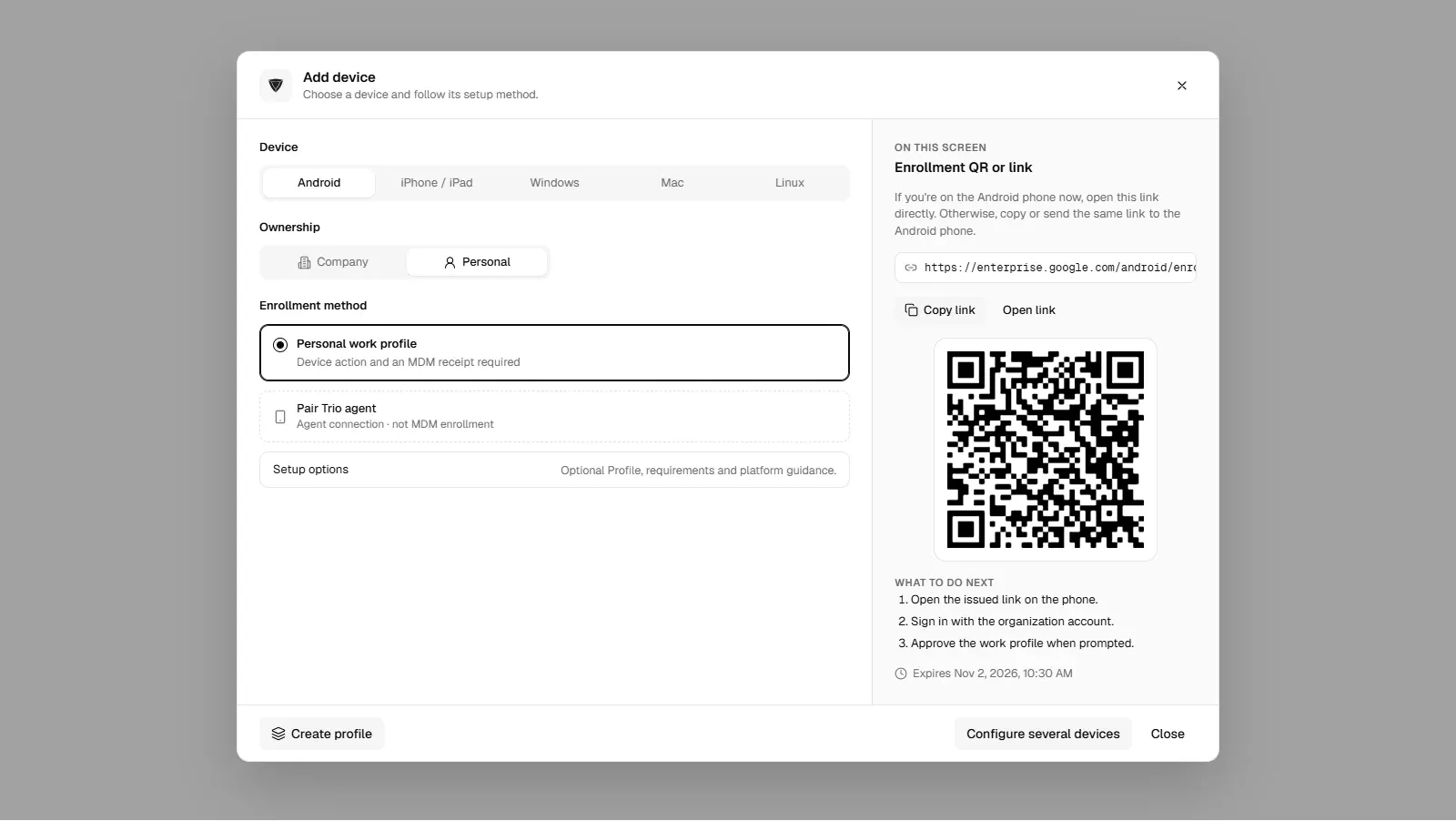
Ein Arbeitsprofil ist mit ein paar Tipps eingerichtet. Für ein ganzes Unternehmen kommt es darauf an, wie einfach die Einladung ist und wie klar jedes Smartphone gekennzeichnet ist. trio.so registriert private Android-Smartphones mit einem Arbeitsprofil und Firmensmartphones als vollständig verwaltet, und die Konsole zeigt, wie jedes Smartphone registriert wurde. Mehr dazu unter Android-Geräteverwaltung.
In trio.so erstellt der Dialog „Add device“ einen Link und QR-Code für das Arbeitsprofil auf einem privaten Android-Smartphone.
trio.so bündelt Geräteverwaltung, Patches und Sicherheitsrichtlinien für Windows, macOS, Linux, iOS/iPadOS und Android in einer Konsole. Registrieren Sie ein Gerät und sehen Sie es in wenigen Minuten in der Konsole.
14 Tage kostenlos testen, keine Kreditkarte nötig.
trio.so bündelt Geräteverwaltung, Patches und Sicherheitsrichtlinien für Windows, macOS, Linux, iOS/iPadOS und Android in einer Konsole. Registrieren Sie ein Gerät und sehen Sie es in wenigen Minuten in der Konsole.
Hier finden Sie Antworten auf die häufigsten Fragen zu diesem Thema.
Ein getrennter, vom Unternehmen verwalteter Bereich auf einem Android-Gerät für geschäftliche Apps und Daten. Geschäftliche Apps zeigen ein Aktentaschen-Symbol, und das Unternehmen verwaltet nur das Arbeitsprofil, nicht den Rest des Smartphones.
Öffnen Sie den Registrierungslink oder scannen Sie den QR-Code Ihrer IT, melden Sie sich bei Bedarf mit dem Arbeitskonto an, stimmen Sie dem Arbeitsprofil zu und warten Sie, bis die geschäftlichen Apps installiert sind. Sie erscheinen dann im Tab für geschäftliche Apps.
Nein. Die IT sieht und verwaltet das Arbeitsprofil: geschäftliche Apps, Konten und Daten. Private Apps, Fotos, Nachrichten und den Browserverlauf sieht sie nicht.
Öffnen Sie die App-Übersicht, wechseln Sie zum Tab für geschäftliche Apps und tippen Sie auf die Pause-Taste. Geschäftliche Apps halten an, ihre Benachrichtigungen sind ausgeblendet, bis Sie sie wieder einschalten. Um das Arbeitsprofil ganz zu entfernen, folgen Sie unserer Anleitung zum Entfernen des Arbeitsprofils.
Ein Arbeitsprofil verwaltet nur einen getrennten Arbeitsbereich auf einem Smartphone, das auch privat genutzt wird. Ein vollständig verwaltetes Gerät ist ein Firmengerät, das die IT komplett verwaltet, meist nur für die Arbeit.
Ja. Sie können eine private und eine geschäftliche Kopie derselben App haben, etwa Gmail. Jede Kopie hat eigene Daten und Konten.
blog.relatedBlogs
Vom Blog
Aktuelle Branchennews, Interviews, Technologien und Ressourcen.
Das Deaktivieren der Kamera auf Android-Geräten erfordert die richtige Konfiguration von Systemeinstellungen, MDM-Richtlinien oder Berechtigungskontrollen – für maximalen Datenschutz und Compliance-Konformität.
Vollständige Anleitung zur Durchführung von Android Remote Updates per MDM. Methoden für App-, System- und Richtlinien-Updates auf verwalteten Geräten.
Remote Wipe schützt Android-Geräte, die verloren gegangen oder gestohlen wurden, indem alle Unternehmensdaten aus der Ferne gelöscht werden. Dieser Leitfaden erklärt, wie Remote Wipe funktioniert, warum es für die Sicherheit unverzichtbar ist und vergleicht die Möglichkeiten von „Find Hub“ (früher Find My Device) mit professionellen MDM-Lösungen.