
Explained
IT-Serververwaltung: Grundlagen, Metriken und KPIs
Die besten Praktiken im Server-Management umfassen KPIs und Metriken, die Unternehmen kennen sollten. Erfahren Sie mehr über diese wichtigen Kennzahlen.
Fragst du dich, wie du mit deinem Mac von überall produktiv bleiben kannst? Remote-Zugriff für den Mac hält dich jederzeit verbunden und sicher – egal, wo du bist.
Wussten Sie, dass Forbes berichtet, dass jeder fünfte Arbeitnehmer jetzt aus der Ferne arbeitet? Stell dir vor, du könntest von überall aus auf deinen Mac zugreifen, egal von wo aus du arbeitest Zu Hause, auf Reisen oder einfach nur abseits Ihres Schreibtisches. So gibt Ihnen ein Remote-Desktop für Mac die Flexibilität, in Verbindung und produktiv zu bleiben, egal wohin das Leben Sie führt. In der heutigen, sich ständig weiterentwickelnden Arbeitsumgebung ist diese Art des Zugriffs nicht nur ein Vorteil, sondern ein Muss. Für Mac-Benutzer bietet der Fernzugriff mehr als nur Komfort. Es geht um die Sicherung Ihre Daten, optimieren die Leistung und sorgen für einen reibungslosen Arbeitsablauf. Das bestes Apple MDM Tools nutzen diese Funktion, um den Benutzerkomfort zu erhöhen und die Geräteverwaltung zu optimieren. In diesem Beitrag untersuchen wir die wichtigsten Tools und Best Practices, die Sie benötigen, um Ihren Mac sicher zu verbinden, egal wo Sie sind.
Mit dem Fernzugriff können Sie über ein Remote-Desktop-Programm für Mac aus der Ferne eine Verbindung zu Ihrem Mac herstellen. Stellen Sie sich vor, Sie müssten von unterwegs aus eine Datei reparieren oder auf eine Anwendung zugreifen – das ist der Ort, an dem Fernbedienung kommt ihm sehr gelegen. Ganz gleich, ob Sie Probleme mit dem Computer eines Freundes beheben oder Arbeitsaufgaben von zu Hause aus erledigen möchten, der Fernzugriff macht ihn nahtlos und effizient. Ohne die richtige Einrichtung kann unbefugter Zugriff jedoch zu einer echten Bedrohung werden, die Ihre Daten und Ihre Privatsphäre gefährdet. Die Wahl der richtigen Remote-Desktop-Software für den Mac bringt einzigartige Vorteile mit sich, die auf das Apple-Ökosystem zugeschnitten sind. Die Mac-Fernzugriffssoftware lässt sich nahtlos in andere Apple-Geräte und -Dienste wie iCloud und Handoff integrieren und verbessert so Ihren Arbeitsablauf über mehrere Gadgets hinweg. Diese enge Integration steigert nicht nur die Produktivität, sondern gewährleistet auch eine sichere Verbindung, wodurch das Risiko von Sicherheitsverletzungen verringert wird. Der Remote-Zugriff stärkt den Mac Benutzer, um in Verbindung und effizient zu bleiben, egal wo sie sich befinden.
Mit dem Fernzugriff können Sie von überall aus auf Dateien und Anwendungen zugreifen, egal ob Sie in einem Café Kaffee trinken oder ins Ausland reisen. Dieser nahtlose Zugriff stellt sicher, dass Ihre Arbeit nicht an einen einzigen Ort gebunden ist, was Ihre Gesamtproduktivität steigert. Die Zusammenarbeit mit Teammitgliedern aus der Ferne wird mühelos und ermöglicht Echtzeit-Übungen Updates und ein reibungsloseres Projektmanagement. Ohne Fernzugriff kann es zu Verzögerungen und verpassten Chancen kommen, die Ihre Effizienz und Ihr Wachstum beeinträchtigen. Der kostenlose Fernzugriff für Mac bietet die Flexibilität, von verschiedenen Standorten aus zu arbeiten, ohne einen Takt zu überspringen. Egal, ob Sie zwischen Ihrem Büro, zu Hause oder unterwegs wechseln, die Verwaltung mehrerer Geräte wird unkompliziert und problemlos. Dieser Komfort bedeutet, dass Sie Ihren Arbeitsablauf aufrechterhalten können, ohne durch physische Grenzen eingeschränkt zu sein. Die Vernachlässigung dieser Flexibilität kann zu einer starren Arbeitsumgebung führen, die es schwierig macht, sich an veränderte Umstände anzupassen, und sich möglicherweise auf Ihre Work-Life-Balance auswirkt.
macOS erleichtert den Fernzugriff mit integrierten Optionen wie der Bildschirmfreigabe. Mit dieser Funktion können Sie Ihren Mac von einem anderen Mac im selben Netzwerk aus anzeigen und steuern, was effektiv als Mac OS X-Fernbedienung fungiert Software. Um es einzurichten, gehen Sie zu Systemeinstellungen > Freigabe und aktivieren Sie macOS-Bildschirmfreigabe. Sie müssen bestimmte Benutzer zulassen und können für zusätzliche Sicherheit ein Passwort einrichten. Für eine robustere Kontrolle ermöglicht die Remote-Management-Funktion vollen Zugriff, einschließlich Dateiübertragungen und Systemupdates. Wenn Sie Fernzugriff über verschiedene Plattformen oder erweiterte Funktionen benötigen, sind Optionen von Drittanbietern wie TeamViewer und AnyDesk eine gute Wahl. Diese Tools bieten nahtlose Remote-Desktop-Verbindungen von Mac zu Mac, sodass Benutzer mühelos zwischen Apple-Geräten wechseln können. Sie bieten auch zusätzliche Funktionen wie einen schnelleren geräteübergreifenden Zugriff, obwohl einige kostenpflichtige Abonnements erfordern, um den vollen Funktionsumfang zu erhalten.
Um den Fernzugriff noch zugänglicher zu machen, finden Sie hier detaillierte, versionsspezifische Anleitungen für die in macOS integrierten Funktionen. Diese umfassen Screen Sharing (VNC-basiert) und Fernverwaltung (Apple Remote Desktop oder ARD), Hervorhebung wichtiger Unterschiede wie dem erweiterten Skripting und den Beobachtermodi von ARD, die in der Basisversion von VNC nicht verfügbar sind.
Wichtiger Tipp: VNC in macOS verwendet standardmäßig Port 5900 – vermeiden Sie es, ihn direkt offenzulegen (mehr dazu in der Netzwerkanleitung unten).
ARD bietet mehr als nur VNC, einschließlich Dateiübertragungen, Beobachtermodus (Ansicht ohne Kontrolle) und Automatisierungsskripte – ideal für IT-Administratoren.
Für ältere macOS-Versionen (z. B. Monterey 12.x) sind die Pfade ähnlich, jedoch unter "Systemeinstellungen" > "Freigabe". Aktualisieren Sie immer auf das neueste Betriebssystem, um Sicherheitspatches zu erhalten.
Der Remotezugriff ist nicht auf Mac-zu-Mac beschränkt. Hier erfahren Sie, wie Sie eine Verbindung von Windows oder iPad aus herstellen können, mit clientseitigen Beispielen für eine nahtlose Integration.
Profi-Tipp: Windows-Benutzer erhalten eine Vollbildspiegelung; Aktivieren Sie "Scale to Fit" im Client für die Auflösungsanpassung.
Nutzen Sie Handoff für mühelose Kontrolle.
Diese Setups glänzen in Umgebungen mit gemischten Geräten, z. B. beim Zugriff auf den Arbeits-Mac von einem persönlichen Windows-Laptop aus.
Sie sind sich nicht sicher, welches Werkzeug passt? Diese Matrix vergleicht macOS-Integrationen mit beliebten Drittanbietern anhand von Schlüsselfaktoren wie Kosten, Funktionen und Sicherheit.
In Bezug auf Sicherheit bei der Fernarbeit, Der Schutz Ihrer Daten ist sehr wichtig. Sie können Fernverriegelung von Geräten um sicherzustellen, dass Ihr Mac auch unterwegs sicher ist. Entscheiden Sie sich für eine zuverlässige Remote-Desktop-Software für Mac, die robuste Verschlüsselung und VPN-Unterstützung bietet. Verwenden Sie außerdem starke, einzigartige Passwörter, um Ihre Daten weiter zu schützen. Diese Schritte tragen dazu bei, Datenschutzverletzungen zu verhindern und Ihre vertraulichen Informationen intakt zu halten. Die Verhinderung von unbefugtem Zugriff ist ein weiterer wichtiger Aspekt der Sicherheit der Remote-Arbeit. Werkzeug Remote Wipe für Mobilgeräte Funktionen zum Löschen von Daten, wenn Ihr Gerät verloren geht oder gestohlen wird. Wenn Sie eine Remote-Desktop-Software für macOS verwenden, aktivieren Sie die Zwei-Faktor-Authentifizierung, um eine zusätzliche Schutzebene hinzuzufügen. Aktualisieren Sie regelmäßig Ihre Software- und Sicherheitseinstellungen, um Schwachstellen zu beheben. Diese Praktiken stellen sicher, dass nur autorisierte Benutzer auf Ihre Systeme zugreifen können.
Den Mac direkt dem Internet auszusetzen, ist ein häufiger Fallstrick – VNC auf Port 5900 kann gescannt und ausgenutzt werden. Füge stattdessen intelligente Netzwerk, um Verbindungen privat und performant zu halten.
Beginnen Sie mit einem VPN für KMUs – es ist kostenlos über das in macOS integrierte (Systemeinstellungen > VPN) und blockiert die direkte VNC-Offenlegung vollständig.
Für Unternehmen, die mit sensiblen Daten (z. B. HIPAA oder DSGVO) umgehen, ist die Nachverfolgung von Remote-Sitzungen nicht optional, sondern für Audits und die Reaktion auf Vorfälle unerlässlich.
Die Integration von Trio MDM-Lösungen in Ihre Fernzugriffsstrategie für Mac erhöht sowohl die Sicherheit als auch die Effizienz. Mit seiner Echtzeit-Transparenz und zentralisierten Steuerung ermöglicht Trio die nahtlose Verwaltung all Ihrer Geräte, einschließlich macOS, von einem einzigen Gerät aus Bahnsteig. Funktionen wie Fernwartung und Live-Überwachung ermöglichen es Benutzern, Probleme zu beheben, Updates zu verwalten und die Gerätesicherheit von überall aus zu gewährleisten. Darüber hinaus schützen Fernsperr- und Löschfunktionen sensible Daten, indem sie sofortiges Handeln ermöglichen, wenn ein Gerät verloren geht oder gestohlen wird. Dies stellt sicher, dass Unternehmen und Einzelpersonen ihre Informationen schützen und gleichzeitig die Produktivität aufrechterhalten können. Für Mac-Benutzer ist die enge Integration von Trio mit Apples -Ökosystem, einschließlich Automated Device Enrollment (ADE) und Volume Purchase Program (VPP), optimiert die Geräteverwaltung und -sicherheit, insbesondere in BYOD- und Unternehmensumgebungen. Durch die Automatisierung der Geräteverfolgung, der Durchsetzung von Sicherheitsrichtlinien und der App-Verwaltung vereinfacht Trio die IT-Arbeitsabläufe und ist damit eine ideale Lösung für jede Einrichtung von Remote-Arbeit. Um die Vorteile zu erleben, probieren Sie aus erster Hand, probieren Sie Trio's Kostenlose Demo und KOSTENLOSE TESTVERSION und entdecken Sie, wie Sie damit Ihre Geräteverwaltungsstrategie transformieren können.
Der Fernzugriff für Mac bietet unglaubliche Flexibilität und Komfort, sodass Sie von überall aus arbeiten können, ohne einen Takt zu verpassen. Es rationalisiert Arbeitsabläufe und steigert die Produktivität, egal ob Sie Verwalten von Dateien, Fehlerbehebung oder Zusammenarbeit aus der Ferne. Der einfache Zugang birgt jedoch auch Risiken, die mit Bedacht angegangen werden müssen. Aus diesem Grund ist die Implementierung einer sicheren Remote-Lösung Access Solutions für den Schutz Ihrer Daten und Ihrer Privatsphäre unerlässlich. Durch die Einführung der richtigen Tools und Best Practices, wie z. B. Verschlüsselung, sichere Passwörter und regelmäßige Software-Updates, können Sie Nehmen Sie Remote-Arbeit selbstbewusst an, ohne die Sicherheit zu beeinträchtigen. Priorisieren Sie diese Maßnahmen und genießen Sie die Freiheit, von überall aus sicher zu arbeiten.
Sind Sie bereit, Ihre Mac-Flotte zu transformieren? Beginnen Sie mit Trios Kostenlose Demo Um den automatisierten Fernzugriff in Aktion zu sehen, aktivieren Sie dann Ihre KOSTENLOSE TESTVERSION. Sichern Sie Ihren Workflow und gewinnen Sie Ihre Zeit noch heute zurück
Bereitgestellte Vorlagen
Erforderliche Vorlagen-Toolkit für IT-Administratoren
Alle ansehen Vorlagen-Toolkit
Jede Organisation heute benötigt eine Lösung, um Zeitaufwandende Aufgaben zu automatisieren und die Sicherheit zu stärken. Ohne die richtigen Werkzeuge verlieren manuelle Prozesse Ressourcen und lassen Lücken in der Schutzschicht. Trio MDM ist dafür konzipiert, dieses Problem zu lösen, indem wichtige Aufgaben automatisiert, die Sicherheit stärkt und die Einhaltung von Vorschriften gewährleistet.
Jede Organisation heute benötigt eine Lösung, um Zeitaufwandende Aufgaben zu automatisieren und die Sicherheit zu stärken. Ohne die richtigen Werkzeuge verlieren manuelle Prozesse Ressourcen und lassen Lücken in der Schutzschicht. Trio MDM ist dafür konzipiert, dieses Problem zu lösen, indem wichtige Aufgaben automatisiert, die Sicherheit stärkt und die Einhaltung von Vorschriften gewährleistet.





blog.relatedBlogs
Aktuelle Branchennews, Interviews, Technologien und Ressourcen.
Die besten Praktiken im Server-Management umfassen KPIs und Metriken, die Unternehmen kennen sollten. Erfahren Sie mehr über diese wichtigen Kennzahlen.
Auf der Suche nach dem richtigen MDM-Software-Anbieter? Erfahren Sie, worauf es bei der Auswahl ankommt – von Sicherheit bis Preisgestaltung – für ein effektives Mobile Device Management.
iCloud Private Relay vs. VPN für Apple-Geräte im Vergleich: Unser detaillierter Leitfaden beleuchtet Sicherheit, Funktionen und Kosten – für die richtige Datenschutzlösung.
Vom CIO bis zum IT-Administrator: Eine klar strukturierte IT-Abteilung mit eindeutig definierten Verantwortlichkeiten ist die Grundlage für optimale Leistung und reibungslose Betriebsabläufe.
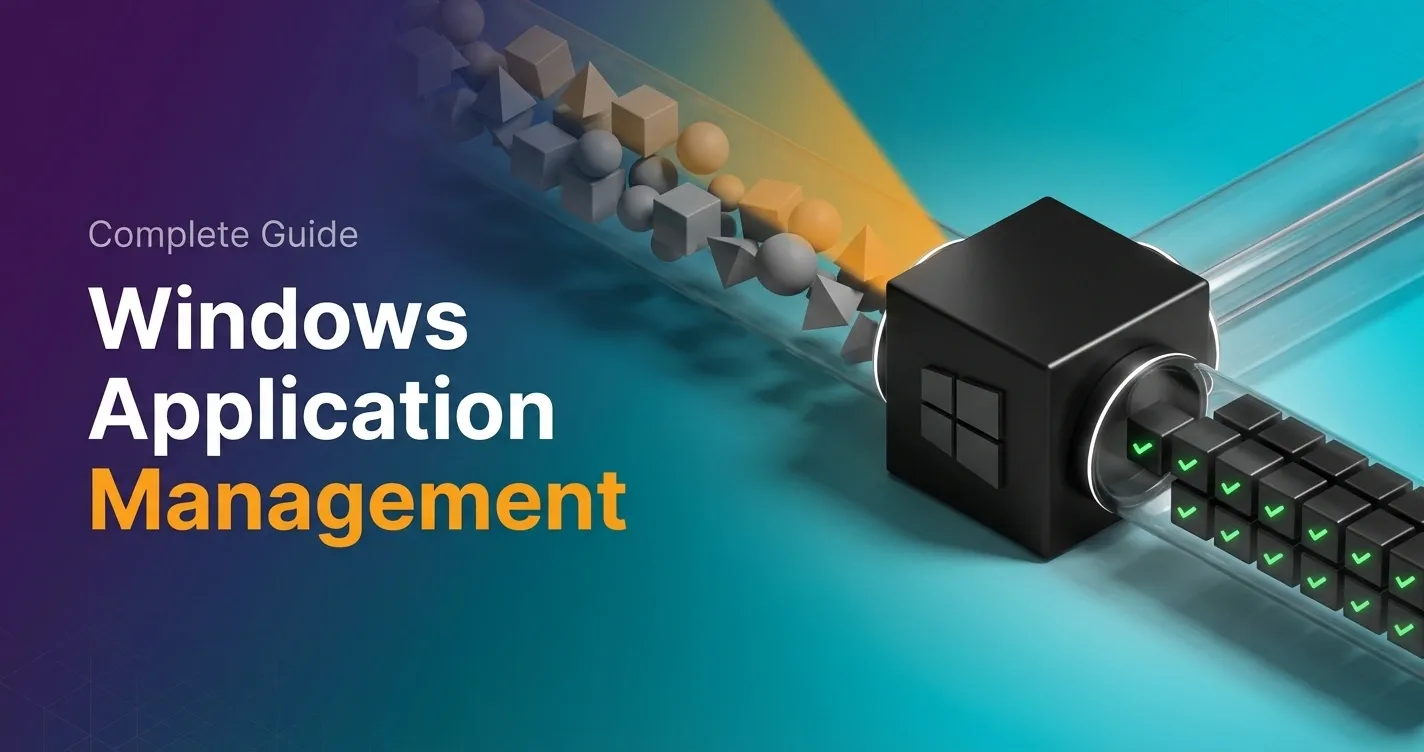
Windows Applikationsverwaltung zentralisiert Deployment und Patching auf Unternehmensgeräten – und reduziert so Sicherheitsrisiken sowie den IT-Aufwand nachhaltig.
Dieser Beitrag erläutert, wie die MAC-Adress-Randomisierung auf Geräten wie Smartphones die Privatsphäre der Nutzer schützt, indem Geräteidentitäten verschleiert werden.
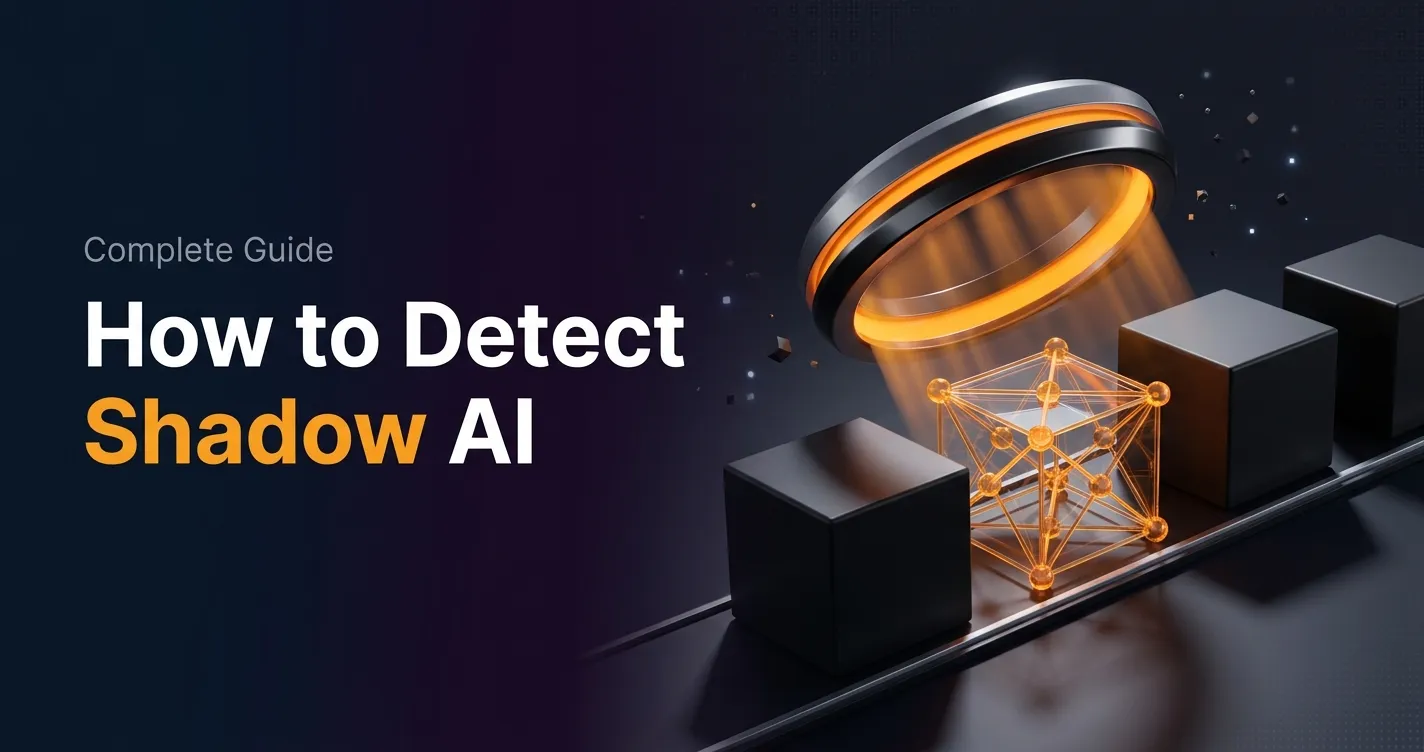
Shadow-AI-Vorfälle kosten im Schnitt 4,63 Mio. USD. So erkennen Sie unkontrollierte KI-Tools anhand von DNS-Logs, OAuth-Audits und Ihrem Endpoint-Inventar – Schritt für Schritt.
Alles, was IT-Admins über den Hardware-Refresh-Zyklus wissen müssen – von der Upgrade-Planung bis zur Kostenoptimierung.