


Explained
Die Bedeutung der richtigen MDM-Konfiguration
Die wichtigsten Schritte und Best Practices für eine saubere MDM-Konfiguration, mit der Sie Geräte im Unternehmen konform halten.
Kann ein MDM Ihren Standort verfolgen? Was die IT auf Firmengeräten sieht, was ein Arbeitsprofil verbirgt und wie Geofencing funktioniert.


Content-Autorin, trio.so
Ja, ein MDM (Mobile Device Management) kann anzeigen, wo ein Gerät ist, aber nur auf firmeneigenen Geräten und nur so, wie es die jeweilige Plattform erlaubt. Auf einem firmeneigenen Android-Smartphone oder -Tablet kann das MDM den Standort auslesen. Auf einem Firmen-iPhone oder -iPad lässt Apple ein MDM ein betreutes Gerät nur orten, nachdem die IT es in den verwalteten Modus „Verloren“ versetzt hat. Bei Windows-PCs und Macs stammt der Standort aus den Ortungsdiensten des Geräts oder von einem Verwaltungsagenten, und die Ortung muss eingeschaltet sein. Auf einem privaten Smartphone mit Android-Arbeitsprofil oder einem privaten iPhone mit Benutzerregistrierung sieht das Unternehmen Ihren Standort nicht über das MDM, und Ihre Nachrichten, Fotos oder Ihren Browserverlauf sieht es nie.
Wenn Sie als Mitarbeiter wissen möchten, was Ihr Diensthandy preisgibt, beantwortet der nächste Abschnitt genau das. Wenn Sie in der IT arbeiten, erklärt der Rest des Beitrags, wie die Ortung funktioniert, wofür sie sich eignet und welche Datenschutzregeln Sie vorher festlegen sollten.
Das hängt davon ab, wem das Smartphone gehört und wie es registriert wurde:
| Gerät | Sieht das Unternehmen den Standort über das MDM? |
|---|---|
| Firmeneigenes Android-Gerät, vollständig verwaltet oder dediziert | Ja, sofern das MDM und seine Richtlinien es erlauben und die Ortung eingeschaltet ist |
| Firmeneigenes Android-Gerät mit Arbeitsprofil | Möglich, wenn die Richtlinie es erlaubt und die Verwaltungs-App die Standortberechtigung hat |
| Privates Android-Gerät mit Arbeitsprofil | Nein, nicht über das MDM. Eine Arbeits-App, der Sie den Standort erlauben, kann ihn aber wie jede andere App nutzen |
| Firmen-iPhone oder -iPad (betreut) | Nur wenn die IT es in den verwalteten Modus „Verloren“ versetzt, und das Gerät zeigt das an |
| Privates iPhone (Benutzerregistrierung) | Nein |
| Firmen-PC mit Windows oder Mac | Ja, wenn die Ortungsdienste eingeschaltet sind und das MDM oder der Agent sie auslesen darf |
Was ein MDM auf keinem dieser Geräte zeigt: Ihre Nachrichten, Fotos, private E-Mails, Ihren Browserverlauf oder was Sie in privaten Apps tun. Wenn Sie genau wissen möchten, was Ihr Arbeitgeber erfasst, fragen Sie die IT nach der Geräterichtlinie. Zur Seite des privaten Smartphones lesen Sie unseren Beitrag zum Android-Arbeitsprofil.
Mit einem MDM konfigurieren, sichern und betreuen IT-Teams Firmengeräte. Die Ortung ist eine seiner Funktionen und kommt in drei Formen vor:
Zum Vergleich: Microsoft Intune ortet ein Gerät nur, wenn ein Admin die Aktion „Gerät suchen“ ausführt, auf unterstützten firmeneigenen Android-Geräten, betreuten iOS-Geräten im Modus „Verloren“ und Windows-Geräten, und speichert diesen Standort 24 Stunden lang.
Für einige klare Aufgaben ist die Ortung nützlich. Jede lässt sich gegenüber Mitarbeitern leichter begründen, wenn sie schriftlich festgehalten ist.
Halten Sie diese Regeln in Ihrer MDM-Richtlinie fest, und sorgen Sie dafür, dass sich die Ortungsdienste auf Geräten, bei denen Sie sie brauchen, nicht abschalten lassen. Siehe prevent location services from being turned off on Android (englisch).
Prüfen Sie für jede Plattform, die Sie einsetzen: ob das MDM den letzten Standort und einen Verlauf zeigt, wie genau und wie aktuell die Position ist, ob es Geofences unterstützt und was beim Überschreiten passiert, wie lange es Standortdaten speichert und ob es private Geräte ausnehmen kann.
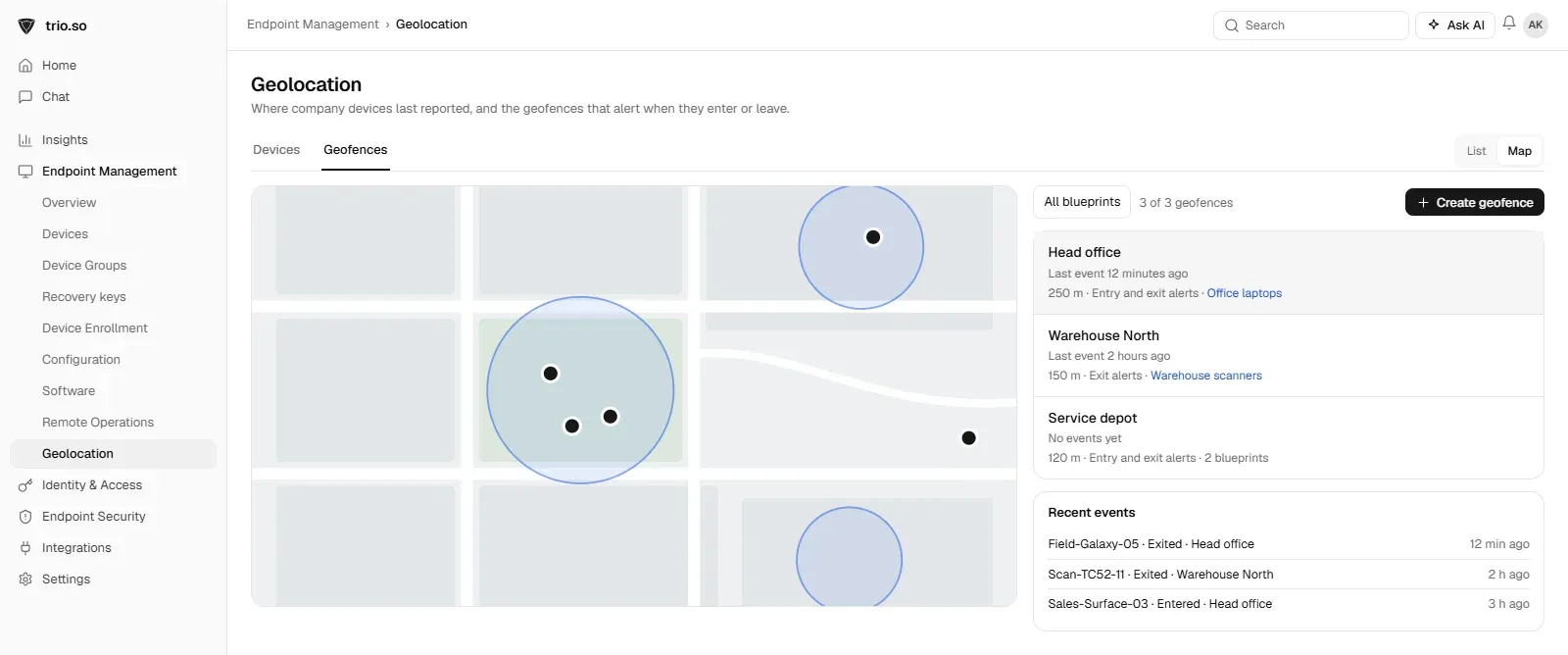
Auf der Karte sehen Sie, wo sich Geräte zuletzt gemeldet haben, und filtern nach Gruppe oder Status. Öffnen Sie ein Gerät, um seine letzte Position, den Zeitpunkt der Meldung und die Genauigkeit zu sehen, und danach den Verlauf, falls Ihr MDM einen speichert. Legen Sie Geofences um Büros oder Standorte, wählen Sie, ob beim Betreten, beim Verlassen oder bei beidem eine Benachrichtigung kommt, und prüfen Sie die Ereignisse, wenn eine Benachrichtigung eintrifft.
Ein MDM kann zeigen, wo Firmengeräte sind, mit Regeln, die je nach Plattform verschieden sind: am einfachsten bei firmeneigenen Android-Geräten, beim iPhone und iPad auf den Modus „Verloren“ beschränkt und bei Laptops abhängig von den Ortungsdiensten. Private Smartphones mit Arbeitsprofil oder Benutzerregistrierung behalten ihren Standort für sich. Orten Sie Firmengeräte, sagen Sie den Mitarbeitern, was Sie erfassen, bewahren Sie es nur kurz auf und nutzen Sie die Ortung, um verlorene Geräte zu finden und Standorte abzusichern.
trio.so zeigt, wo sich Firmengeräte zuletzt gemeldet haben, samt Standortverlauf, und Sie können Geofences anlegen, die eine Benachrichtigung auslösen, wenn ein Gerät einen Bereich betritt oder verlässt. Mehr dazu unter Android-Geräteverwaltung.
Weiterlesen: device location history (englisch), Android-Arbeitsprofil, remote lock on Android (englisch) und Android aus der Ferne löschen.
Bereitgestellte Vorlagen
Erforderliche Vorlagen-Toolkit für IT-Administratoren
Alle ansehen Vorlagen-Toolkit
trio.so zeigt, wo sich Firmen-Smartphones und -Laptops zuletzt gemeldet haben, und benachrichtigt Sie, wenn eines einen Geofence verlässt.
trio.so bündelt Geräteverwaltung, Patches und Sicherheitsrichtlinien für Windows, macOS, Linux, iOS/iPadOS und Android in einer Konsole. Registrieren Sie ein Gerät und sehen Sie es in wenigen Minuten in der Konsole.
trio.so bündelt Geräteverwaltung, Patches und Sicherheitsrichtlinien für Windows, macOS, Linux, iOS/iPadOS und Android in einer Konsole. Registrieren Sie ein Gerät und sehen Sie es in wenigen Minuten in der Konsole.





Hier finden Sie Antworten auf die häufigsten Fragen zu diesem Thema.
blog.relatedBlogs
Aktuelle Branchennews, Interviews, Technologien und Ressourcen.
Die wichtigsten Schritte und Best Practices für eine saubere MDM-Konfiguration, mit der Sie Geräte im Unternehmen konform halten.

Welche Open-Source-MDMs 2026 noch gepflegt werden, was sie verwalten, was Selbsthosten wirklich kostet und welche kostenlosen Tarife es gibt.
Wie Unternehmen ihre Laptops zentral verwalten, warum das wichtig ist und wie es die IT-Infrastruktur vereinfacht.
Was ist Mobile Device Management (MDM)? Wie MDM auf Apple, Android und Windows funktioniert, was der Arbeitgeber sieht und wie Sie MDM-Software auswählen.

Was ist Device Provisioning? Erfahren Sie Best Practices für die Gerätebereitstellung. Optimieren Sie Ihr IT-Setup und steigern Sie die Effizienz.

MDM vs. MAM, welches sollten Sie für die mobile Sicherheit Ihres Unternehmens wählen? Lesen Sie hier über Vorteile und Unterschiede.

Die Implementierung der mobilen Geräteverwaltung erfordert eine vorherige Vorbereitung der Firma.

Was ist Cloud-MDM, wie unterscheidet es sich von On-Premises-MDM, welche Nachweise sollten Sie vom Anbieter verlangen und wie migrieren Sie in sieben Schritten?
14 Tage kostenlos testen. Keine Kreditkarte nötig.
trio.so für MSPs: eine Konsole, getrennte Kunden