


How-Tos
So verhindern Sie, dass Mitarbeiter Software auf Windows installieren
Mit GPO, AppLocker oder MDM können Sie verhindern, dass Mitarbeiter Software auf Windows installieren. Hier erfahren Sie, welche Methode zu Ihrer Umgebung passt.
BitLocker deaktivieren oder Schutz anhalten unter Windows 10 und 11: Status prüfen, Wiederherstellungsschlüssel sichern, ganze Geräteflotten bearbeiten.

Content-Autorin, trio.so
BitLocker deaktivieren Sie in der Eingabeaufforderung als Administrator mit manage-bde -off C:, oder Sie starten in PowerShell Disable-BitLocker -MountPoint "C:". Windows entschlüsselt das Laufwerk danach im Hintergrund und entfernt am Ende alle Schlüsselschutzvorrichtungen. Brauchen Sie BitLocker nur für ein BIOS-, Firmware- oder TPM-Update aus dem Weg, entschlüsseln Sie nicht. Setzen Sie den Schutz stattdessen aus, dann schaltet er sich von selbst wieder ein.
Diese Anleitung zeigt beide Wege für Windows 10 und Windows 11. Dazu kommt, wie Sie prüfen, ob BitLocker aktiv ist, was Sie tun, wenn die Option ausgegraut ist, und wie Sie eine ganze Geräteflotte bearbeiten, ohne Wiederherstellungsschlüssel zu verlieren.
Beim Anhalten bleiben die Daten verschlüsselt. Beim Ausschalten wird das ganze Laufwerk entschlüsselt. Die meisten Admin-Aufgaben brauchen nur das Anhalten.
| Schutz anhalten | Ausschalten (entschlüsseln) | |
|---|---|---|
| Was mit den Daten passiert | Bleiben verschlüsselt. Der Schlüssel liegt bis zur Fortsetzung unverschlüsselt auf dem Datenträger. | Werden vollständig entschlüsselt. Die Schlüsselschutzvorrichtungen werden am Ende entfernt. |
| Dauer | Sofort | Hängt von Größe und Geschwindigkeit des Laufwerks ab; läuft im Hintergrund und wird nach einem Neustart fortgesetzt |
| Geeignet für | BIOS- oder UEFI-Updates, einige TPM-Firmware-Updates, Änderungen an der Startkonfiguration | Das Laufwerk soll gar nicht mehr verschlüsselt sein |
| Befehl | manage-bde -protectors -disable C: -rc 1 | manage-bde -off C: |
| Rückgängig machen | Der Schutz setzt nach der angegebenen Zahl von Neustarts wieder ein, oder Sie führen Resume-BitLocker aus | Das Laufwerk muss von Grund auf neu verschlüsselt werden |
Laut den FAQ von Microsoft müssen Sie BitLocker für Qualitäts- und Funktionsupdates von Windows nicht anhalten. Bei Updates von Drittanbietern, die die UEFI- oder BIOS-Konfiguration ändern, und bei manchen TPM-Firmware-Updates müssen Sie es dagegen. Wer das Anhalten auslässt, wird beim nächsten Start nach dem Wiederherstellungsschlüssel gefragt.
Führen Sie in einer Eingabeaufforderung mit Administratorrechten Folgendes aus:
manage-bde -status C:Zwei Zeilen sind wichtig. Der Konvertierungsstatus zeigt, ob das Laufwerk verschlüsselt ist. Der Schutzstatus zeigt, ob der Schutz ein- oder ausgeschaltet ist. Ein Laufwerk kann vollständig verschlüsselt sein und trotzdem ungeschützt: Das ist der angehaltene Zustand.
In PowerShell liefert Get-BitLockerVolume dieselben Angaben für alle Volumes des PCs.
Sichern Sie den Wiederherstellungsschlüssel zuerst, auch wenn Sie ohnehin entschlüsseln wollen. Ein angehaltenes oder halb entschlüsseltes Laufwerk, bei dem etwas schiefgeht, verlangt ihn trotzdem.
manage-bde -protectors -get C:Der Befehl listet alle Schutzvorrichtungen des Laufwerks mit ihrer ID auf. Um das Wiederherstellungskennwort in Active Directory zu sichern, führen Sie manage-bde -protectors -adbackup C: -id {Protector-ID} aus. Für Microsoft Entra ID verwenden Sie -aadbackup mit derselben -id.
Sie müssen Mitglied der lokalen Gruppe Administratoren sein. Wählen Sie einen der vier Wege unten. Alle bewirken dasselbe.
Bei einem PC mit Geräteverschlüsselung gehen Sie zu Einstellungen > Datenschutz und Sicherheit > Geräteverschlüsselung und schalten sie aus. Laut Microsoft schaltet sich die Geräteverschlüsselung danach nicht von selbst wieder ein. Sie müssen sie manuell aktivieren.
manage-bde -off C:Den Fortschritt sehen Sie mit manage-bde -status C:. Ist die Entschlüsselung fertig, steht beim Konvertierungsstatus „Vollständig entschlüsselt“.
Disable-BitLocker -MountPoint "C:"Das entfernt alle Schlüsselschutzvorrichtungen und startet die Entschlüsselung. Hat das Betriebssystemvolume Schlüssel für die automatische Entsperrung, bricht das Cmdlet ab. Führen Sie dann zuerst Clear-BitLockerAutoUnlock aus und wiederholen Sie den Befehl. So entschlüsseln Sie alle Volumes des PCs:
$BLV = Get-BitLockerVolume
Disable-BitLocker -MountPoint $BLV
Wer BitLocker deinstallieren will: Das geht nicht. BitLocker ist Teil von Windows, deshalb entfernen Sie es, indem Sie das Laufwerk entschlüsseln.
Im BIOS gibt es keinen BitLocker-Schalter. Wenn Sie BitLocker „im BIOS deaktivieren“ wollen, halten Sie den Schutz in Windows an, bevor Sie für das Update neu starten.
manage-bde -protectors -disable C: -rc 1. Der Wert von -rc ist die Zahl der Neustarts, bevor der Schutz zurückkehrt, von 0 bis 15. Mit 0 bleibt der Schutz angehalten, bis Sie ihn von Hand fortsetzen.manage-bde -status C: prüfen. Bei einem Wert von 1 ist der Schutz nach diesem Neustart wieder aktiv.In PowerShell lautet der Befehl Suspend-BitLocker -MountPoint "C:" -RebootCount 1, und Resume-BitLocker -MountPoint "C:" schaltet den Schutz vorzeitig wieder ein. Ohne Angabe der Neustarts setzt Windows den Schutz nach dem nächsten Neustart fort.
In der Systemsteuerung heißt dieselbe Aktion Schutz anhalten, direkt neben BitLocker deaktivieren.
Solange BitLocker angehalten ist, prüft es die Startintegrität nicht, und der Schlüssel ist auf dem Datenträger lesbar. Halten Sie das Zeitfenster kurz und lassen Sie einen Laptop nicht tagelang bei Wert 0.
Microsoft weist außerdem darauf hin, dass der Schutz auf Geräten mit Microsoft-Entra-Beitritt eine Netzwerkverbindung braucht, um das Wiederherstellungskennwort zu sichern, bevor er fortgesetzt wird. Lässt sich der Schlüssel nicht sichern und verlangt die Richtlinie das, bleibt der Schutz aus.
PreventDeviceEncryption unter HKEY_LOCAL_MACHINE\SYSTEM\CurrentControlSet\Control\BitLocker, der den automatischen Vorgang verhindert. Auch eine BitLocker-Richtlinie, die Verschlüsselung vorschreibt, schaltet es wieder ein.Auf einem PC ist das Ausschalten eine Menüauswahl. Bei fünfzig kommt es auf die Reihenfolge an.
manage-bde -off C: und Disable-BitLocker funktionieren beide als Skript über Ihr Verwaltungswerkzeug. manage-bde akzeptiert außerdem -computername, um einen anderen Computer anzusprechen. Starten Sie mit einer kleinen Testgruppe und lesen Sie die Statusausgabe.manage-bde -status oder Get-BitLockerVolume. Die Dauer der Entschlüsselung hängt von Größe und Geschwindigkeit des Laufwerks ab, und ein ausgeschalteter PC schließt die Entschlüsselung beim nächsten Start ab.Bei einem Audit fällt das auf. Ein entschlüsselter Laptop fällt bei jeder Prüfung der Datenträgerverschlüsselung durch, und wenn er Firmendaten enthält, ist das eine Feststellung. Müssen Sie ein Gerät entschlüsselt lassen, halten Sie fest, wer es genehmigt hat, warum und bis wann es wieder verschlüsselt wird.
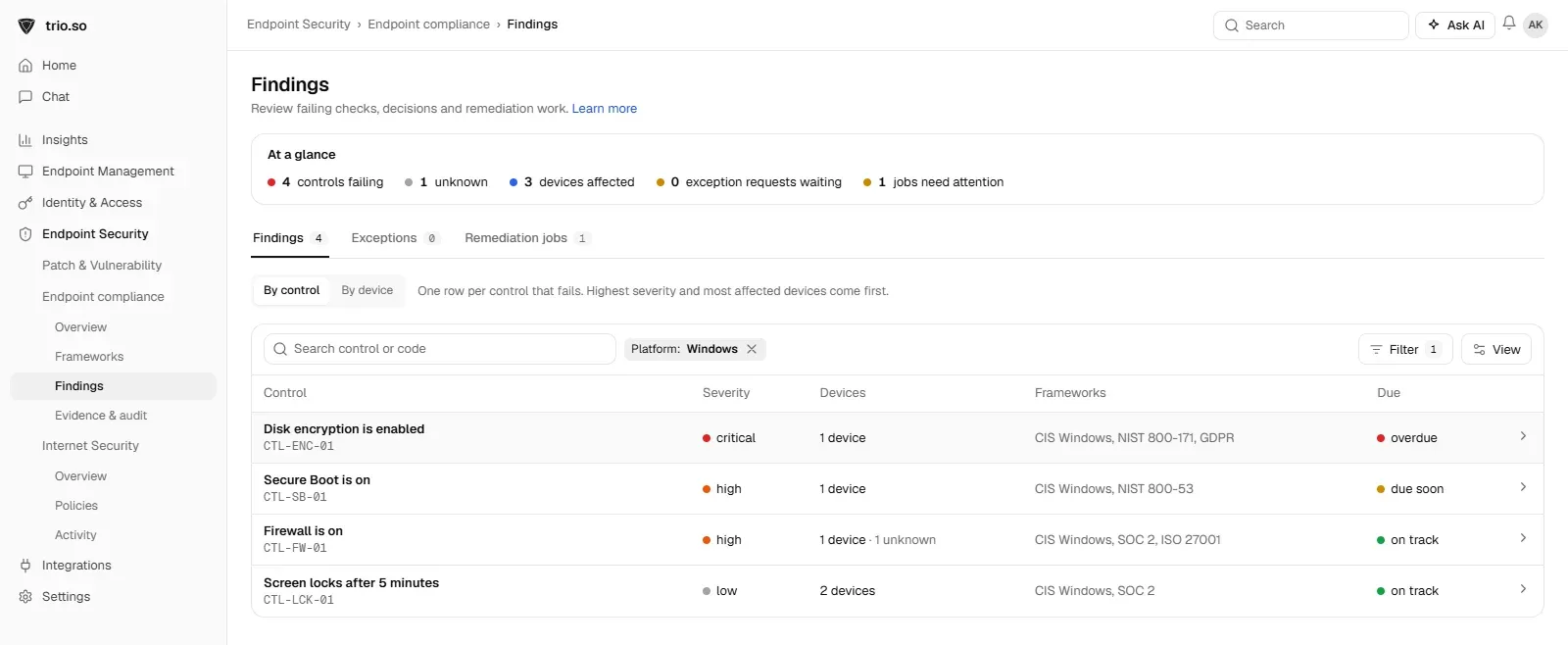
trio.so zeigt den Verschlüsselungsstatus Ihrer verwalteten Windows-Geräte und markiert die Geräte, bei denen die Verschlüsselung aus ist. BitLocker schaltet es nicht für Sie aus: Dafür nutzen Sie weiterhin die Befehle oben. Sie erhalten eine Liste, die vor und nach jeder Änderung zeigt, welche PCs verschlüsselt sind.
Wollen Sie BitLocker umgekehrt per Richtlinie einrichten, also verschlüsseln und Schlüssel sichern, lesen Sie Gruppenrichtlinie für die BitLocker-Laufwerkverschlüsselung. Was BitLocker ist und wie es sich zu anderen Lösungen verhält, steht in BitLocker vs VeraCrypt: Leitfaden für Unternehmen und 7 Risiken, die Sie ohne vollständige Festplattenverschlüsselung eingehen. Einen Überblick auf Englisch gibt BitLocker Drive Encryption.
Bereitgestellte Vorlagen
Erforderliche Vorlagen-Toolkit für IT-Administratoren
Alle ansehen Vorlagen-Toolkit
trio.so zeigt den Verschlüsselungsstatus registrierter Windows-Geräte.
Jede Organisation heute benötigt eine Lösung, um Zeitaufwandende Aufgaben zu automatisieren und die Sicherheit zu stärken. Ohne die richtigen Werkzeuge verlieren manuelle Prozesse Ressourcen und lassen Lücken in der Schutzschicht. trio.so ist dafür konzipiert, dieses Problem zu lösen, indem wichtige Aufgaben automatisiert, die Sicherheit stärkt und die Einhaltung von Vorschriften gewährleistet.
Jede Organisation heute benötigt eine Lösung, um Zeitaufwandende Aufgaben zu automatisieren und die Sicherheit zu stärken. Ohne die richtigen Werkzeuge verlieren manuelle Prozesse Ressourcen und lassen Lücken in der Schutzschicht. trio.so ist dafür konzipiert, dieses Problem zu lösen, indem wichtige Aufgaben automatisiert, die Sicherheit stärkt und die Einhaltung von Vorschriften gewährleistet.





Hier finden Sie Antworten auf die häufigsten Fragen zu diesem Thema.
manage-bde -off C: aus, oder gehen Sie in der Systemsteuerung zu BitLocker-Laufwerkverschlüsselung und wählen Sie BitLocker deaktivieren. Bei einem PC mit Geräteverschlüsselung schalten Sie sie unter Einstellungen, Datenschutz und Sicherheit, Geräteverschlüsselung aus.manage-bde -status C: aus und lesen Sie Konvertierungsstatus und Schutzstatus, oder starten Sie Get-BitLockerVolume in PowerShell.manage-bde -protectors -disable C: -rc 1 an, bevor Sie BIOS- oder UEFI-Einstellungen ändern oder Firmware installieren, und starten Sie dann neu.blog.relatedBlogs
Aktuelle Branchennews, Interviews, Technologien und Ressourcen.
Mit GPO, AppLocker oder MDM können Sie verhindern, dass Mitarbeiter Software auf Windows installieren. Hier erfahren Sie, welche Methode zu Ihrer Umgebung passt.

Die Erstellung benutzerdefinierter Profile für OEMConfig Apps ist ein strategischer Prozess, der mit der richtigen Umsetzung maximalen Mehrwert für Ihr Unternehmen liefert

Das Deaktivieren der Kamera auf Android-Geräten erfordert die richtige Konfiguration von Systemeinstellungen, MDM-Richtlinien oder Berechtigungskontrollen – für maximalen Datenschutz und Compliance-Konformität.

PostgreSQL mit Active Directory verbinden – diese praxisnahe Anleitung führt IT-Administratoren Schritt für Schritt durch den gesamten Integrationsprozess.
Wie konfigurieren Sie das Datenschutzeinstellungen-Profil unter macOS für maximale Sicherheit? Dieser Leitfaden zeigt Ihnen, wie Sie Einstellungen anpassen, um Ihre Daten zu schützen.

Dieser Blogbeitrag beleuchtet die Vorteile, Implementierungsstrategien, Herausforderungen und zukünftigen Trends der IT-Prozessautomatisierung für Unternehmen.
Lästige Werbung auf Windows 10 effektiv unterbinden? Entdecken Sie bewährte Methoden, um Ads auf Windows 10 zu blockieren und die Sicherheit sowie Produktivität Ihrer verwalteten Endgeräte zu steigern.

Vollständige Anleitung zur Durchführung von Android Remote Updates per MDM. Methoden für App-, System- und Richtlinien-Updates auf verwalteten Geräten.