


Explained
Geräteverschlüsselung: Ihr umfassender Leitfaden
Geräteverschlüsselung schützt sensible Firmendaten auf allen Geräten. Erfahren Sie, wie Sie mit trio.so Ihre Daten einfach und effizient verschlüsseln.
BitLocker per GPO aktivieren: Verschlüsselungsmethode, TPM und PIN, Wiederherstellungsschlüssel in Active Directory sichern und das Ergebnis prüfen.

Content-Autorin, trio.so
BitLocker per Gruppenrichtlinie (GPO) aktivieren Sie so: Legen Sie ein GPO an, das mit Ihren Windows-Computern verknüpft ist, und konfigurieren Sie unter Computerkonfiguration > Richtlinien > Administrative Vorlagen > Windows-Komponenten > BitLocker-Laufwerkverschlüsselung die Verschlüsselungsmethode, die Authentifizierung beim Start und, am wichtigsten, die Sicherung der Wiederherstellungsschlüssel in Active Directory.
Das GPO legt fest, wie BitLocker arbeitet. Die Verschlüsselung startet es nicht von selbst auf jedem PC. Diese Anleitung zeigt die Einstellungen, die Sicherung in AD, die Optionen für TPM und PIN, die Prüfung des Ergebnisses und die Lösung für den Fehler beim Wiederherstellungskennwort.
Sie gilt für Windows 11 und Windows 10 Pro, Enterprise und Education in einer Domäne. Windows Home hat die Geräteverschlüsselung, lässt sich aber nicht über BitLocker-Richtlinien verwalten. Die Namen der Richtlinien stehen unten mit dem englischen Original in Klammern, damit Sie sie im Editor sicher finden.
gpmc.msc).BitLocker - Workstations.Computerkonfiguration > Richtlinien > Administrative Vorlagen > Windows-Komponenten > BitLocker-Laufwerkverschlüsselung.Aktivieren Sie unter BitLocker-Laufwerkverschlüsselung die Richtlinie zur Auswahl von Verschlüsselungsmethode und Verschlüsselungsstärke (englisch: Choose drive encryption method and cipher strength, Windows 10 Version 1511 und höher). Wählen Sie XTS-AES 256-Bit für Betriebssystemlaufwerke und Festplattenlaufwerke, außer Sie brauchen Kompatibilität mit älteren Systemen. Legen Sie das fest, bevor die Verschlüsselung beginnt: Eine spätere Änderung bedeutet Entschlüsseln und neu Verschlüsseln.
Öffnen Sie BitLocker-Laufwerkverschlüsselung > Betriebssystemlaufwerke und aktivieren Sie Zusätzliche Authentifizierung beim Start anfordern (Require additional authentication at startup). Die Optionen:
| Option | Was der Benutzer sieht | Geeignet, wenn |
|---|---|---|
| Nur TPM | Nichts, der PC startet normal | Übliche Laptops und Desktops; am bequemsten |
| TPM und Start-PIN | Eine PIN bei jedem Start | Geräte mit höherem Risiko oder viel reisende Führungskräfte |
| TPM und Systemstartschlüssel (USB) | Ein USB-Schlüssel beim Start | Selten, und auf vielen PCs schwer zu verwalten |
| Nur Kennwort, ohne TPM | Ein Kennwort beim Start | Alte Hardware ohne TPM; setzen Sie den Haken bei BitLocker ohne kompatibles TPM zulassen |
Für TPM mit PIN aktivieren Sie zusätzlich die Richtlinie für die minimale PIN-Länge beim Start (Configure minimum PIN length for startup) und setzen mindestens 6 Stellen. Länger ist sicherer.
Diese Einstellung rettet Sie, wenn jemand die PIN vergisst oder sich das TPM ändert. Aktivieren Sie im selben Ordner Betriebssystemlaufwerke die Richtlinie, die festlegt, wie BitLocker-geschützte Betriebssystemlaufwerke wiederhergestellt werden können (Choose how BitLocker-protected operating system drives can be recovered), und dann:
Setzen Sie die passenden Richtlinien für Festplattenlaufwerke und Wechseldatenträger, wenn Sie auch diese verschlüsseln. Stellen Sie sicher, dass die Computer in AD schreiben dürfen: Die BitLocker-Wiederherstellungsattribute brauchen das passende Schema (ab Windows Server 2012 standardmäßig vorhanden), und das Computerkonto braucht Rechte auf sein eigenes Objekt.
Schlüssel von PCs, die schon vor der Richtlinie verschlüsselt waren, sichern Sie so:
manage-bde -protectors -get C:
manage-bde -protectors -adbackup C: -id {KEY-PROTECTOR-ID}
Ersetzen Sie den Platzhalter durch die ID der Schutzvorrichtung „Numerisches Kennwort“ aus dem ersten Befehl.
Das GPO konfiguriert die Richtlinie. Um die Verschlüsselung zu starten, schaltet ein Benutzer BitLocker in den Einstellungen ein (der Assistent folgt Ihrer Richtlinie), oder Sie starten sie per PowerShell oder Skript auf jedem PC:
Add-BitLockerKeyProtector -MountPoint "C:" -RecoveryPasswordProtector
Enable-BitLocker -MountPoint "C:" -EncryptionMethod XtsAes256 -TpmProtector -UsedSpaceOnly
Den Zustand eines PCs prüfen Sie mit:
manage-bde -status C:Achten Sie darauf, dass der Schutz eingeschaltet ist, die gewählte Verschlüsselungsmethode erscheint und unter den Schlüsselschutzvorrichtungen ein numerisches Kennwort steht, also der Wiederherstellungsschlüssel. Greift die Richtlinie scheinbar nicht, führen Sie gpupdate /force und gpresult /h C:\Temp\gpresult.html aus.
Diesen Fehler (englisch: „Group Policy settings require that a recovery password be specified“) sehen Sie, wenn BitLocker so eingeschaltet wird, dass kein Wiederherstellungskennwort entsteht, die Richtlinie aber eines verlangt. Typische Gründe:
Legen Sie zuerst die Schutzvorrichtung für das Wiederherstellungskennwort an und aktivieren Sie dann:
manage-bde -protectors -add C: -RecoveryPassword
manage-bde -on C:
Prüfen Sie danach die Richtlinie: Lassen Sie das 48-stellige Wiederherstellungskennwort zu und sorgen Sie dafür, dass der PC beim Verschlüsseln im Domänennetz oder im VPN ist.
Die Gruppenrichtlinie ist das richtige Werkzeug für PCs in einer Domäne, die im Firmennetz bleiben. Für Geräte ohne Domäne, im Homeoffice oder in einem MDM kommen dieselben BitLocker-Einstellungen über den BitLocker-Konfigurationsdienstanbieter (CSP), und die Schlüssel liegen in Microsoft Entra ID oder im MDM statt in AD. Wählen Sie pro Gerät eine Quelle. Zwei Richtlinien, die sich widersprechen, machen den Fehler oben wahrscheinlicher.
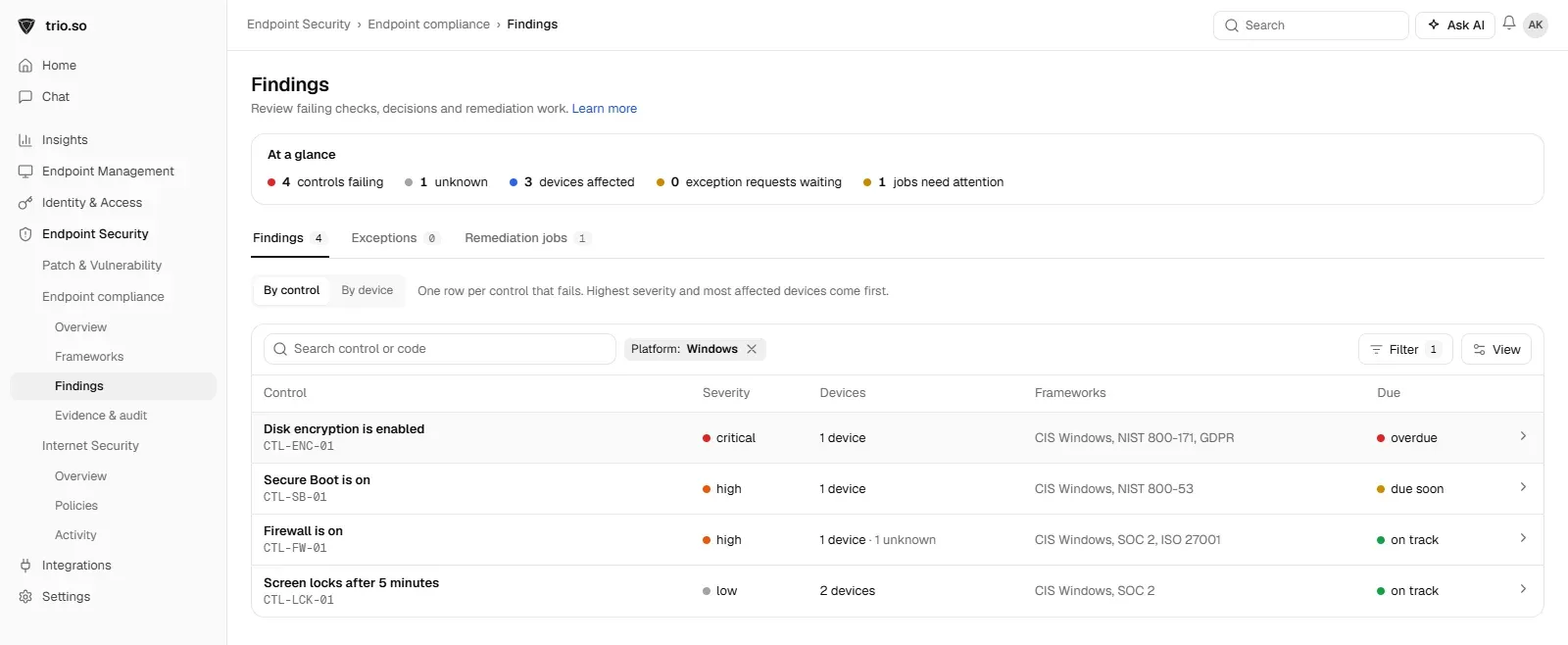
trio.so zeigt den Verschlüsselungsstatus von Windows-Geräten. Mehr dazu unter Richtlinienverwaltung.
Weiterlesen: BitLocker deaktivieren unter Windows 10 und 11, BitLocker vs VeraCrypt: Leitfaden für Unternehmen, 7 Risiken, die Sie ohne vollständige Festplattenverschlüsselung eingehen und FileVault auf dem Mac: aktivieren oder nicht?
Bereitgestellte Vorlagen
Erforderliche Vorlagen-Toolkit für IT-Administratoren
Alle ansehen Vorlagen-Toolkit
trio.so setzt die Festplattenverschlüsselung auf verwalteten Windows-Geräten per Richtlinie durch und zeigt, welche Geräte verschlüsselt sind. 14 Tage kostenlos testen.
trio.so bündelt Geräteverwaltung, Patches und Sicherheitsrichtlinien für Windows, macOS, Linux, iOS/iPadOS und Android in einer Konsole. Registrieren Sie ein Gerät und sehen Sie es in wenigen Minuten in der Konsole.
trio.so bündelt Geräteverwaltung, Patches und Sicherheitsrichtlinien für Windows, macOS, Linux, iOS/iPadOS und Android in einer Konsole. Registrieren Sie ein Gerät und sehen Sie es in wenigen Minuten in der Konsole.





Hier finden Sie Antworten auf die häufigsten Fragen zu diesem Thema.
gpresult /h aus und suchen Sie Ihr GPO im Bericht. Den Zustand der Verschlüsselung zeigt manage-bde -status C:.Enable-BitLocker, oder lassen Sie die Benutzer sie in den Einstellungen einschalten.blog.relatedBlogs
Aktuelle Branchennews, Interviews, Technologien und Ressourcen.
Geräteverschlüsselung schützt sensible Firmendaten auf allen Geräten. Erfahren Sie, wie Sie mit trio.so Ihre Daten einfach und effizient verschlüsseln.
Was vollständige Festplattenverschlüsselung bedeutet und welche sieben Risiken Sie eingehen, wenn Ihre Geräte nicht verschlüsselt sind.
BitLocker deaktivieren oder Schutz anhalten unter Windows 10 und 11: Status prüfen, Wiederherstellungsschlüssel sichern, ganze Geräteflotten bearbeiten.
BitLocker vs. VeraCrypt: Was passt für Unternehmen? Sicherheit, Verwaltung, Leistung und Kosten im Vergleich, plus kurze VeraCrypt-Anleitung.

Linux Full Disk Encryption mit LUKS: bei der Installation aktivieren, TPM unter Ubuntu, bestehende Systeme, cryptsetup und Wiederherstellungsschlüssel.
14 Tage kostenlos testen. Keine Kreditkarte nötig.
trio.so für MSPs: eine Konsole, getrennte Kunden