


Explained
So können Sie ein iPhone fernsteuern
iPhones fernsteuern ist für IT-Administratoren in KMUs von entscheidender Bedeutung. Hier besuchen wir verschiedene Methoden für die iPhone-Fernbedienung.
Fernzugriff auf den Mac einrichten: Bildschirmfreigabe, entfernte Verwaltung, SSH und Zugriff von Windows, plus Tipps, wie Sie fremde Zugriffe erkennen.

Content-Autorin, trio.so
Für den Fernzugriff auf einen Mac per Remote Desktop aktivieren Sie in den Systemeinstellungen unter Allgemein > Teilen die Bildschirmfreigabe oder die entfernte Verwaltung und verbinden sich dann von einem anderen Mac mit der App Bildschirmfreigabe oder von einem Windows-PC mit einem VNC-Viewer. Für den Zugriff über die Befehlszeile aktivieren Sie die entfernte Anmeldung und verbinden sich per SSH. Diese eingebauten Wege funktionieren am besten im selben Netzwerk oder über ein VPN. Wer einen Mac über das Internet erreichen oder viele Macs von einer Stelle aus betreuen will, nutzt meist ein Fernwartungstool eines Drittanbieters oder den Fernzugriff, der in die Konsole der Geräteverwaltung eingebaut ist.
Ob Sie Mitarbeitende mit Macs aus der Ferne unterstützen oder einfach Ihren eigenen Mac von unterwegs erreichen wollen: Diese Anleitung vergleicht die vier Wege, zeigt den Zugriff von Windows aus und erklärt, wie Sie prüfen, dass niemand sonst Zugriff hat.
Fernzugriff heißt, einen Mac von einem anderen Gerät aus zu sehen oder zu steuern, als säßen Sie davor. Es gibt zwei Arten:
Der frühere Dienst „Zugang zu meinem Mac“, mit dem man den eigenen Mac über iCloud erreichen konnte, wurde 2019 eingestellt. Deshalb verweisen die meisten Anleitungen heute auf die Bildschirmfreigabe im lokalen Netzwerk oder auf Tools von Drittanbietern für das Internet.
| Weg | Was Sie bekommen | Geeignet für | Kosten |
|---|---|---|---|
| Bildschirmfreigabe | Bildschirm sehen und steuern, von einem anderen Mac oder einem VNC-Viewer | Hilfe im selben Netzwerk oder über ein VPN | Eingebaut |
| Entfernte Verwaltung (Apple Remote Desktop) | Bildschirmfreigabe plus Verwaltungsaufgaben für viele Macs gleichzeitig | IT-Teams, die Macs im Büronetz betreuen | Dienst eingebaut; die Admin-App Apple Remote Desktop ist kostenpflichtig im Mac App Store |
| Entfernte Anmeldung (SSH) | Terminal-Sitzung, Dateien kopieren | Admins und Entwickler | Eingebaut |
| Fernwartungstools von Drittanbietern | Bildschirmzugriff über das Internet, oft plattformübergreifend | Macs außerhalb des Büronetzes erreichen | Je nach Anbieter |
Mehr zur App selbst lesen Sie im Beitrag zur Bildschirmfreigabe unter macOS.
Die entfernte Verwaltung im selben Bereich erlaubt es der Admin-App Apple Remote Desktop, den Mac zu beobachten, zu steuern und zu verwalten, etwa um Dateien zu kopieren oder Aufgaben auf vielen Macs gleichzeitig auszuführen. Bildschirmfreigabe und entfernte Verwaltung lassen sich nicht gleichzeitig aktivieren; die entfernte Verwaltung enthält die Bildschirmfreigabe.
Aktivieren Sie unter Systemeinstellungen > Allgemein > Teilen die entfernte Anmeldung und wählen Sie, welche Benutzer sich verbinden dürfen. Von einem anderen Computer verbinden Sie sich mit einem SSH-Client, dem Benutzernamen und der Adresse, die dort angezeigt wird.
Die Bildschirmfreigabe auf dem Mac nutzt das VNC-Protokoll. Ein Windows-PC kann sich deshalb mit einem VNC-Viewer verbinden:
VNC ist nicht für das offene Internet gedacht. Nutzen Sie es im lokalen Netzwerk oder über ein VPN. Um einen Mac von einem Windows-PC an einem anderen Ort zu erreichen, ist ein plattformübergreifendes Fernwartungstool meist einfacher und sicherer.
Die eingebauten Wege setzen voraus, dass sich beide Computer direkt erreichen, wie im selben Büro oder über ein Firmen-VPN. Über das Internet blockieren Router und Firewalls eingehende Verbindungen, und wer Ports zu einem Mac öffnet, macht ihn für jeden sichtbar, der das Internet nach offenen Diensten absucht. Deshalb läuft Fernwartung über mehrere Standorte meist über ein Tool, das beide Seiten über einen Vermittlungsdienst verbindet, oder über den Fernzugriff in einer Konsole für die Geräteverwaltung.
Das ist möglich, wenn ein Fernzugriffsdienst oder eine entsprechende App aktiviert ist und jemand das Passwort kennt, oder wenn Fernwartungssoftware ohne Ihr Wissen installiert wurde. So prüfen Sie es:
Für einen einzelnen Mac reichen die eingebauten Wege. Für ein Team, das Dutzende Macs an verschiedenen Orten betreut, zählt etwas anderes: jeden Firmen-Mac schnell erreichen, ohne die Person am Gerät um geänderte Einstellungen oder eine Adresse zu bitten, und das von derselben Stelle, an der Sie alles andere verwalten. Kombinieren Sie die Fernwartung mit soliden Grundlagen: Mac MDM, der Möglichkeit, einen Mac aus der Ferne neu zu starten oder herunterzufahren, und einem Plan, einen verlorenen Mac zu löschen.
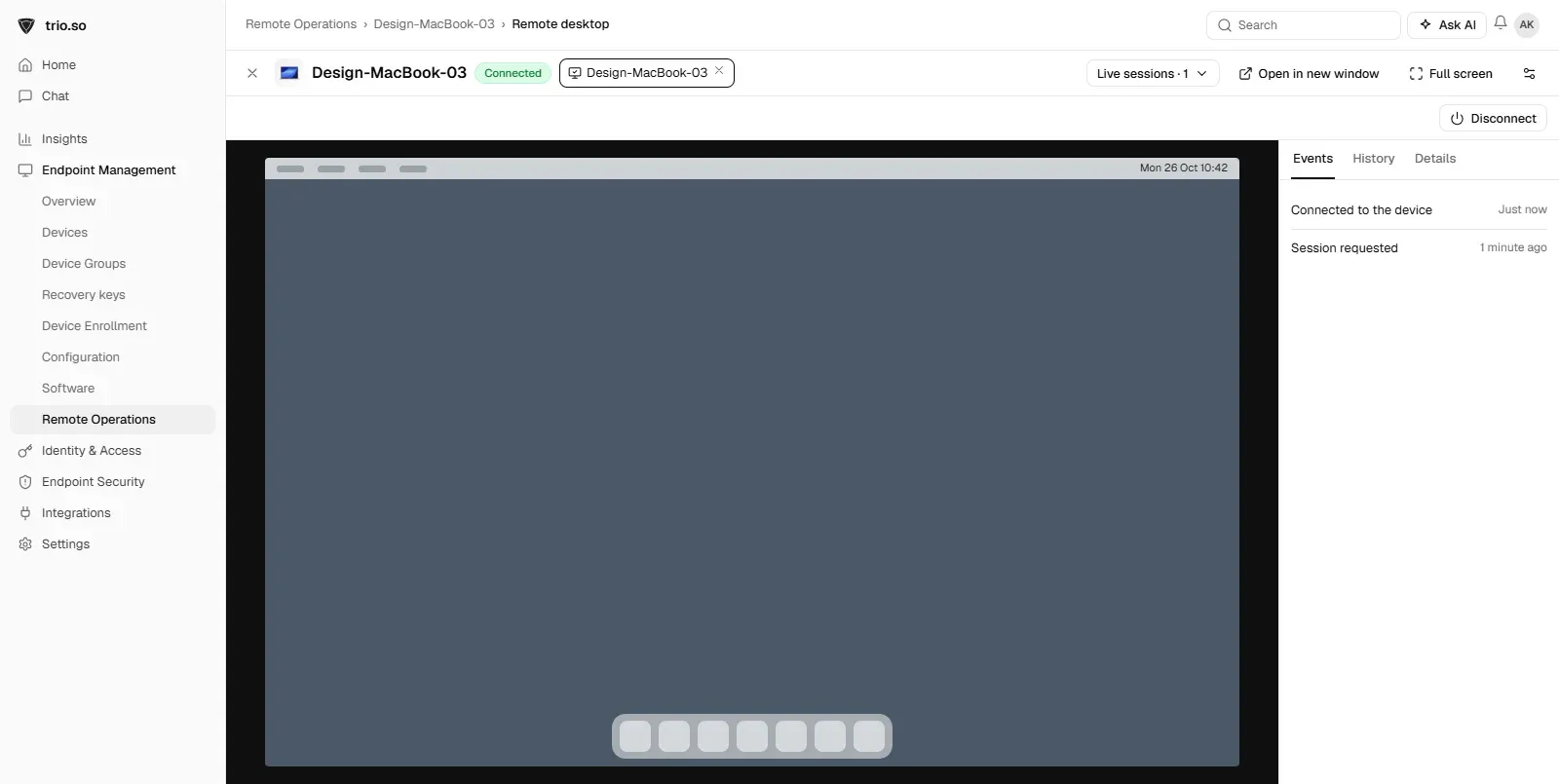
trio.so enthält Remote Desktop und Terminal in jedem Tarif. Die IT kann direkt aus der Konsole eine Fernsitzung zu einem Firmen-Mac öffnen, ebenso zu Windows- und Linux-Geräten, ohne ein separates Fernwartungstool. Dieselbe Konsole registriert Macs über Apple Business und verteilt ihre Apps. Tarife ab 5 $ pro Gerät.
Bereitgestellte Vorlagen
Erforderliche Vorlagen-Toolkit für IT-Administratoren
Alle ansehen Vorlagen-Toolkit
trio.so öffnet Remote-Desktop- und Terminal-Sitzungen zu Macs, Windows- und Linux-Geräten, in jedem Tarif und ohne separates Tool.
trio.so bündelt Geräteverwaltung, Patches und Sicherheitsrichtlinien für Windows, macOS, Linux, iOS/iPadOS und Android in einer Konsole. Registrieren Sie ein Gerät und sehen Sie es in wenigen Minuten in der Konsole.
trio.so bündelt Geräteverwaltung, Patches und Sicherheitsrichtlinien für Windows, macOS, Linux, iOS/iPadOS und Android in einer Konsole. Registrieren Sie ein Gerät und sehen Sie es in wenigen Minuten in der Konsole.





Antworten auf häufige Fragen zu diesem Thema.
blog.relatedBlogs
Aktuelle Branchennews, Interviews, Technologien und Ressourcen.
iPhones fernsteuern ist für IT-Administratoren in KMUs von entscheidender Bedeutung. Hier besuchen wir verschiedene Methoden für die iPhone-Fernbedienung.
Was die Fernsteuerung von Android-Geräten ist, wie sie Unternehmen hilft und welche Tools und Einrichtungstipps es gibt.
Mac aus der Ferne herunterfahren oder neu starten: per Terminal und SSH, Apple Remote Desktop, MDM oder iPhone, und was bei FileVault zu beachten ist.
So führen Sie die Eingabeaufforderung auf einem Remotecomputer aus, Schritt für Schritt, und wie die Fernausführung mit MDM zusammenspielt.
So deinstallieren Sie Software aus der Ferne auf vielen Geräten gleichzeitig, mit Tools und Best Practices für IT-Teams.
Was IT-Monitoring-Software überwacht, wie sich Checkmk, PRTG, Zabbix, Datadog und andere unterscheiden und worauf Sie bei der Auswahl achten.
Kostengünstige Software für den Fernzugriff, mit der IT-Admins entfernte Geräte effizient betreuen und Ausfallzeiten senken.
Wie Sie Fernzugriff für Homeoffice, Admins und Dienstleister absichern: die größten Risiken, VPN oder Zero Trust, MFA, Geräteverwaltung und Checkliste.
14 Tage kostenlos testen. Keine Kreditkarte nötig.
trio.so für MSPs: eine Konsole, getrennte Kunden