



Explained
Systemsteuerung per Gruppenrichtlinie deaktivieren
Systemsteuerung und Einstellungen per Gruppenrichtlinie sperren: die Richtlinie, ihr Registrierungswert, Admins ausnehmen, einzelne Elemente erlauben.
Intune vs. SCCM im Vergleich: Cloud oder eigene Server, Co-Management, die Zukunft von Configuration Manager und welches zu Ihrer Umgebung passt.

Content-Autorin, trio.so
Intune ist der Cloud-Dienst von Microsoft für die Geräteverwaltung. SCCM, heute Microsoft Configuration Manager, ist Software, die Sie auf eigenen Servern installieren, um Windows-PCs und Server zu verwalten. Nehmen Sie Intune, wenn Ihre Geräte überwiegend remote arbeiten, gemischt sind oder in der Cloud registriert werden und Sie keine eigenen Verwaltungsserver betreiben wollen. Nehmen Sie Configuration Manager, wenn Sie einen großen Windows-Bestand im eigenen Netz betreiben, der Betriebssystem-Images, Verteilungspunkte und eine tiefe Softwareverteilung braucht. Viele Unternehmen nutzen beides über Co-Management und verschieben eine Workload nach der anderen.
Ist Intune der SCCM-Nachfolger? Nicht offiziell. Microsoft veröffentlicht weiterhin Updates für Configuration Manager (Current Branch) und führt ihn heute mit Intune in einer Produktfamilie. Die Fakten in diesem Beitrag stammen aus Microsoft Learn, geprüft am 26. Oktober 2026.
Microsoft Intune ist ein Cloud-Dienst für die Verwaltung von Geräten und Apps. Sie bedienen ihn im Intune Admin Center im Browser, ohne eigene Server. Geräte werden über Microsoft Entra ID registriert, und Intune verteilt Konfigurationsprofile, Konformitätsrichtlinien, Apps und Updates über das Internet.
Laut der Microsoft-Seite zu den unterstützten Plattformen unterstützt Intune Windows, macOS, iOS und iPadOS, Android und Linux (Ubuntu Desktop und Red Hat Enterprise Linux). Windows-Geräte werden meist mit Windows Autopilot eingerichtet statt mit einem eigenen Image.
System Center Configuration Manager wurde zu Microsoft Endpoint Configuration Manager umbenannt und heißt heute nur noch Configuration Manager, als Teil der Produktfamilie Microsoft Intune. Sie installieren und betreiben ihn selbst: Standortserver, eine SQL Server-Datenbank, Verteilungspunkte für die Inhalte und einen Client auf jedem verwalteten PC.
Microsoft beschreibt ihn als Werkzeug, um Anwendungen, Softwareupdates und Betriebssysteme auf viele Geräte zu verteilen, Aktionen in Echtzeit auszuführen, Konformitätseinstellungen zu verwalten und über all das zu berichten. Er arbeitet mit Active Directory, WSUS, Gruppenrichtlinien, dem Windows ADK und den Windows-Bereitstellungsdiensten zusammen. Im Kern ist er für Windows gebaut.
| Bereich | Intune | Configuration Manager (SCCM) |
|---|---|---|
| Wo es läuft | In der Microsoft-Cloud. Keine eigenen Server. | Auf eigenen Servern (oder VMs in Ihrer Cloud): Standortserver, SQL, Verteilungspunkte. |
| Plattformen | Windows, macOS, iOS und iPadOS, Android, Linux. | Windows-Clients und -Server. Andere Plattformen über Intune und Co-Management. |
| Passendes Netz | Remote-Geräte mit Internetverbindung. | Geräte im Firmennetz oder mit Zugang über ein Cloudverwaltungsgateway. |
| Betriebssystem-Bereitstellung | Windows Autopilot richtet ein neues Gerät beim ersten Start ein. | Tasksequenzen mit PXE, Bare-Metal-Images und In-Place-Upgrades. |
| App-Verteilung | Apps aus Stores, MSI, Win32-Pakete und mehr, aus der Cloud verteilt. | Anwendungen und Pakete von Verteilungspunkten, mit fein steuerbaren Regeln und dem Softwarecenter. |
| Patches | Windows Update-Richtlinien und Updateringe. | Softwareupdate-Verwaltung über WSUS, mit genauer Planung und Berichten. |
| Identität | Microsoft Entra ID. | Active Directory, Entra ID für Cloud-Funktionen. |
| Eigene Infrastruktur | Keine. | Server, SQL, Inhaltsverteilung und Updates des Standorts im Microsoft-Rhythmus. |
| Lizenzierung | Abonnement. Prüfen Sie die aktuellen Lizenzseiten von Microsoft. | Lizenziert als Teil der Produktfamilie Microsoft Intune. Prüfen Sie die aktuellen Lizenzseiten von Microsoft. |
Kurz gesagt: Intune spart Infrastruktur und funktioniert überall, wo das Gerät Internet hat. Configuration Manager gibt Ihnen mehr Kontrolle und mehr Tiefe für Windows in einem eigenen Netz und kostet dafür Server und Personal, das sie betreibt.
Sie müssen sich nicht für eins entscheiden. Mit Co-Management wird ein Windows-Gerät gleichzeitig von Configuration Manager und Intune verwaltet. Sie legen für jede Workload fest, wer zuständig ist. Laut Microsoft unterstützt Co-Management diese Workloads: Konformitätsrichtlinien, Windows Update-Richtlinien, Richtlinien für den Ressourcenzugriff, Endpoint Protection, Gerätekonfiguration, Office-Klick-und-Los-Apps und Client-Apps. Alles, was Sie nicht umstellen, verwaltet weiter Configuration Manager.
Zu den Voraussetzungen zählt Microsoft eine unterstützte Version von Configuration Manager (Current Branch), Geräte, die in Microsoft Entra eingebunden oder hybrid eingebunden sind, und Lizenzen für Intune und Entra ID. Nur registrierte Entra-Geräte werden nicht unterstützt. Geräte im Internet brauchen ein Cloudverwaltungsgateway, um Configuration Manager zu erreichen.
Co-Management ist auch der übliche Migrationsweg. Beginnen Sie mit Konformitätsrichtlinien und Windows Update, testen Sie mit einer Pilotsammlung von Geräten und verschieben Sie dann die nächste Workload. Geräte, die bei Configuration Manager bleiben, arbeiten die ganze Zeit normal weiter.
Laufen Intune und Configuration Manager parallel, achten Sie auf Konflikte, wenn beide dieselbe Einstellung setzen wollen. Geben Sie jeder Einstellung mit den Workload-Schiebereglern genau einen Zuständigen.
Stand 26. Oktober 2026 hat Microsoft kein Supportende für Configuration Manager (Current Branch) angekündigt. Laut Microsoft Learn erscheinen mehrmals im Jahr Updates, und jede Version wird 18 Monate ab allgemeiner Verfügbarkeit unterstützt. Nur die neueste Version erhält sowohl Sicherheits- als auch kritische Updates.
Richtig ist: Microsoft setzt auf die Cloud. Configuration Manager steht heute unter der Dokumentation und Marke Microsoft Intune, und Co-Management ist die Brücke, die Microsoft beschreibt. Das ist eine Richtung, kein Abschaltdatum. Planen Sie nicht mit einem Datum, das Microsoft nicht veröffentlicht hat, und prüfen Sie die Supportseite zu den Current-Branch-Versionen, bevor Sie ein mehrjähriges Projekt beginnen.
Für kleine und mittlere Unternehmen ist Intune meist die einfachere Wahl. Es gibt keinen Server, den Sie aufbauen und patchen müssen. Neue Laptops gehen direkt an die Mitarbeitenden und registrieren sich selbst, und wer remote arbeitet, wird genauso verwaltet wie im Büro. Configuration Manager braucht einen Standortserver, SQL, Inhaltsverteilung und jemanden, der das betreiben kann. Für ein IT-Team aus einer Person lohnt sich das selten.
Configuration Manager bleibt sinnvoll, wenn Sie ihn schon betreiben, Hunderte oder Tausende Windows-PCs in einem kontrollierten Netz verwalten, Rechner in großer Zahl mit Images bespielen oder seine Tiefe bei Softwareverteilung und Berichten brauchen. Für diese Unternehmen lautet die Frage selten „welches von beiden“, sondern eher „wie schnell binden wir Intune an“.
| Ihre Situation | Hier beginnen |
|---|---|
| Unter einigen hundert Geräten, remote oder gemischt, kein Configuration Manager vorhanden | Intune |
| Mittelgroß, überwiegend Windows, überwiegend im Firmennetz, Active Directory vorhanden | Configuration Manager, mit Intune über Co-Management für Konformität und bedingten Zugriff |
| Großer Windows-Bestand mit Images und strenger Änderungskontrolle | Configuration Manager mit einem gestuften Co-Management-Plan |
| Hybrid: Büro-PCs, Remote-Laptops und Smartphones | Intune für Remote- und Mobilgeräte, Configuration Manager für die Büro-PCs, bis die Workloads umziehen |
| Macs, Linux und Android neben Windows, betreut von einem Team | Intune deckt sie ab, oder ein plattformübergreifendes UEM (nächster Abschnitt) |
Intune und Configuration Manager sind am stärksten in Unternehmen, die auf Windows und Microsoft 365 setzen. Ist Ihre Umgebung wirklich gemischt aus Windows, Macs, Linux, iPhones und Android-Smartphones, oder wollen Sie eine Konsole ohne Microsoft-Lizenzpaket, ist ein plattformübergreifendes Unified Endpoint Management (UEM) ein dritter Weg. Mehr dazu in Vor- und Nachteile von Microsoft Intune, Autopilot vs. Intune und im Vergleich trio.so vs. Microsoft Intune.
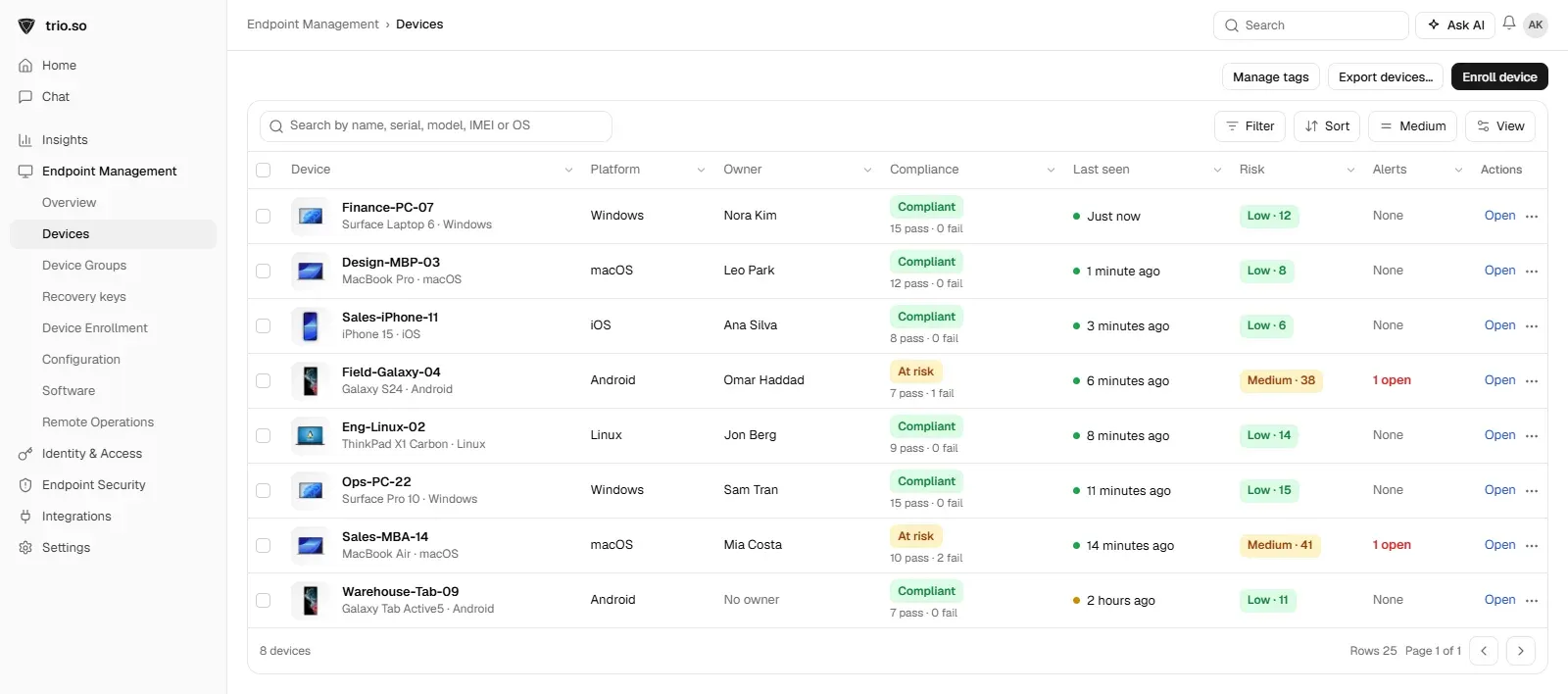
Laufen nicht alle Ihre Geräte unter Windows? trio.so verwaltet Windows, macOS, Linux, iOS und Android in einer Konsole. Windows-PCs, Macs, iPhones, Android-Geräte und Linux-Rechner stehen in derselben Geräteliste. Mehr zu Unified Endpoint Management.
Bereitgestellte Vorlagen
Erforderliche Vorlagen-Toolkit für IT-Administratoren
Alle ansehen Vorlagen-Toolkit
trio.so verwaltet Windows-, macOS-, Linux-, iOS- und Android-Geräte in einer Konsole.
trio.so bündelt Geräteverwaltung, Patches und Sicherheitsrichtlinien für Windows, macOS, Linux, iOS/iPadOS und Android in einer Konsole. Registrieren Sie ein Gerät und sehen Sie es in wenigen Minuten in der Konsole.
trio.so bündelt Geräteverwaltung, Patches und Sicherheitsrichtlinien für Windows, macOS, Linux, iOS/iPadOS und Android in einer Konsole. Registrieren Sie ein Gerät und sehen Sie es in wenigen Minuten in der Konsole.





Hier finden Sie Antworten auf die häufigsten Fragen zu diesem Thema.
blog.relatedBlogs
Aktuelle Branchennews, Interviews, Technologien und Ressourcen.
Systemsteuerung und Einstellungen per Gruppenrichtlinie sperren: die Richtlinie, ihr Registrierungswert, Admins ausnehmen, einzelne Elemente erlauben.

GPO deaktivieren: Verknüpfung abschalten, Benutzer- oder Computerteil deaktivieren, „Erzwungen“ aufheben, Default Domain Controllers Policy behalten.
Remotedesktop per GPO aktivieren: Richtlinie setzen, RDP in der Firewall zulassen, Benutzer festlegen und prüfen, ob die Gruppenrichtlinie greift.

Gastkonto unter Windows 11 deaktivieren oder einen Gastzugang einrichten: per Befehl, in der Computerverwaltung und per Gruppenrichtlinie.
Was ein Bildkennwort unter Windows 11 ist, wie Sie es aktivieren, Probleme beheben und welche Best Practices gelten.
So ändern Sie das Boot-Logo unter Windows 10 und passen das Startsymbol an, manuell oder zentral per MDM.
Autostart-Programme deaktivieren unter Windows 10 und 11: im Task-Manager, in den Einstellungen und per Befehlszeile. Plus: was Sie abschalten dürfen.
Wo Windows-Ereignisprotokolle liegen, welche Ereignis-IDs wichtig sind und wie Sie sie mit Ereignisanzeige, PowerShell und wevtutil auswerten.
14 Tage kostenlos testen. Keine Kreditkarte nötig.
trio.so für MSPs: eine Konsole, getrennte Kunden