


Explained
Windows-Ereignisanzeige: Ereignisprotokolle verstehen und auswerten
Wo Windows-Ereignisprotokolle liegen, welche Ereignis-IDs wichtig sind und wie Sie sie mit Ereignisanzeige, PowerShell und wevtutil auswerten.
Autostart-Programme deaktivieren unter Windows 10 und 11: im Task-Manager, in den Einstellungen und per Befehlszeile. Plus: was Sie abschalten dürfen.

Content-Autorin, trio.so
Autostart-Programme deaktivieren Sie unter Windows 10 und 11 am schnellsten im Task-Manager: Drücken Sie Strg + Umschalt + Esc, öffnen Sie den Bereich Autostart, klicken Sie mit der rechten Maustaste auf eine App und wählen Sie Deaktivieren. Alternativ gehen Sie über Einstellungen > Apps > Autostart. Für Skripte und viele PCs nutzen Sie die Befehlszeile oder PowerShell. Beides zeigt diese Anleitung nach den Wegen per Mausklick.
Deaktivieren deinstalliert die App nicht. An derselben Stelle schalten Sie sie wieder ein.
Öffnen Sie unter Windows 11 und Windows 10 Einstellungen > Apps > Autostart und schalten Sie die App aus. Die Liste zeigt für jede App, wie stark sie den Start bremst.
Einen einzelnen Befehl zum Deaktivieren gibt es nicht, weil Autostart-Einträge an mehreren Stellen liegen. Lassen Sie sie sich zuerst auflisten.
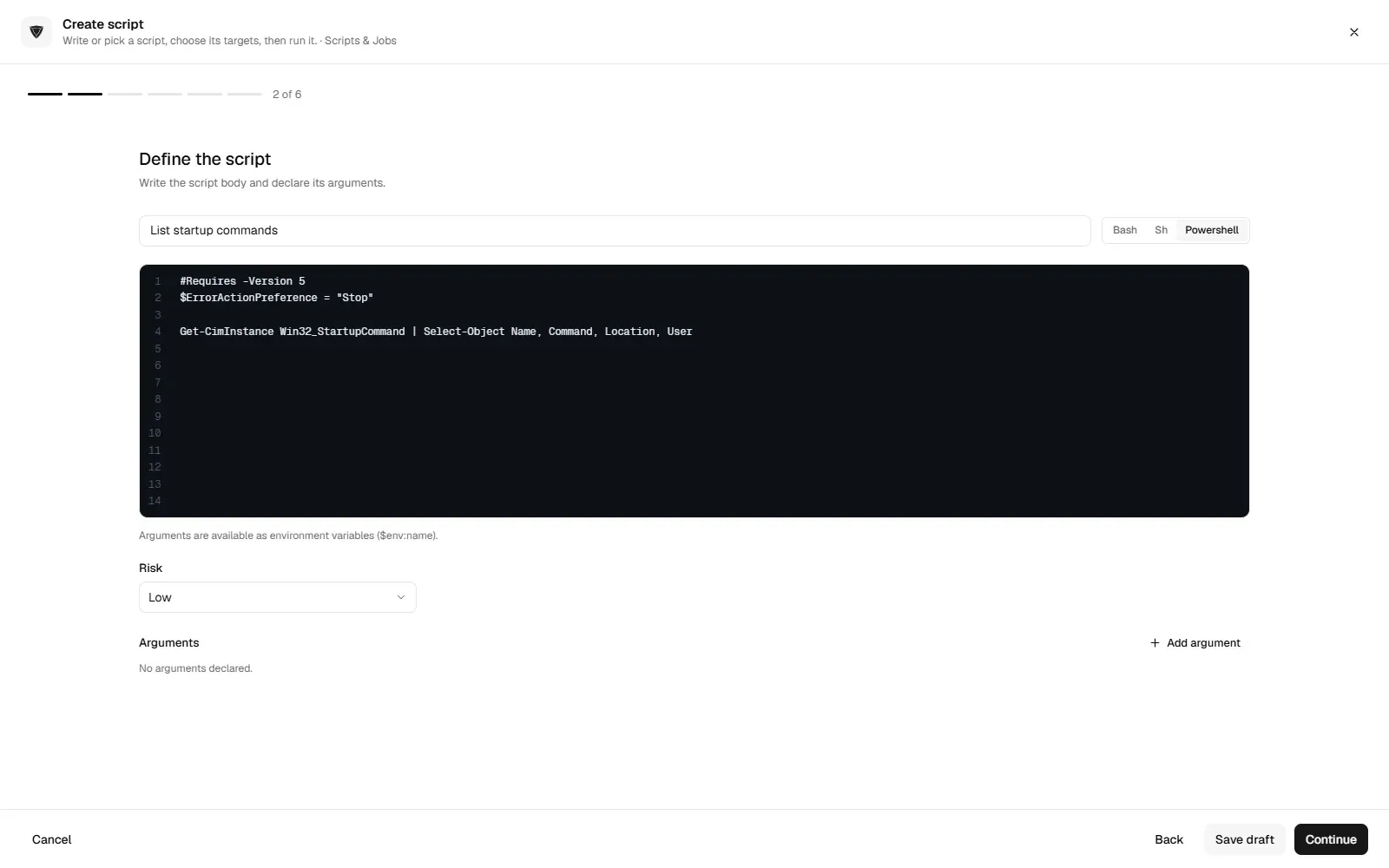
Get-CimInstance Win32_StartupCommand | Select-Object Name, Command, Location, UserFühren Sie das in PowerShell aus. Das ältere wmic startup get caption,command liefert dasselbe, doch WMIC ist veraltet. Nutzen Sie den PowerShell-Befehl.
Die meisten Programme tragen sich in einem dieser Schlüssel ein:
HKCU\Software\Microsoft\Windows\CurrentVersion\Run für den aktuellen BenutzerHKLM\Software\Microsoft\Windows\CurrentVersion\Run für alle Benutzer (braucht Administratorrechte)Sichern Sie den Schlüssel und löschen Sie dann den Wert:
reg export "HKCU\Software\Microsoft\Windows\CurrentVersion\Run" run-backup.reg
reg delete "HKCU\Software\Microsoft\Windows\CurrentVersion\Run" /v "AppName" /f
Ersetzen Sie AppName durch den Namen des Werts aus der Liste. Ohne den Wert startet die App nicht mehr mit. Das Programm bleibt installiert.
schtasks /query /fo LIST /v | findstr /i "TaskName Logon"
schtasks /change /tn "TaskName" /disable
Die Ausgabe von schtasks ist auf einem deutschen Windows deutsch beschriftet. Passen Sie die Suchbegriffe von findstr dann an die Feldnamen an, die Sie sehen.
sc config ServiceName start= demandBeachten Sie das Leerzeichen nach start=. Es ist Pflicht. Wie Sie einen Dienst ganz entfernen, steht in Windows-Dienst löschen mit sc delete.
Geben Sie im Dialog Ausführen (Windows-Taste + R) shell:startup für den aktuellen Benutzer oder shell:common startup für alle Benutzer ein. Löschen Sie die Verknüpfung, um den Eintrag zu entfernen.
Meist unbedenklich: Updater für Apps, die Sie selten öffnen, Chat- und Meeting-Apps, die Sie selbst starten, Cloud-Speicher-Clients, die Sie nicht nutzen, und Hilfsprogramme des PC-Herstellers. Lassen Sie in Ruhe: Sicherheitssoftware, Treiber für Touchpad, Audio und Grafik sowie alles, was Sie nicht zuordnen können. Suchen Sie vorher nach Name und Hersteller. Funktioniert eine App nach dem Deaktivieren nicht mehr, schalten Sie sie wieder ein.
Packen Sie die Registry- oder Aufgabenbefehle in ein Skript, testen Sie es an einem PC und führen Sie es dann auf der Gruppe aus. trio.so kann über die Konsole ein Skript auf registrierten Windows-PCs ausführen. Führen Sie pro PC eine Liste, was Sie entfernt haben, damit Sie es rückgängig machen können. Mehr dazu unter Remote-Terminal.
Weiterlesen: Windows-Dienst löschen mit sc delete sowie PowerShell Execution Policies und Enable System Protection with Command Prompt (beide englisch).
Bereitgestellte Vorlagen
Erforderliche Vorlagen-Toolkit für IT-Administratoren
Alle ansehen Vorlagen-Toolkit
trio.so führt über die Konsole Skripte auf registrierten Windows-PCs aus. 14 Tage kostenlos testen.
trio.so bündelt Geräteverwaltung, Patches und Sicherheitsrichtlinien für Windows, macOS, Linux, iOS/iPadOS und Android in einer Konsole. Registrieren Sie ein Gerät und sehen Sie es in wenigen Minuten in der Konsole.
trio.so bündelt Geräteverwaltung, Patches und Sicherheitsrichtlinien für Windows, macOS, Linux, iOS/iPadOS und Android in einer Konsole. Registrieren Sie ein Gerät und sehen Sie es in wenigen Minuten in der Konsole.





Hier finden Sie Antworten auf die häufigsten Fragen zu diesem Thema.
Get-CimInstance Win32_StartupCommand auf und löschen Sie den passenden Wert im Run-Schlüssel mit reg delete.blog.relatedBlogs
Aktuelle Branchennews, Interviews, Technologien und Ressourcen.
Wo Windows-Ereignisprotokolle liegen, welche Ereignis-IDs wichtig sind und wie Sie sie mit Ereignisanzeige, PowerShell und wevtutil auswerten.
„Die Proxyeinstellungen des Netzwerks konnten nicht automatisch ermittelt werden“ unter Windows 10 und 11: Ursachen und fünf Lösungen.
Was Windows Autopilot ist, wie es funktioniert, was es kostet und wie Sie es Schritt für Schritt mit Intune oder einem anderen MDM einrichten.
Wie Windows Provisioning die Einrichtung von Geräten vereinfacht und IT-Admins in Unternehmen jeder Größe Arbeit abnimmt.
Fünf Gründe für MDM unter Windows: So schützen Sie Unternehmensdaten auf Windows-Geräten und steigern die Produktivität.
So verhindern Sie, dass Mitarbeitende Software unter Windows installieren: Standardkonten, AppLocker, App Control for Business, winget und MDM.
Windows-Apps zentral verwalten: Softwareverteilung mit MSI, MSIX und winget, Intune, Patchen von Drittanbieter-Apps und App Control for Business.
So löschen Sie einen Laptop mit Windows 10 oder 11 aus der Ferne: die Löschoptionen im MDM, Zurücksetzen oder Außerbetriebnahme in Intune und BitLocker.
14 Tage kostenlos testen. Keine Kreditkarte nötig.
trio.so für MSPs: eine Konsole, getrennte Kunden