


Explained
So deaktivieren Sie Windows-Updates
Wie Windows Update funktioniert, wann es sinnvoll ist, Updates zu pausieren oder zu deaktivieren, und welche Windows-Bordmittel helfen.
So löschen Sie einen Laptop mit Windows 10 oder 11 aus der Ferne: die Löschoptionen im MDM, Zurücksetzen oder Außerbetriebnahme in Intune und BitLocker.

Content-Autorin, trio.so
Einen Laptop mit Windows 10 oder Windows 11 können Sie nur dann aus der Ferne löschen, wenn er in einem MDM-Dienst (Mobile Device Management) registriert war oder einen Agenten für die Fernlöschung hatte, bevor er verloren ging. Im MDM senden Sie den Löschbefehl, und sobald der Laptop das nächste Mal online ist, setzt er sich auf die Werkseinstellungen zurück und löscht die Dateien, Apps und Einstellungen des Benutzers. Die Windows-eigene Funktion „Mein Gerät suchen“ löscht nicht: Sie ortet und sperrt einen PC, auf dem ein privates Microsoft-Konto angemeldet ist. Bleibt der Laptop offline, wartet der Löschbefehl. In der Zwischenzeit schützt die BitLocker-Verschlüsselung die Daten.
Wenn gerade ein Firmenlaptop fehlt, beginnen Sie mit den Schritten unten. Der Rest des Beitrags erklärt die Löschoptionen, was Sie vorbereiten sollten, bevor der nächste Laptop verschwindet, und was zu tun ist, wenn eine Löschung nicht ausgeführt wird.
Für die Löschung per MDM nutzt Windows den Konfigurationsdienstanbieter RemoteWipe (CSP), der in Windows Pro, Enterprise und Education enthalten ist. Eine normale Fernlöschung entspricht „Diesen PC zurücksetzen“ mit „Alles entfernen“ in den Einstellungen: Dateien, Apps und Einstellungen des Benutzers werden entfernt, und Windows wird vom Gerät aus neu installiert. Windows Home enthält diese Funktion nicht.
Der Support für Windows 10 endete am 14. Oktober 2025. Die Löschoptionen funktionieren unter Windows 10 und Windows 11 gleich, aber ein Laptop, der noch mit Windows 10 ohne erweiterte Sicherheitsupdates (ESU) läuft, erhält keine Sicherheitskorrekturen mehr, und seine Daten sollten deshalb erst recht verschlüsselt sein.
| CSP-Option | Was sie tut | Einsatz |
|---|---|---|
| doWipe | Zurücksetzen auf Werkseinstellungen; bei Unterbrechung versucht der PC, den alten Zustand wiederherzustellen | Firmenlaptops, die Sie in der Hand haben oder die online sind |
| doWipeProtected | Zurücksetzen mit Bereinigung des Laufwerks, das weiterläuft, bis es fertig ist, auch nach einem Neustart; kann manche Geräte startunfähig machen | Verlorene oder gestohlene Laptops |
| doWipePersistProvisionedData | Zurücksetzen, bei dem Bereitstellungspakete erhalten bleiben und erneut angewendet werden | Ein Gerät in einer bekannten Konfiguration wiederverwenden |
| doWipePersistUserData | Zurücksetzen, bei dem Benutzerkonten und Dateien erhalten bleiben (wie „Diesen PC zurücksetzen“ mit „Eigene Dateien behalten“) | Eine defekte Installation reparieren, nicht für verlorene Geräte |
| doWipeCloud-Varianten | Dieselben Zurücksetzungen mit einem frischen Windows-Download aus der Cloud (aktuelle Windows-Versionen; prüfen Sie Ihr MDM) | Geräte mit beschädigtem lokalen Wiederherstellungsimage |
Microsoft weist darauf hin, dass bei doWipe jeder, der den Laptop in der Hand hat, das Zurücksetzen durch Ausschalten unterbrechen kann. Deshalb ist doWipeProtected die Option für verlorene und gestohlene Geräte.
„Mein Gerät suchen“ zeigt einen verlorenen PC auf einer Karte und lässt Sie ihn über account.microsoft.com/devices aus der Ferne sperren. Die Funktion muss eingeschaltet sein, bevor der PC verloren geht, setzt ein privates Microsoft-Konto voraus, das als Administrator angemeldet ist, und braucht eingeschaltete Ortung. Eine Löschung bietet sie nicht.
Ohne MDM lässt sich ein Windows-PC nur löschen, wenn Sie ihn in der Hand haben: über Einstellungen > System > Wiederherstellung > Diesen PC zurücksetzen. Planen Sie für jeden Firmenlaptop ein MDM ein.
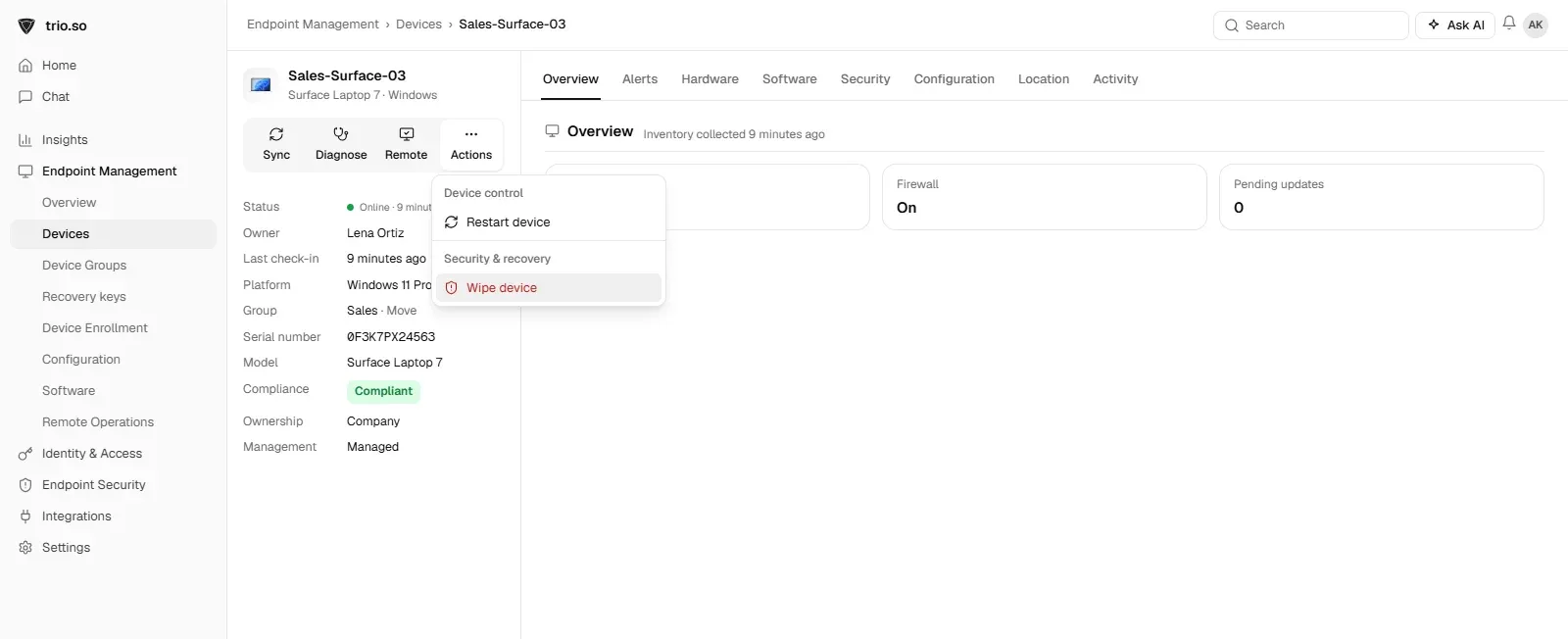
Öffnen Sie im Microsoft Intune Admin Center Geräte > Alle Geräte, wählen Sie den Laptop und dann unter „Daten entfernen“ die Option „Zurücksetzen“. Intune bietet für Windows drei Varianten, die jeweils eine der CSP-Optionen oben nutzen:
Zwei weitere Aktionen werden oft mit dem Zurücksetzen verwechselt:
Wenn Sie ein Gerät löschen, das nicht zurückkommt, entfernen Sie auch seine Windows-Autopilot-Registrierung und seinen Eintrag in Microsoft Entra ID.
Andere MDMs senden dieselben Windows-Löschbefehle über den RemoteWipe-CSP. Die Optionen sind also ähnlich, auch wenn sie anders heißen. Prüfen Sie, welche Varianten Ihr MDM anbietet und welche es standardmäßig für verlorene Geräte nutzt. Für andere Plattformen siehe remote wipe on a Mac (englisch), Android aus der Ferne löschen und iPhone aus der Ferne löschen.
Eine vollständige Löschung setzt den ganzen Laptop zurück und entfernt alles darauf. Sie ist richtig für firmeneigene Laptops, die verloren, gestohlen oder neu ausgegeben werden.
Eine selektive Löschung entfernt nur Firmen-Apps, -Daten und -Einstellungen und lässt die eigenen Dateien des Besitzers unangetastet. Sie ist die richtige Wahl für einen privaten PC, der für die Arbeit genutzt wurde (die Außerbetriebnahme in Intune ist ein Beispiel). Ein Unternehmen sollte den eigenen Computer eines Mitarbeiters nicht auf Werkseinstellungen zurücksetzen.
reagentc /info und aktivieren sie mit reagentc /enable.| Methode | Kann sie löschen? | Voraussetzung | Geeignet für |
|---|---|---|---|
| Mein Gerät suchen | Nein (nur orten und sperren) | Privates Microsoft-Konto, vorher eingeschaltet, Ortung an | Privatanwender |
| Diesen PC zurücksetzen | Ja, aber nur mit dem Laptop in der Hand | Physischer Zugriff | Neuausgabe eines zurückgegebenen Laptops |
| MDM, normale Löschung | Ja | MDM-Registrierung, Laptop online | Firmenlaptops vor der Neuausgabe |
| MDM, geschützte Löschung | Ja, und sie läuft nach einem Stromausfall weiter | MDM-Registrierung, Laptop online | Verlorene oder gestohlene Firmenlaptops |
| Außerbetriebnahme oder selektive Löschung | Nur Firmendaten | MDM-Registrierung | Private PCs, die für die Arbeit genutzt wurden |
Die Fernlöschung eines Windows-Laptops klappt nur, wenn die Vorbereitung vor dem Verlust erledigt war: MDM-Registrierung, BitLocker mit gespeicherten Schlüsseln und Daten in der Cloud. Ist das erledigt, wird ein verlorener Laptop zu einem kurzen Vorfall: Konto sperren, geschützte Löschung senden, Ergebnis festhalten. Den Überblick über alle Plattformen geben Fernlöschung für mobile Geräte und Geräte aus der Ferne sperren.
trio.so löscht firmeneigene Windows-PCs aus der Konsole und zeigt das Ergebnis, sobald der Laptop den Befehl erhält. Mehr dazu unter Remote-Befehle.
Weiterlesen: Fernlöschung für mobile Geräte, remote wipe on a Mac (englisch), BitLocker vs. VeraCrypt und die Checkliste für das IT-Offboarding.
Bereitgestellte Vorlagen
Erforderliche Vorlagen-Toolkit für IT-Administratoren
Alle ansehen Vorlagen-Toolkit
trio.so sendet einen Löschbefehl an jeden firmeneigenen Windows-PC, den es verwaltet, und zeigt, wann der Laptop ihn erhält.
trio.so bündelt Geräteverwaltung, Patches und Sicherheitsrichtlinien für Windows, macOS, Linux, iOS/iPadOS und Android in einer Konsole. Registrieren Sie ein Gerät und sehen Sie es in wenigen Minuten in der Konsole.
trio.so bündelt Geräteverwaltung, Patches und Sicherheitsrichtlinien für Windows, macOS, Linux, iOS/iPadOS und Android in einer Konsole. Registrieren Sie ein Gerät und sehen Sie es in wenigen Minuten in der Konsole.





Hier finden Sie Antworten auf die häufigsten Fragen zu diesem Thema.
blog.relatedBlogs
Aktuelle Branchennews, Interviews, Technologien und Ressourcen.
Wie Windows Update funktioniert, wann es sinnvoll ist, Updates zu pausieren oder zu deaktivieren, und welche Windows-Bordmittel helfen.
Windows-Dienst löschen mit sc delete: Dienstnamen finden, Dienst sicher entfernen, per PowerShell deinstallieren und den Fehler 1072 beheben.
Intune vs. SCCM im Vergleich: Cloud oder eigene Server, Co-Management, die Zukunft von Configuration Manager und welches zu Ihrer Umgebung passt.
Systemsteuerung und Einstellungen per Gruppenrichtlinie sperren: die Richtlinie, ihr Registrierungswert, Admins ausnehmen, einzelne Elemente erlauben.

GPO deaktivieren: Verknüpfung abschalten, Benutzer- oder Computerteil deaktivieren, „Erzwungen“ aufheben, Default Domain Controllers Policy behalten.
Remotedesktop per GPO aktivieren: Richtlinie setzen, RDP in der Firewall zulassen, Benutzer festlegen und prüfen, ob die Gruppenrichtlinie greift.

Gastkonto unter Windows 11 deaktivieren oder einen Gastzugang einrichten: per Befehl, in der Computerverwaltung und per Gruppenrichtlinie.
Was ein Bildkennwort unter Windows 11 ist, wie Sie es aktivieren, Probleme beheben und welche Best Practices gelten.
14 Tage kostenlos testen. Keine Kreditkarte nötig.
trio.so für MSPs: eine Konsole, getrennte Kunden