


Explained
Intune vs. SCCM: Unterschiede und welches passt
Intune vs. SCCM im Vergleich: Cloud oder eigene Server, Co-Management, die Zukunft von Configuration Manager und welches zu Ihrer Umgebung passt.
Windows-Dienst löschen mit sc delete: Dienstnamen finden, Dienst sicher entfernen, per PowerShell deinstallieren und den Fehler 1072 beheben.

Content-Autorin, trio.so
Einen Windows-Dienst löschen Sie mit sc delete: Öffnen Sie die Eingabeaufforderung als Administrator und führen Sie sc delete Dienstname aus. Klappt es, meldet Windows [SC] DeleteService ERFOLG. Halten Sie den Dienst vorher an und sichern Sie seinen Registry-Schlüssel, denn ein gelöschter Dienst ist weg, bis Sie ihn wiederherstellen.
Der Befehl braucht den Dienstnamen, nicht den Anzeigenamen. So finden Sie ihn in einer Eingabeaufforderung als Administrator:
sc query state= all | findstr /i "SERVICE_NAME DISPLAY_NAME"Oder in PowerShell:
Get-Service | Where-Object DisplayName -like "*hersteller*" | Select-Object Name, DisplayName, StatusPrüfen Sie, was der Dienst ausführt:
sc qc DienstnameLesen Sie BINARY_PATH_NAME und TYPE. Ein Pfad in C:\Windows\System32 oder der Typ Treiber bedeutet eine Windows-Komponente. Die löschen Sie nicht. Löschen Sie Dienste von Software, die Sie bereits deinstalliert haben, oder von einer App, die Sie bewusst installiert haben.
sc stop Dienstnamereg export HKLM\SYSTEM\CurrentControlSet\Services\Dienstname dienst-backup.regsc delete Dienstnamesc query Dienstname sollte melden, dass der Dienst nicht existiert.Der Dienst verschwindet aus der Konsole Dienste, sobald Sie sie aktualisieren, oder nach einem Neustart.
Ab PowerShell 6 gibt es Remove-Service:
Remove-Service -Name "Dienstname"Microsoft hat das Cmdlet mit PowerShell 6.0 eingeführt. In Windows PowerShell 5.1, der Version, die in Windows steckt, fehlt das Cmdlet. Rufen Sie dort das Programm auf und schreiben Sie sc.exe mit Endung, denn sc allein ist in PowerShell ein Alias für Set-Content:
sc.exe delete DienstnameAuch über WMI geht es: (Get-CimInstance Win32_Service -Filter "Name='Dienstname'") | Invoke-CimMethod -MethodName Delete.
Nutzen Sie sc.exe \\PCNAME delete Dienstname mit einem Administratorkonto, das auf dem entfernten PC Rechte hat, oder führen Sie den Befehl in einer Remote-PowerShell-Sitzung mit Invoke-Command aus. Laut Microsoft haben die Dienst-Cmdlets keinen Parameter ComputerName, deshalb führt der Weg über Invoke-Command.
Fehler 1072 bedeutet: Der Dienst ist gelöscht, aber etwas hält ihn noch offen. Windows schließt das Entfernen ab, sobald das letzte Handle geschlossen ist.
services.msc), die Computerverwaltung, die Ereignisanzeige und den Task-Manager, denn sie halten Handles.sc queryex Dienstname und beenden Sie ihn mit taskkill /pid 1234 /f.Weitere Fehler:
Schafft sc delete es nicht, löschen Sie den Schlüssel HKLM\SYSTEM\CurrentControlSet\Services\Dienstname und starten neu. Exportieren Sie den Schlüssel vorher. Das ist der letzte Ausweg, denn beim Löschen von Hand entfallen die Prüfungen, die sc delete durchführt.
Sicherer ist es, den Dienst zuerst zu deaktivieren: sc config Dienstname start= disabled (mit dem Leerzeichen nach =). Lassen Sie ihn eine Woche deaktiviert. Geht nichts kaputt, löschen Sie ihn. Siehe auch Autostart-Programme deaktivieren unter Windows 10 und 11.
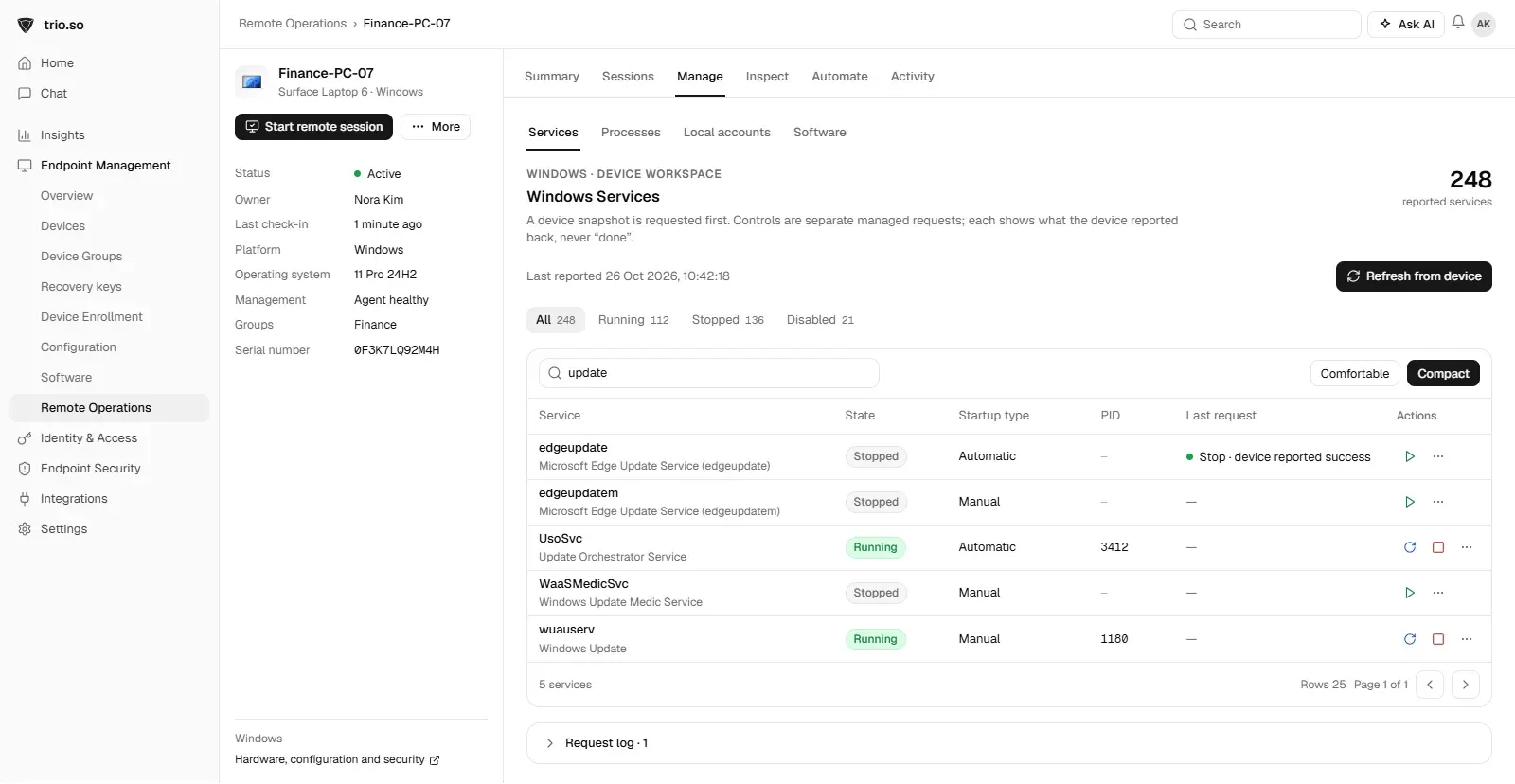
Packen Sie Anhalten, Sichern und Löschen in ein Skript und testen Sie es zuerst an einem PC. trio.so kann über die Konsole ein Skript auf registrierten Windows-PCs ausführen und dort Dienste starten, beenden und neu starten. Das Löschen eines Dienstes erledigt weiterhin Ihr Skript, nicht eine Schaltfläche in der Konsole. Mehr dazu unter Remote-Terminal.
Weiterlesen: PowerShell Execution Policies und Enable System Protection with Command Prompt (beide englisch).
Bereitgestellte Vorlagen
Erforderliche Vorlagen-Toolkit für IT-Administratoren
Alle ansehen Vorlagen-Toolkit
trio.so steuert Windows-Dienste auf jedem verwalteten PC aus der Ferne und führt Skripte aus derselben Konsole aus. 14 Tage kostenlos testen.
trio.so bündelt Geräteverwaltung, Patches und Sicherheitsrichtlinien für Windows, macOS, Linux, iOS/iPadOS und Android in einer Konsole. Registrieren Sie ein Gerät und sehen Sie es in wenigen Minuten in der Konsole.
trio.so bündelt Geräteverwaltung, Patches und Sicherheitsrichtlinien für Windows, macOS, Linux, iOS/iPadOS und Android in einer Konsole. Registrieren Sie ein Gerät und sehen Sie es in wenigen Minuten in der Konsole.





Hier finden Sie Antworten auf die häufigsten Fragen zu diesem Thema.
sc query state= all aus oder in PowerShell Get-Service. Der Befehl sc delete braucht den Dienstnamen, nicht den Anzeigenamen.sc delete in der Eingabeaufforderung, mit sc.exe delete in Windows PowerShell 5.1 oder mit Remove-Service ab PowerShell 6.blog.relatedBlogs
Aktuelle Branchennews, Interviews, Technologien und Ressourcen.
Intune vs. SCCM im Vergleich: Cloud oder eigene Server, Co-Management, die Zukunft von Configuration Manager und welches zu Ihrer Umgebung passt.
Systemsteuerung und Einstellungen per Gruppenrichtlinie sperren: die Richtlinie, ihr Registrierungswert, Admins ausnehmen, einzelne Elemente erlauben.
GPO deaktivieren: Verknüpfung abschalten, Benutzer- oder Computerteil deaktivieren, „Erzwungen“ aufheben, Default Domain Controllers Policy behalten.
Remotedesktop per GPO aktivieren: Richtlinie setzen, RDP in der Firewall zulassen, Benutzer festlegen und prüfen, ob die Gruppenrichtlinie greift.

Gastkonto unter Windows 11 deaktivieren oder einen Gastzugang einrichten: per Befehl, in der Computerverwaltung und per Gruppenrichtlinie.
Was ein Bildkennwort unter Windows 11 ist, wie Sie es aktivieren, Probleme beheben und welche Best Practices gelten.
So ändern Sie das Boot-Logo unter Windows 10 und passen das Startsymbol an, manuell oder zentral per MDM.
Autostart-Programme deaktivieren unter Windows 10 und 11: im Task-Manager, in den Einstellungen und per Befehlszeile. Plus: was Sie abschalten dürfen.
14 Tage kostenlos testen. Keine Kreditkarte nötig.
trio.so für MSPs: eine Konsole, getrennte Kunden