


Explained
Endpunktsicherheit: Was Endpoint Security leistet und wie Sie sie aufbauen
Was Endpunktsicherheit umfasst, wie sich Antivirus, EPP, EDR und MDM unterscheiden und in welcher Reihenfolge Sie Ihre Geräte absichern.
Was Fernlöschung ist, wie Sie ein verlorenes Smartphone oder Notebook unter Android, iOS, macOS und Windows löschen, und was Sie vorher einrichten müssen.

Content-Autorin, trio.so
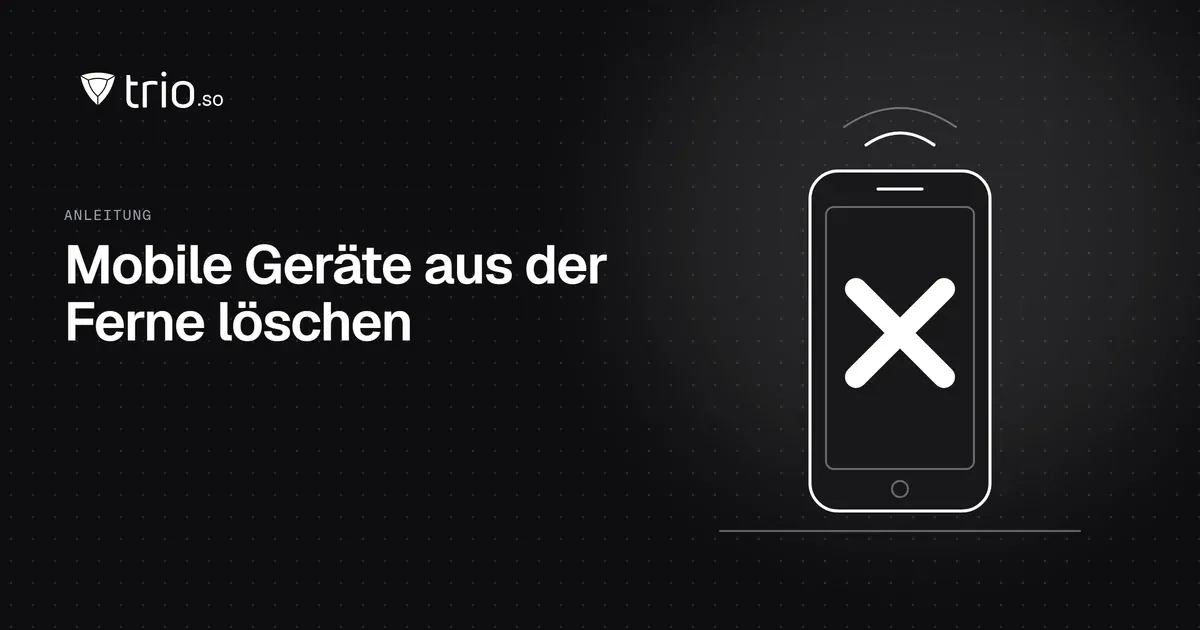
Fernlöschung (Remote Wipe) ist ein Befehl, der über das Internet ein Smartphone, Tablet oder Notebook löscht, an das Sie nicht herankommen, damit ein verlorenes oder gestohlenes Gerät keine Daten preisgibt. Eine vollständige Löschung setzt das ganze Gerät auf die Werkseinstellungen zurück. Eine selektive Löschung entfernt nur die Apps und Daten des Unternehmens und lässt private Inhalte unberührt. Sie senden den Befehl für Firmengeräte aus einem Werkzeug zur Geräteverwaltung (MDM) und für eigene Geräte über „Mein Gerät finden“ (Android) oder „Wo ist?“ (iPhone, iPad und Mac). Das Gerät muss registriert oder angemeldet gewesen sein, bevor es verschwand, und es löscht sich, sobald es das nächste Mal online ist. Erst sperren, dann löschen: Nach der Löschung können Sie ein Gerät meist nicht mehr orten.
Wenn gerade ein Gerät fehlt, sagen Ihnen die Schritte je Plattform unten, was zu tun ist. Wenn Sie die Fernlöschung für einen Gerätebestand einrichten, sind die Checkliste und der Abschnitt zur Auswahl der Software für Sie.
Fernlöschung, auch Remote Data Wiping genannt, entfernt Daten von einem Gerät, ohne dass jemand es in der Hand hat. Eine Administratorin, ein Administrator oder die Person, der das Gerät gehört, sendet den Befehl aus einer Webkonsole oder von einem anderen Gerät. Das Gerät empfängt ihn über das Internet und löscht sich selbst. Genutzt wird das bei verlorenen und gestohlenen Geräten, bei Geräten, die jemand nach dem Ausscheiden nicht zurückgibt, und um Geräte vor der Weitergabe oder Ausmusterung zu bereinigen.
Jede Fernlöschung hat drei Teile: ein Gerät, das bereits mit einem Verwaltungsdienst verbunden ist (einem MDM oder dem Apple- oder Google-Konto der Person), einen Befehl aus diesem Dienst und das Gerät, das den Befehl ausführt, sobald es sich das nächste Mal verbindet.
Ein verlorenes Smartphone oder Notebook kann Firmen-E-Mails, Dateien, gespeicherte Passwörter und Kundendaten enthalten. Verschlüsselung und Bildschirmsperre schützen das Gerät, solange es gesperrt ist, aber eine Löschung beendet das Risiko endgültig. Auch für den Datenschutz zählt das: Verschwindet ein Gerät mit personenbezogenen Daten, gehört der Nachweis, dass es verschlüsselt war und gelöscht wurde, zur Bewertung, ob nach der DSGVO eine meldepflichtige Datenpanne vorliegt. Weil viele Beschäftigte zu Hause, im Zug oder im Café arbeiten, gehen öfter Geräte verloren, und die Fernlöschung gehört in jedes Gerätekonzept.
| Vollständige Löschung | Selektive Löschung | |
|---|---|---|
| Was gelöscht wird | Alles: Apps, Daten, Konten und Einstellungen | Nur Apps, Konten und Daten des Unternehmens |
| Private Daten | Gelöscht | Bleiben erhalten |
| Typischer Einsatz | Firmeneigene Geräte, die verloren, gestohlen oder neu vergeben werden | Private Geräte, die beruflich genutzt werden (BYOD), und Ausscheidende, die ihr eigenes Smartphone behalten |
| Umsetzung auf den Plattformen | Zurücksetzen auf Werkseinstellungen oder Löschbefehl | Entfernen des Android-Arbeitsprofils oder Beenden von Apples Benutzerregistrierung, wodurch der verwaltete Arbeitsbereich entfernt wird |
Ein Unternehmen sollte nie das private Smartphone einer beschäftigten Person auf Werkseinstellungen zurücksetzen. Nutzen Sie auf privaten Geräten die Trennung, die die Plattform bietet: ein Android-Arbeitsprofil oder Apples kontobasierte Benutzerregistrierung (englisch). Beide erlauben dem Unternehmen, nur das zu entfernen, was es selbst aufgespielt hat.
Für Ihr eigenes Smartphone öffnen Sie „Mein Gerät finden“ unter google.com/android/find, melden sich mit dem Google-Konto des Geräts an, wählen das Gerät aus und wählen das Zurücksetzen auf die Werkseinstellungen. Firmen-Smartphones löschen Sie aus Ihrem MDM. Auf einem privaten Smartphone mit Arbeitsprofil entfernt derselbe Befehl nur das Arbeitsprofil. Schritt für Schritt: Fernlöschung unter Android.
Für Ihr eigenes Gerät gehen Sie zu icloud.com/find oder öffnen die App „Wo ist?“ auf einem anderen Apple-Gerät, wählen das Gerät aus und wählen „Dieses Gerät löschen“. Die Aktivierungssperre bleibt aktiv, sodass niemand das Gerät ohne Ihren Apple Account neu einrichten kann. Firmen-iPhones und -iPads werden aus dem MDM gelöscht. Schritt für Schritt: iPhone aus der Ferne löschen.
Für Ihren eigenen Mac nutzen Sie „Wo ist?“ unter icloud.com/find und wählen „Dieses Gerät löschen“. Firmen-Macs werden aus dem MDM gelöscht. Auf Macs mit Apple Silicon oder T2-Chip führt das „Alle Inhalte und Einstellungen löschen“ aus, was schnell geht, weil das Laufwerk verschlüsselt ist. Schritt für Schritt: Fernlöschung auf dem Mac (englisch).
Die Windows-Funktion „Mein Gerät suchen“ kann einen PC orten und sperren, aber nicht löschen. Firmen-PCs werden aus einem MDM gelöscht, das dafür die Windows-Einstellungen für die Fernlöschung (RemoteWipe) nutzt. Wählen Sie für ein verlorenes oder gestohlenes Notebook die Option, die auch nach einem Stromausfall weiterlöscht. Schritt für Schritt: Fernlöschung unter Windows.
Eine Sperre lässt sich aufheben, eine Löschung nicht. Wenn ein Gerät gerade verschwunden ist, orten und sperren Sie es und zeigen, wo die Plattform das erlaubt, eine Nachricht mit einer Telefonnummer auf dem Bildschirm an. Löschen Sie, wenn es eindeutig gestohlen ist, sensible Daten enthält oder nach ein bis zwei Tagen nicht wieder aufgetaucht ist. Nach der Löschung lassen sich die meisten Geräte nicht mehr orten. Wie Sie auf jeder Plattform sperren, erklärt ein Gerät aus der Ferne sperren, mit Anleitungen für Android und iPhone.
Eine vollständige Festplattenverschlüsselung und ein Code auf jedem Gerät sind deshalb genauso wichtig wie die Löschung.
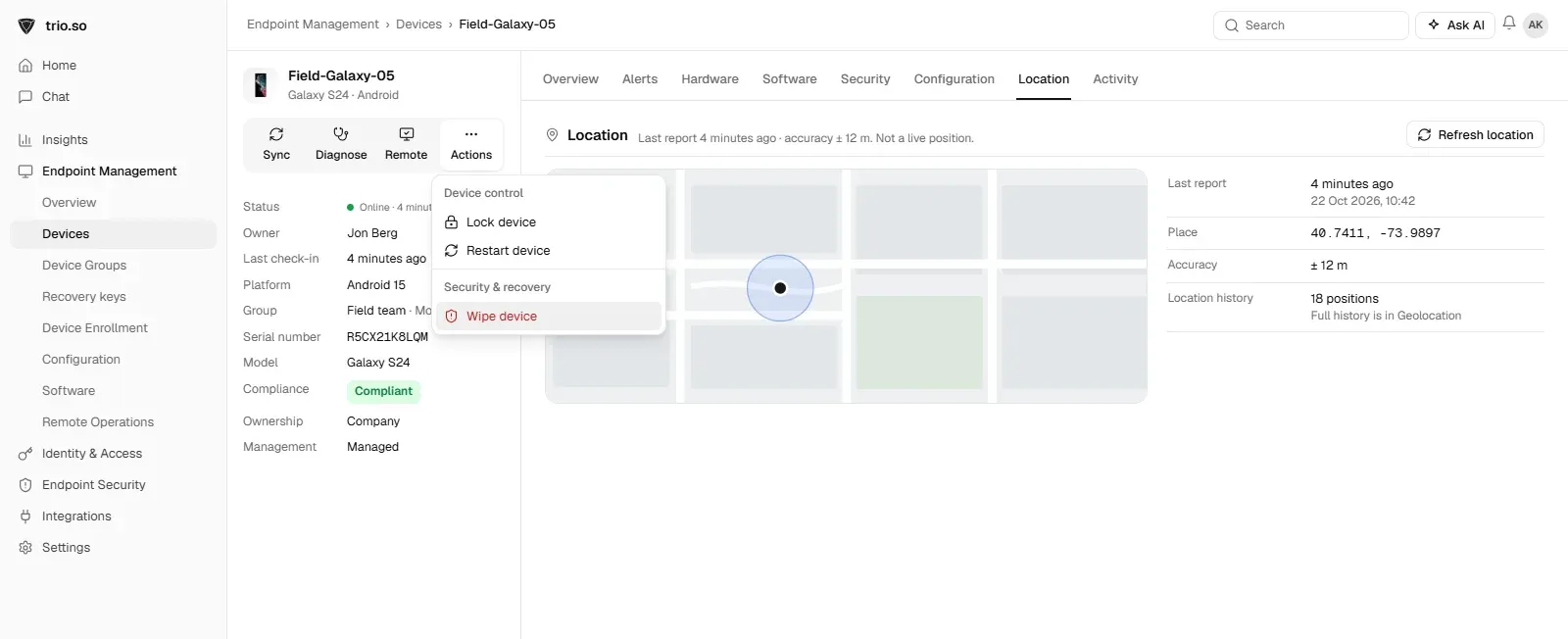
Wenn ein Gerät verschwindet, muss die IT handeln können, ohne auf jemanden zu warten. trio.so löscht firmeneigene Android-Smartphones, iPhones, iPads, Macs und Windows-PCs aus einer Konsole und zeigt, wo sich jedes Gerät zuletzt gemeldet hat, damit Sie es suchen können, bevor Sie es löschen. Siehe Fernbefehle.
Bereitgestellte Vorlagen
Erforderliche Vorlagen-Toolkit für IT-Administratoren
Alle ansehen Vorlagen-Toolkit
trio.so löscht firmeneigene Smartphones, Tablets und Computer, die nicht zurückkommen, und zeigt, wo sich jedes zuletzt gemeldet hat.
Jede Organisation heute benötigt eine Lösung, um Zeitaufwandende Aufgaben zu automatisieren und die Sicherheit zu stärken. Ohne die richtigen Werkzeuge verlieren manuelle Prozesse Ressourcen und lassen Lücken in der Schutzschicht. trio.so ist dafür konzipiert, dieses Problem zu lösen, indem wichtige Aufgaben automatisiert, die Sicherheit stärkt und die Einhaltung von Vorschriften gewährleistet.
Jede Organisation heute benötigt eine Lösung, um Zeitaufwandende Aufgaben zu automatisieren und die Sicherheit zu stärken. Ohne die richtigen Werkzeuge verlieren manuelle Prozesse Ressourcen und lassen Lücken in der Schutzschicht. trio.so ist dafür konzipiert, dieses Problem zu lösen, indem wichtige Aufgaben automatisiert, die Sicherheit stärkt und die Einhaltung von Vorschriften gewährleistet.





Hier finden Sie Antworten auf die häufigsten Fragen zu diesem Thema.
blog.relatedBlogs
Aktuelle Branchennews, Interviews, Technologien und Ressourcen.
Was Endpunktsicherheit umfasst, wie sich Antivirus, EPP, EDR und MDM unterscheiden und in welcher Reihenfolge Sie Ihre Geräte absichern.
Warum Compliance-Schulungen Pflicht sind, wie Sie sie kurz und wirksam gestalten, ein Jahresplan und die Themen, die IT-Teams besonders brauchen.
Welche Technik ein Konferenzraum braucht, von Display und Kamera bis Audio und Buchungsdisplay, mit Ausstattung nach Raumgröße und einer Checkliste.
Die Null-Berührung-Bereitstellung automatisiert die Einrichtung , rationalisiert Konfigurationen ohne manuelle Eingriffe.
Compliance Automation prüft Kontrollen laufend und sammelt Nachweise. Was sich automatisieren lässt, was nicht, sechs Schritte und Werkzeuge.
EMM (Enterprise Mobility Management) erklärt: Bausteine, Vorteile, Unterschied zu MDM und UEM und wie Sie Smartphones und Tablets sicher verwalten.
Was ein digitaler Arbeitsplatz ist, welche Bausteine dazugehören, wie Sie ihn einführen und was bei Sicherheit und Datenschutz zu beachten ist.
Was Identitätsmanagement umfasst, wie sich IdM, IAM und PAM unterscheiden, wie der Lebenszyklus einer Identität aussieht und wie Sie es einführen.
14 Tage kostenlos testen. Keine Kreditkarte nötig.
trio.so für MSPs: eine Konsole, getrennte Kunden