


Explained
Optimierung der iPhone- und iPad-Geräteverwaltung für IT-Experten
Strategien für die Verwaltung von iPhones und iPads im Unternehmen: Geräte absichern, einbinden und zentral steuern.
Was ein digitaler Arbeitsplatz ist, welche Bausteine dazugehören, wie Sie ihn einführen und was bei Sicherheit und Datenschutz zu beachten ist.

Content-Autorin, trio.so
Ein digitaler Arbeitsplatz ist die Gesamtheit der Geräte, Anwendungen und Daten, mit denen Mitarbeitende von jedem Ort aus arbeiten: Laptop und Telefon, E-Mail und Chat, Dateien in der Cloud, Fachanwendungen und eine gemeinsame Anmeldung. Der Begriff meint weniger einen Schreibtisch als den Zugang zur Arbeit, ob im Büro, zu Hause oder unterwegs. Damit das funktioniert, braucht es vier Dinge: passende Werkzeuge, sicheren Zugriff, zentral verwaltete Geräte und Regeln für die Zusammenarbeit. Unternehmen versprechen sich davon Flexibilität und schnellere Abläufe; ohne Sicherheit, Schulung und Datenschutz bleibt es aber bei vielen getrennten Programmen.
Wenn Sie den digitalen Arbeitsplatz im Unternehmen einführen oder aufräumen, finden Sie unten die Bausteine, die Reihenfolge und die Punkte, die in Deutschland zusätzlich zu beachten sind.
Der Begriff beschreibt das Zusammenspiel von Technik, Abläufen und Arbeitskultur. Ein Beispiel: Eine Mitarbeiterin meldet sich morgens mit einem Konto an, sieht E-Mail, Kalender und Projektordner, nimmt von zu Hause an einer Besprechung teil und gibt eine Rechnung frei, ohne ein Papier anzufassen. Ihr Laptop richtete sich beim ersten Start selbst ein, und Updates kommen, ohne dass sie etwas tun muss.
Abzugrenzen ist er vom Homeoffice, das nur den Ort meint, und vom virtuellen Desktop (VDI), bei dem der Rechner im Rechenzentrum läuft. Beides kann Teil eines digitalen Arbeitsplatzes sein, muss es aber nicht.
| Baustein | Aufgabe | Beispiele |
|---|---|---|
| Endgeräte | Damit wird gearbeitet | Laptop, Telefon, Tablet |
| Zusammenarbeit | Kommunikation und gemeinsame Dokumente | Microsoft 365, Google Workspace, Chat, Videokonferenz |
| Dateien und Wissen | Ablage und Suche | Cloud-Speicher, Intranet, Wiki |
| Fachanwendungen | Die eigentliche Arbeit | ERP, CRM, Personalwesen, Buchhaltung |
| Identität und Zugriff | Ein Konto, sichere Anmeldung | Single Sign-on, Mehrfaktor-Anmeldung |
| Geräteverwaltung | Einrichtung, Updates, Schutz | MDM oder UEM |
| Support | Hilfe aus der Ferne | Helpdesk, Fernwartung, Self-Service |
| Vorteile | Herausforderungen |
|---|---|
| Arbeit ist ortsunabhängig möglich | Mehr Geräte und Standorte, die geschützt werden müssen |
| Schnellere Abläufe ohne Papier und Medienbrüche | Zu viele Programme, die nicht zusammenpassen |
| Neue Mitarbeitende sind schneller startklar | Schulung und Gewöhnung brauchen Zeit |
| Attraktiver für Bewerberinnen und Bewerber | Abgrenzung von Arbeit und Freizeit, Dauererreichbarkeit |
| Bessere Grundlage bei Störungen und Ausfällen vor Ort | Abhängigkeit von Internet und Anbietern |
Wenn Arbeit überall stattfindet, reicht die Firewall im Büro nicht mehr. Der Schutz muss bei der Person und beim Gerät ansetzen.
Das ist eine Orientierung und keine Rechtsberatung.
| Stufe | Woran Sie sie erkennen | Nächster Schritt |
|---|---|---|
| Einzelne Werkzeuge | E-Mail in der Cloud, Dateien teils auf dem Server, mehrere Anmeldungen, Geräte werden von Hand eingerichtet | Zentrale Anmeldung und Geräteverwaltung einführen |
| Verbundene Werkzeuge | Ein Konto für die meisten Dienste, Dateien in der Cloud, Fernzugriff funktioniert | Doppelte Werkzeuge abschalten, Abläufe digitalisieren |
| Durchgängige Abläufe | Freigaben und Anträge laufen digital, neue Mitarbeitende sind am ersten Tag startklar | Messen, automatisieren, regelmäßig aufräumen |
Woran ein guter digitaler Arbeitsplatz zu erkennen ist, zeigt der erste Arbeitstag. Der Personalbereich legt die neue Kollegin im System an, das Konto entsteht daraus automatisch, und sie erhält die Gruppen ihrer Abteilung. Der Laptop kommt per Post direkt zu ihr nach Hause. Sie meldet sich an, und das Gerät richtet sich selbst ein: Verschlüsselung, Apps und Drucker sind da. E-Mail, Chat und Projektordner öffnen sich ohne weitere Passwörter. Beim Austritt läuft es umgekehrt: Der Zugang endet an einem Tag, und das Gerät lässt sich aus der Ferne löschen.
Für 20 bis 50 Mitarbeitende muss es kein Großprojekt sein. Ein solides Grundpaket besteht aus einer Bürosuite in der Cloud, einem Backup dafür, Mehrfaktor-Anmeldung, einer Geräteverwaltung und einem Passwortmanager. Das lässt sich in wenigen Wochen einführen. Fachanwendungen folgen danach, und oft bieten deren Hersteller inzwischen selbst Cloud-Versionen an. Teurer als die Lizenzen sind meist unklare Zuständigkeiten: Benennen Sie eine Person, die Werkzeuge auswählt, und entscheiden Sie, wer neue Dienste einkaufen darf.
Ein digitaler Arbeitsplatz muss für alle funktionieren. Prüfen Sie, ob Werkzeuge mit Screenreadern und Tastatur nutzbar sind, und planen Sie Hilfe für Kolleginnen und Kollegen ein, denen der Umgang schwerer fällt. Akzeptanz entsteht eher, wenn Teams an der Auswahl beteiligt sind und früh sehen, was ihnen die Änderung bringt. Ansprechpersonen in den Abteilungen beantworten viele Fragen schneller als jedes Handbuch.
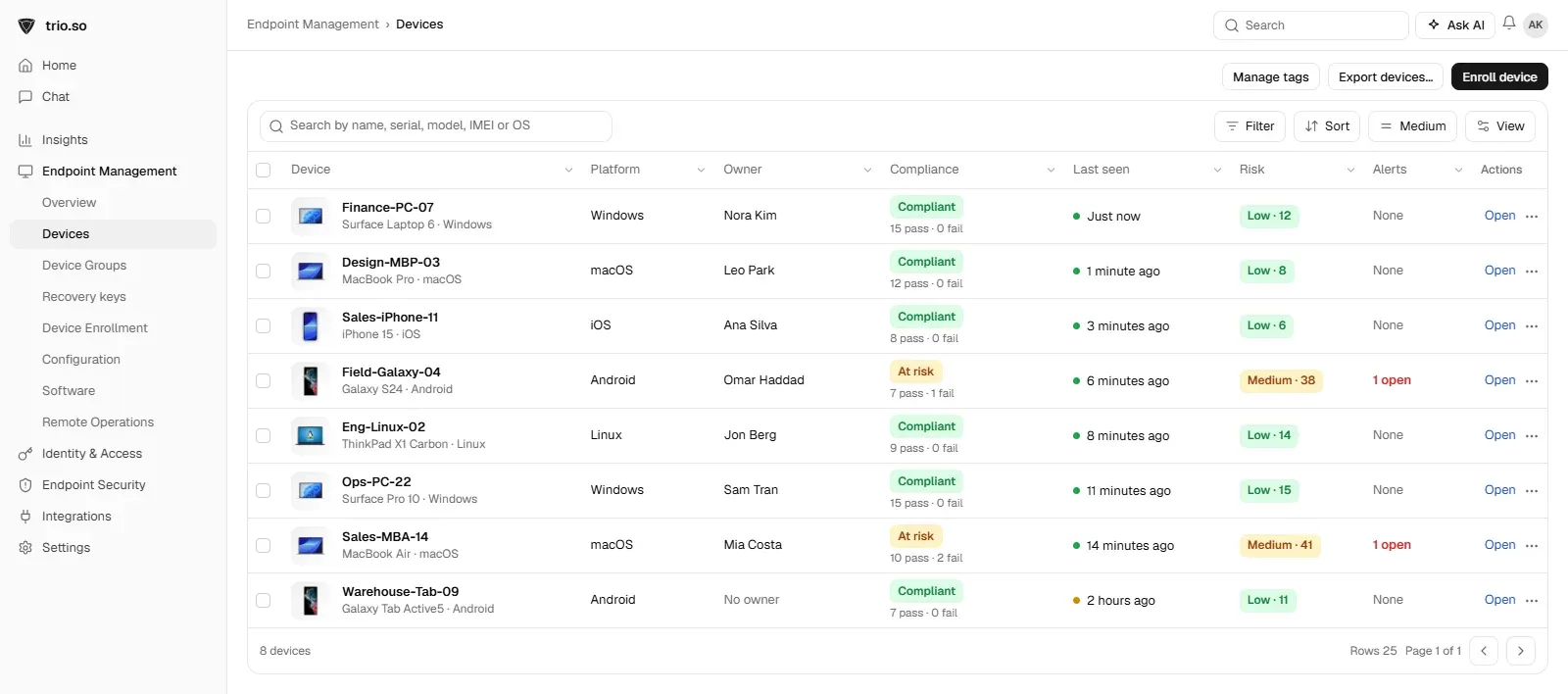
Ein Arbeitsplatz, der überall funktionieren soll, braucht Geräte, die sich ohne Besuch bei der IT einrichten und pflegen lassen. trio.so registriert Firmengeräte automatisch über Apple Business oder Windows Autopilot, verteilt Apps und Updates und setzt Verschlüsselung durch, für Windows-PCs, Macs, iPhones, iPads, Android- und Linux-Geräte aus einer Konsole. Für Hilfe aus der Ferne gibt es Fernzugriff und ein Live-Terminal. Tarife ab 5 $ pro Gerät.
Weiterführend: IT-Infrastruktur und Identitätsmanagement.
Bereitgestellte Vorlagen
Erforderliche Vorlagen-Toolkit für IT-Administratoren
Alle ansehen Vorlagen-Toolkit
trio.so registriert Firmengeräte automatisch, verteilt Apps und Updates und setzt Verschlüsselung durch. Tarife ab 5 $ pro Gerät.
trio.so bündelt Geräteverwaltung, Patches und Sicherheitsrichtlinien für Windows, macOS, Linux, iOS/iPadOS und Android in einer Konsole. Registrieren Sie ein Gerät und sehen Sie es in wenigen Minuten in der Konsole.
trio.so bündelt Geräteverwaltung, Patches und Sicherheitsrichtlinien für Windows, macOS, Linux, iOS/iPadOS und Android in einer Konsole. Registrieren Sie ein Gerät und sehen Sie es in wenigen Minuten in der Konsole.





Hier finden Sie Antworten auf die häufigsten Fragen zu diesem Thema.
blog.relatedBlogs
Aktuelle Branchennews, Interviews, Technologien und Ressourcen.
Strategien für die Verwaltung von iPhones und iPads im Unternehmen: Geräte absichern, einbinden und zentral steuern.
Was IT-Compliance bedeutet, welche Regeln in Deutschland gelten, von DSGVO über NIS2 bis GoBD, und wie Sie Verantwortung, Maßnahmen und Nachweise aufbauen.

Besorgt über Angriffe ? Erfahren Sie, wie Mitarbeiter zur Menschliche Firewall und zur ersten Verteidigung gegen Bedrohungen werden.
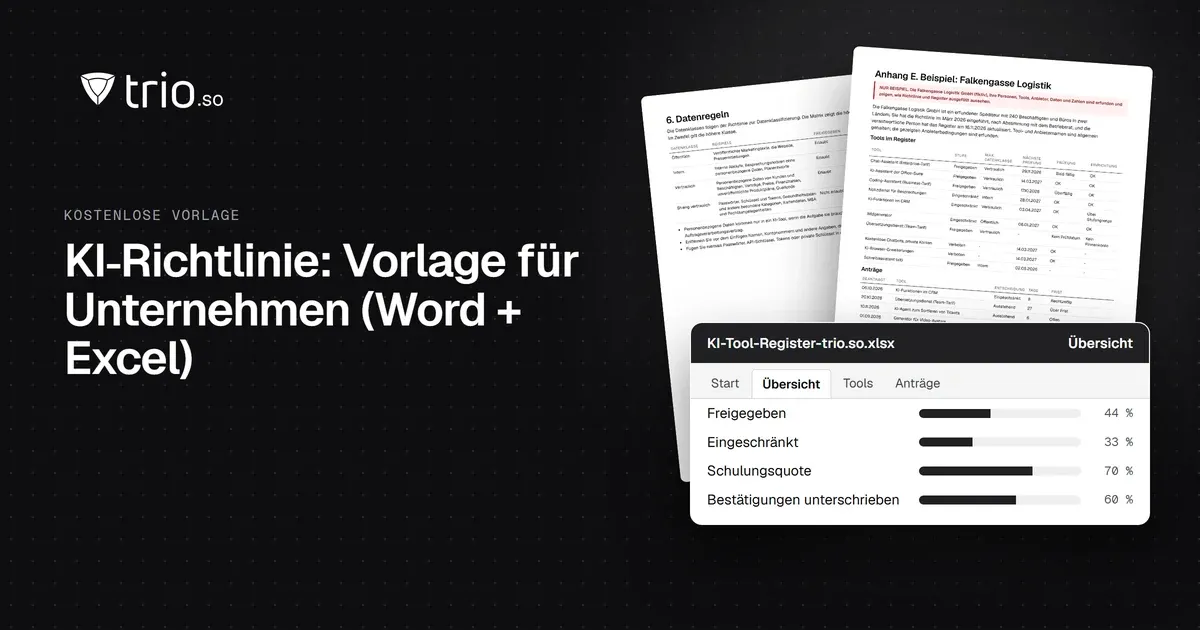
KI-Richtlinie als Vorlage (Word, PDF, Excel): Tool-Stufen, Datenmatrix, erlaubte Nutzung, KI-Kompetenz nach Art. 4, Betriebsrat und KI-Tool-Register.
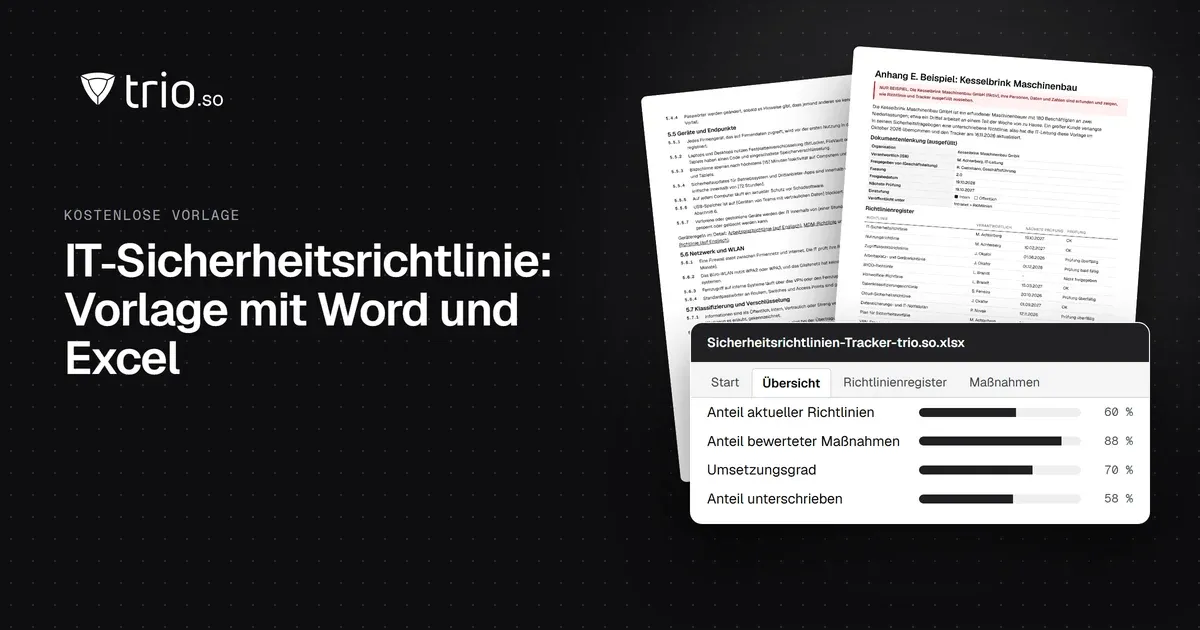
IT-Sicherheitsrichtlinie als Vorlage (Word, PDF, Excel): Leitlinie nach BSI, Regeln zu 13 Themen, Ausnahmen, Bestätigung, Betriebsrat und Tracker.
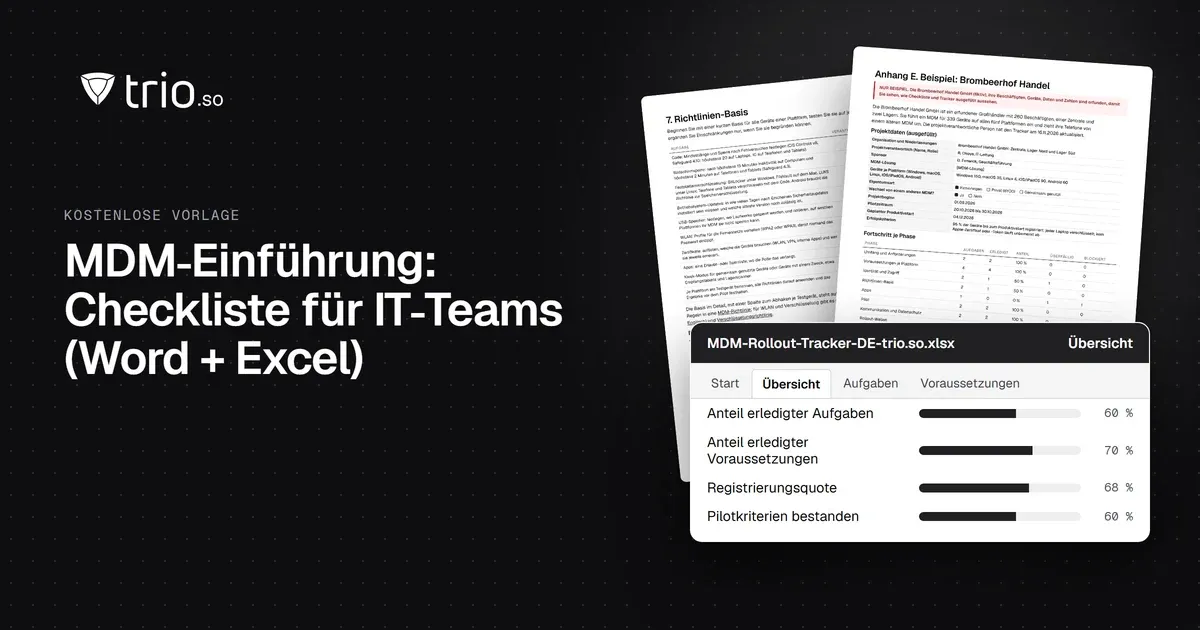
MDM-Einführung mit Checkliste (Word, PDF, Excel): Anforderungen, Voraussetzungen je Plattform, Richtlinien-Basis, Pilot, Betriebsrat und Tracker.
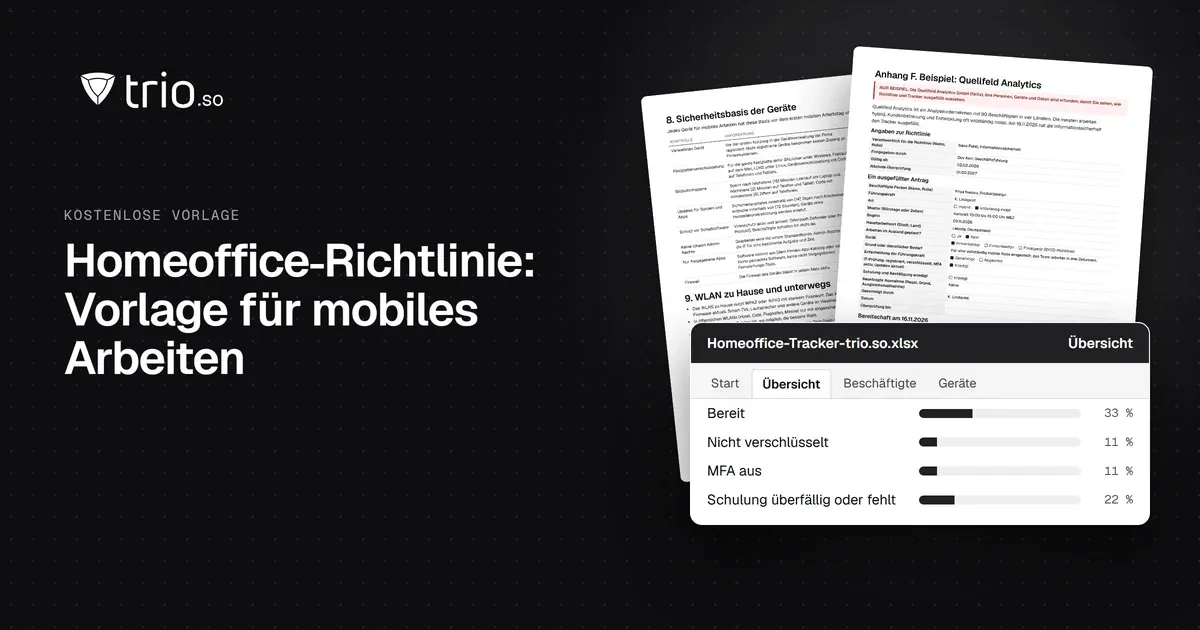
Homeoffice-Richtlinie als Vorlage (Word, PDF, Excel): Sicherheitsbasis für Geräte, WLAN- und VPN-Regeln, Formulare, Selbstcheck und Tracker.
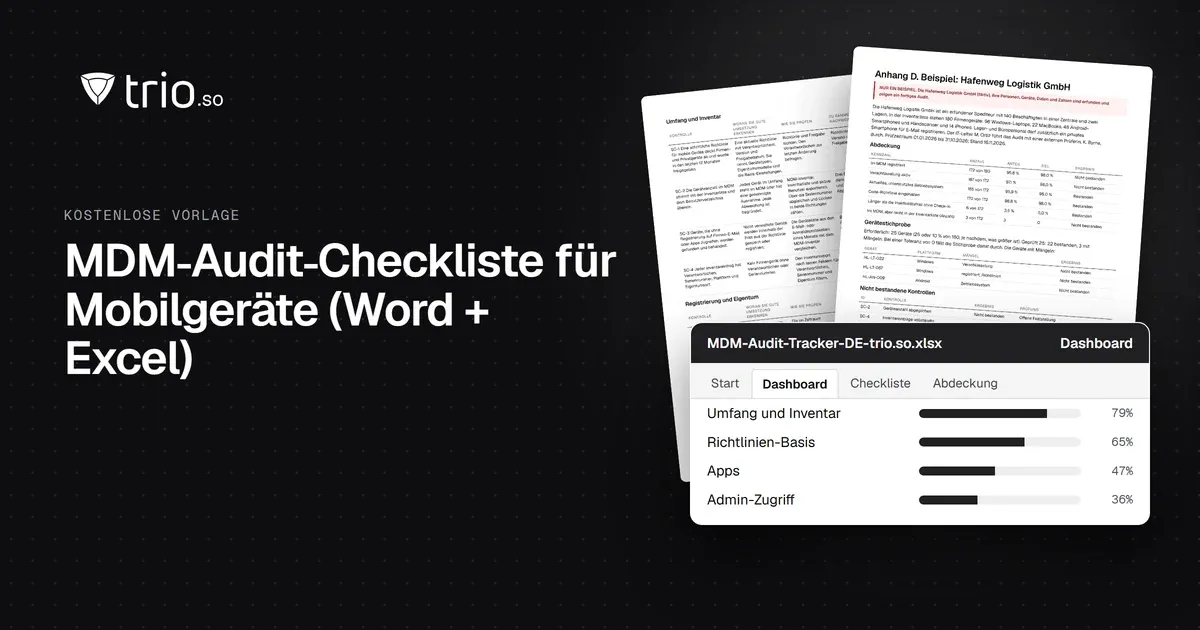
MDM-Audit-Checkliste als Vorlage: 36 Kontrollen mit Prüfweg und Nachweisen, Gerätestichprobe, BSI- und DSGVO-Bezug und ein Excel-Tracker.
14 Tage kostenlos testen. Keine Kreditkarte nötig.
trio.so für MSPs: eine Konsole, getrennte Kunden