


Explained
Fernlöschung mobiler Geräte: wie sie funktioniert und wie Sie vorgehen
Was Fernlöschung ist, wie Sie ein verlorenes Smartphone oder Notebook unter Android, iOS, macOS und Windows löschen, und was Sie vorher einrichten müssen.
So sperren Sie ein verlorenes Gerät aus der Ferne: Android, iPhone, Mac und Windows, was jede Sperre bewirkt und braucht und wann Sie stattdessen löschen.

Content-Autorin, trio.so
Um ein Gerät aus der Ferne zu sperren, senden Sie einen Sperrbefehl aus dem Tool, das es verwaltet: aus einem MDM für Firmengeräte oder aus Find Hub (Android), „Wo ist?“ (iPhone, iPad und Mac) oder „Mein Gerät suchen“ (Windows) für private Geräte. Eine Fernsperre schaltet das Gerät auf den Sperrbildschirm, sodass der vorhandene Code oder die PIN nötig ist, um es wieder zu nutzen. Gelöscht wird dabei nichts. Das funktioniert nur, wenn das Gerät vorher eingerichtet war: im MDM registriert oder beim Suchdienst angemeldet, mit gesetztem Code und online, wenn der Befehl ankommt (sonst wartet der Befehl, bis es sich verbindet). Jede Plattform verhält sich anders: Android und iPhone sperren sofort, ein Mac startet neu und verlangt eine sechsstellige PIN, und für Windows gibt es gar keinen MDM-Sperrbefehl.
Wenn gerade ein Gerät verschwunden ist, sagen Ihnen die Kurzfassung und die Plattformabschnitte, was jetzt zu tun ist. Wenn Sie einen Ablauf für Firmengeräte aufbauen, helfen die Entscheidungshilfe und der Abschnitt zu Compliance.
Wenn Ihr privates Gerät fehlt und keine Firma es verwaltet:
Wenn Sie wissen, wie MDM-Fernaktionen funktionieren, springen Sie direkt zur Übersicht nach Plattform im nächsten Abschnitt.
Eine Fernsperre ist ein Befehl, der über das Internet gesendet wird und das Gerät auf den Sperrbildschirm zwingt, sodass der Code oder die PIN nötig ist, um es wieder zu nutzen. Sie löscht keine Daten und lässt sich aufheben. Eine Fernlöschung dagegen löscht das Gerät endgültig. Beides sind Schritte in einer Reihenfolge, keine Alternativen. Wie Sie zwischen ihnen entscheiden, steht weiter unten in diesem Beitrag.
Drei Dinge müssen vorher erfüllt sein:
Auf betreuten iPhones und iPads, die über Apple Business (früher Apple Business Manager) oder Apple School Manager registriert wurden, gibt es eine stärkere Option, den verwalteten Modus „Verloren“: Er sperrt das Gerät, zeigt eine Nachricht und eine Telefonnummer auf dem Bildschirm und erlaubt dem MDM, den Standort des Geräts abzufragen. Er steht nur auf betreuten Geräten zur Verfügung.
Wird ein Sperrbefehl nicht ausgeführt, prüfen Sie zuerst, ob das Gerät online ist. War es verbunden und wurde trotzdem nicht gesperrt, prüfen Sie, ob auf genau diesem Gerät vor dem Verlust ein Code gesetzt war, nicht nur in einer Richtlinie vorgesehen.
Wie eine Fernsperre funktioniert, hängt vom Betriebssystem ab, und die Grenzen unterscheiden sich so stark, dass ein für iPhones gebauter Ablauf unter Windows scheitert. Das können Sie auf jeder Plattform erwarten, wenn ein MDM im Einsatz ist.
Für die Fernsperre eines iPhones oder iPads brauchen Sie eine MDM-Registrierung und einen Code auf dem Gerät. Das Gerät sperrt, sobald es den Befehl empfängt, und der vorhandene Code entsperrt es.
Betreute Geräte (Firmengeräte, die über Apple Business oder Apple School Manager registriert wurden) können zusätzlich den verwalteten Modus „Verloren“ nutzen, mit Nachricht und Telefonnummer auf dem Sperrbildschirm und Standortabfragen durch das MDM. Nicht betreute Geräte erhalten nur die einfache Sperre, ohne verwalteten Modus „Verloren“ und ohne Standort aus dem MDM. Prüfen Sie, wie Ihre Geräte registriert wurden, bevor Sie es brauchen. Wenn eine Rückgabe unwahrscheinlich ist, zeigt ein iPhone aus der Ferne löschen den nächsten Schritt, und Remote Lock auf dem iPhone (englisch) geht mehr ins Detail.
Auch unter Android braucht die Fernsperre eine PIN, ein Muster oder ein Passwort auf dem Gerät. Ohne sie hat der Sperrbefehl nichts, womit er sperren könnte. Auf Firmengeräten (vollständig verwaltet oder dediziert) kann das MDM das ganze Gerät sofort sperren, und manche MDMs zeigen auf Firmen-Smartphones zusätzlich eine Wiederherstellungsnachricht an.
Auf einem privaten Smartphone mit Android-Arbeitsprofil reicht die Befugnis des Unternehmens nur bis zum Arbeitsprofil. Das MDM kann nicht das ganze Smartphone sperren. Je nach MDM sperrt es das Arbeitsprofil oder bietet gar keine Sperre an, und die privaten Apps und Daten bleiben unberührt. Das ist ein bewusster Schutz der Privatsphäre. Mehr dazu in Remote Lock auf Android (englisch). Wenn eine Rückgabe unwahrscheinlich ist, lesen Sie Android aus der Ferne löschen.
Eine Mac-Sperre ist keine Bildschirmsperre. Sendet ein MDM den Sperrbefehl, startet der Mac neu und zeigt einen Sperrbildschirm, der eine vom Administrator gesetzte sechsstellige PIN verlangt. macOS startet erst, wenn diese PIN eingegeben ist. Das MDM kann eine kurze Nachricht auf diesem Bildschirm anzeigen. Auf Macs mit Apple Silicon braucht das macOS 11.5 oder neuer. Bei älteren Versionen schickte die Sperre den Mac in die Wiederherstellung, und er musste neu aktiviert werden.
Die Überraschung ist die PIN. Sie wird beim Senden des Befehls erzeugt oder festgelegt, und nur das MDM kennt sie. Intune etwa zeigt sie bis zu 30 Tage lang an und warnt, dass sie danach nicht mehr abrufbar ist. Geht die PIN verloren, braucht der Besitzer unter Umständen die Hilfe von Apple, mit Kaufnachweis, um den Mac wieder zu nutzen. Bewahren Sie die PIN sicher auf und testen Sie die Sperre an einem Ersatz-Mac, bevor Sie sie brauchen. Das Löschen eines Macs ist ein eigener Befehl. Auf Macs mit Apple Silicon oder T2-Chip führt er „Alle Inhalte und Einstellungen löschen“ aus.
Für Windows-10- und Windows-11-PCs gibt es keinen MDM-Befehl zur Fernsperre. Die Fernsperre von Microsoft Intune etwa unterstützt Android, iOS, iPadOS und macOS, aber keine Windows-PCs. Wenn ein Windows-Laptop verschwindet und Sie nur ein MDM haben, gibt es für ihn keine Sperrtaste.
„Mein Gerät suchen“ von Microsoft unter account.microsoft.com/devices kann einen PC orten und sperren, aber nur, wenn die Funktion vor dem Verlust eingeschaltet war und der PC mit einem Microsoft-Konto angemeldet ist, das auf ihm Administrator ist. In den meisten Firmenumgebungen ist sie entweder aus oder für Arbeitskonten nicht verfügbar.
BitLocker schützt die Daten, wenn das Laufwerk ausgebaut oder der PC von einem anderen Medium gestartet wird. Es hält aber niemanden auf, der das Windows-Passwort kennt. Die praktischen Antworten für einen verlorenen Firmen-PC sind: das Benutzerkonto deaktivieren und die Sitzungen widerrufen, damit das Passwort nicht mehr funktioniert, BitLocker eingeschaltet lassen, ein agentenbasiertes Tool nutzen, wenn Sie auf dem PC selbst handeln müssen, und den PC aus dem MDM löschen, wenn er nicht zurückkommt. Siehe einen Windows-PC aus der Ferne sperren (englisch) und Windows aus der Ferne löschen.
| Plattform | MDM-Voraussetzung | Verhalten der Sperre | Wenn offline | Wichtigste Grenze |
|---|---|---|---|---|
| iOS und iPadOS (betreut) | Registrierung über Apple Business oder Apple School Manager, Code gesetzt | Sperrt sofort; verwalteter Modus „Verloren“ ergänzt Nachricht und Standortabfrage | Befehl wartet, wird bei Verbindung ausgeführt | Betreuung nötig für den verwalteten Modus „Verloren“ |
| iOS und iPadOS (nicht betreut) | MDM-Registrierung, Code gesetzt | Einfache Sperre | Befehl wartet, wird bei Verbindung ausgeführt | Kein verwalteter Modus „Verloren“, kein Standort aus dem MDM |
| Android (Firmengerät) | MDM-Registrierung, PIN oder Passwort gesetzt | Sperrt das ganze Gerät sofort | Befehl wartet, wird bei Verbindung ausgeführt | Ohne PIN gibt es nichts, womit gesperrt wird |
| Android (privat, Arbeitsprofil) | Registrierung mit Arbeitsprofil | Nur das Arbeitsprofil oder keine Sperre, je nach MDM | Befehl wartet, wird bei Verbindung ausgeführt | Das ganze Smartphone lässt sich nicht sperren |
| macOS | MDM-Registrierung (macOS 11.5 oder neuer auf Apple Silicon) | Neustart auf einen Sperrbildschirm mit sechsstelliger PIN | Befehl wartet, wird bei Verbindung ausgeführt | Geht die PIN verloren, ist der Mac schwer wiederherzustellen |
| Windows 10 und 11 | MDM-Registrierung allein reicht nicht | Kein MDM-Sperrbefehl | Nicht verfügbar | Kontosperre, BitLocker, agentenbasiertes Tool oder Löschen |
Fernsperre und Fernlöschung sind Schritte in einer Reihenfolge. Die Frage ist, was zuerst kommt und wann der zweite Schritt nötig wird.
Sperren ist fast immer der richtige erste Schritt. Es lässt sich rückgängig machen, sichert den Zugriff, ohne Daten zu zerstören, und ein gesperrtes Gerät kann wieder eingesetzt werden, wenn es auftaucht. Ein gelöschtes Gerät lässt sich nicht wiederherstellen, und nach dem Löschen lassen sich die meisten Geräte nicht mehr orten. Unter Administratoren ist es üblich, das Gerät zu orten, es in den ersten Stunden zu sperren und erst zu löschen, wenn es nach ein bis zwei Tagen kein Zeichen einer Rückgabe gibt, oder sofort, wenn es sensible Daten enthält und eindeutig gestohlen ist.
Ein gesperrtes, registriertes Firmengerät ist für einen Dieb außerdem weniger wert: Firmen-Smartphones und -Computer, die über Apple Business oder Android Zero-Touch registriert sind, kehren nach einem Zurücksetzen in die Verwaltung zurück.
Nutzen Sie diese Entscheidungshilfe, wenn ein Gerät fehlt:
Sperren oder löschen?
Deaktivieren Sie in jedem Fall sofort die Kontositzungen des Benutzers und lassen Sie bei Smartphones die SIM-Karte beim Mobilfunkanbieter sperren, damit sie nicht für Anrufe, Daten oder Anmeldecodes genutzt werden kann. Den zuletzt gemeldeten Standort eines Geräts vor der Entscheidung finden Sie wie in Kann MDM den Standort verfolgen? beschrieben.
Ohne MDM werden die Möglichkeiten knapper. Diese eingebauten Tools können helfen, aber jedes funktioniert nur, wenn es vor dem Verlust eingerichtet war:
Diese Tools verschaffen Zeit für ein einzelnes Gerät. Sie erzwingen keine Codes in der ganzen Flotte, hinterlassen keinen zentralen Nachweis für ein Audit, und keines lässt sich einschalten, wenn das Gerät schon weg ist. Diese Lücke schließt ein MDM, und das geht nur vor dem Vorfall.
Ein verlorenes Gerät ist nicht nur ein verlorener Vermögenswert. Enthält es personenbezogene Daten, können Meldepflichten entstehen, und die Frist beginnt, sobald Sie vom Verlust erfahren.
DSGVO. Enthält ein verlorenes oder gestohlenes Gerät personenbezogene Daten von Personen in der EU, muss die Organisation nach Artikel 33 prüfen, ob eine Verletzung des Schutzes personenbezogener Daten vorliegt, und diese, sofern sie nicht voraussichtlich zu einem Risiko für die Betroffenen führt, binnen 72 Stunden nach Bekanntwerden der Aufsichtsbehörde melden. Die Leitlinien des Europäischen Datenschutzausschusses zur Meldung von Datenschutzverletzungen (9/2022, aktualisiert 2023) halten fest, dass eine starke Verschlüsselung, deren Schlüssel nicht kompromittiert ist, das Risiko für die Betroffenen unwahrscheinlich machen kann. Das ist keine Rechtsberatung. Klären Sie es mit Ihrem Datenschutzverantwortlichen.
HIPAA. Ein verlorenes Gerät mit geschützten Gesundheitsdaten löst nach der Breach Notification Rule eine Prüfung aus. Daten, die nach den Vorgaben der US-Gesundheitsbehörde HHS verschlüsselt sind (für gespeicherte Daten verweist sie auf NIST SP 800-111), gelten als „unbrauchbar, unlesbar oder nicht entzifferbar“, sodass keine Meldung nötig ist. Die Kosten eines Fehlers sind real: 2020 gab die HHS einen Vergleich über 1.040.000 US-Dollar mit Lifespan bekannt, nachdem 2017 ein unverschlüsselter Laptop aus dem Auto eines Mitarbeiters gestohlen worden war, mit Daten von 20.431 Personen.
NIST. NIST SP 800-124 Rev. 2, der Leitfaden zur Verwaltung mobiler Geräte im Unternehmen, empfiehlt eine zentrale Verwaltung, die Codes und Verschlüsselung erzwingen und verlorene Geräte sperren oder löschen kann.
Dieselbe Geräteverwaltung, die Apps installiert und Updates verteilt, erzwingt auch die Verschlüsselung, die darüber entscheidet, ob ein verlorenes Gerät zu einer meldepflichtigen Datenschutzverletzung wird. Wer Verschlüsselung und Fernsperre erzwingt, kann nach einem Verlust reagieren und belegen, welche Maßnahmen bestanden.
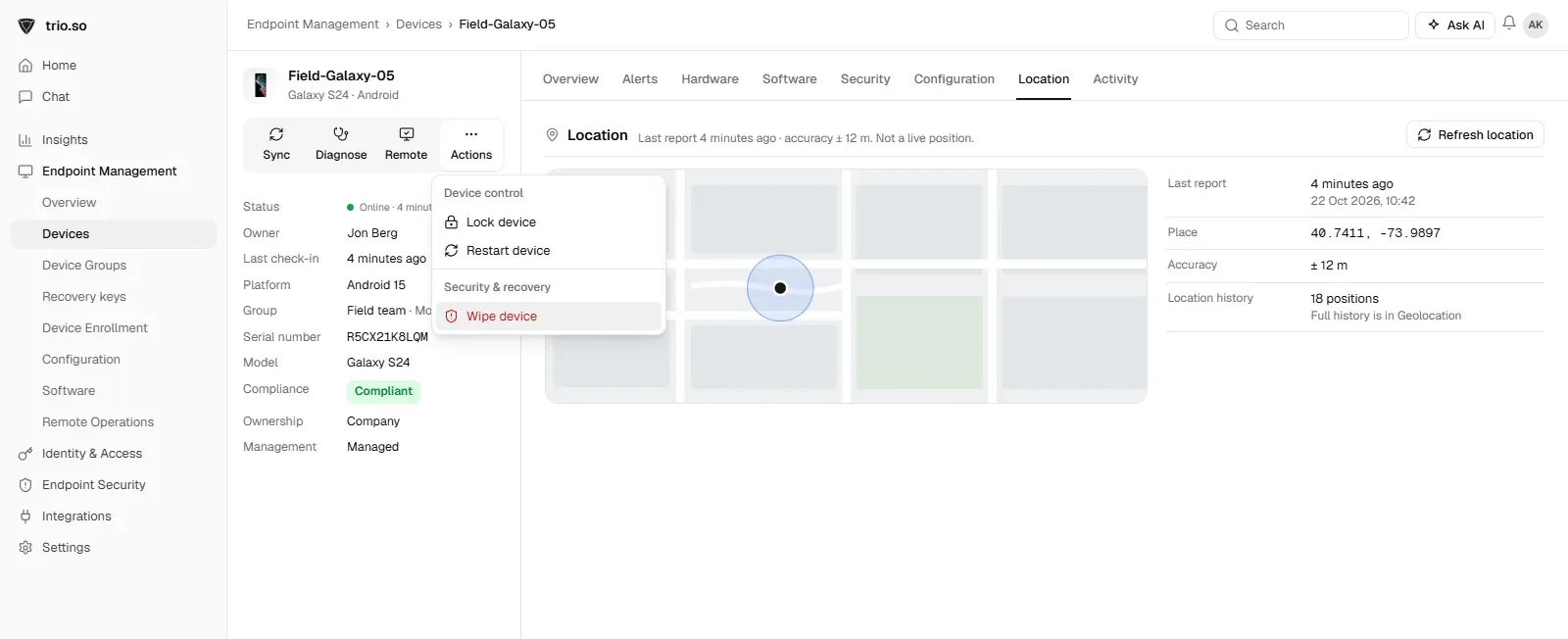
trio.so sperrt Android-Smartphones und -Tablets, iPhones, iPads und Macs sowie Linux-Geräte des Unternehmens aus einer Konsole und löscht firmeneigene Geräte, die nicht zurückkommen. Windows-PCs sperrt trio.so nicht. Für sie löscht es firmeneigene PCs und zeigt, welche Geräte verschlüsselt sind. Siehe Android aus der Ferne löschen und Windows aus der Ferne löschen.
Bereitgestellte Vorlagen
Erforderliche Vorlagen-Toolkit für IT-Administratoren
Alle ansehen Vorlagen-Toolkit
trio.so sperrt Smartphones, Tablets, Macs und Linux-Geräte des Unternehmens und löscht firmeneigene Geräte, die nicht zurückkommen.
trio.so bündelt Geräteverwaltung, Patches und Sicherheitsrichtlinien für Windows, macOS, Linux, iOS/iPadOS und Android in einer Konsole. Registrieren Sie ein Gerät und sehen Sie es in wenigen Minuten in der Konsole.
trio.so bündelt Geräteverwaltung, Patches und Sicherheitsrichtlinien für Windows, macOS, Linux, iOS/iPadOS und Android in einer Konsole. Registrieren Sie ein Gerät und sehen Sie es in wenigen Minuten in der Konsole.





Hier finden Sie Antworten auf die häufigsten Fragen zu diesem Thema.
blog.relatedBlogs
Aktuelle Branchennews, Interviews, Technologien und Ressourcen.
Was Fernlöschung ist, wie Sie ein verlorenes Smartphone oder Notebook unter Android, iOS, macOS und Windows löschen, und was Sie vorher einrichten müssen.

Was IT-Automatisierung ist, welche Aufgaben sich eignen, welche Werkzeuge es gibt und wie Sie in fünf Schritten anfangen, ohne die Kontrolle abzugeben.
Fernzugriff auf den Mac einrichten: Bildschirmfreigabe, entfernte Verwaltung, SSH und Zugriff von Windows, plus Tipps, wie Sie fremde Zugriffe erkennen.
iPhones fernsteuern ist für IT-Administratoren in KMUs von entscheidender Bedeutung. Hier besuchen wir verschiedene Methoden für die iPhone-Fernbedienung.
Was die Fernsteuerung von Android-Geräten ist, wie sie Unternehmen hilft und welche Tools und Einrichtungstipps es gibt.
Mac aus der Ferne herunterfahren oder neu starten: per Terminal und SSH, Apple Remote Desktop, MDM oder iPhone, und was bei FileVault zu beachten ist.
So führen Sie die Eingabeaufforderung auf einem Remotecomputer aus, Schritt für Schritt, und wie die Fernausführung mit MDM zusammenspielt.
So deinstallieren Sie Software aus der Ferne auf vielen Geräten gleichzeitig, mit Tools und Best Practices für IT-Teams.
14 Tage kostenlos testen. Keine Kreditkarte nötig.
trio.so für MSPs: eine Konsole, getrennte Kunden