


Explained
Mobile Application Management (MAM) erklärt
Mobile Application Management (MAM) einfach erklärt: wie MAM Arbeits-Apps und Firmendaten schützt, wie es sich von MDM unterscheidet und wann es reicht.
So verteilen Sie eine Anwendung auf viele Geräte: manuell, per Image, mit Skripten und Gruppenrichtlinien oder per MDM, und was jede Plattform braucht.

Content-Autorin, trio.so
Anwendungsbereitstellung bedeutet für IT-Teams, dieselben Apps auf vielen Laptops, Desktops und Smartphones des Unternehmens zu installieren, zu konfigurieren und aktuell zu halten, ohne jede Installation von Hand zu erledigen. Dafür gibt es vier Wege: manuell installieren, die Apps in ein Festplatten-Image einbauen, Installationsprogramme per Skript, Gruppenrichtlinie oder Configuration Manager verteilen, oder ein Mobile Device Management (MDM) bzw. Unified Endpoint Management (UEM) mit App-Katalog nutzen. Jede Plattform braucht ihr eigenes Paketformat: MSI oder den Windows-Paket-Manager (winget) unter Windows, App-Store-Apps sowie PKG- oder DMG-Installer auf Macs, App-Store-Apps mit Lizenzen aus Apple Business auf iPhones und iPads und Managed Google Play unter Android.
Wenn Sie ein paar Apps auf eine wachsende Zahl von Laptops und Smartphones bringen müssen, geben Ihnen die Vergleichstabelle und der Abschnitt zu den Plattformen die kurze Antwort. Der Rest des Beitrags zeigt, wie Sie ausrollen, ohne etwas kaputtzumachen. (Es geht hier um Geräte. Code auf Server oder in die Cloud zu bringen ist eine andere Aufgabe.)
Anwendungsbereitstellung, oft auch Softwareverteilung genannt, ist der Vorgang, eine App auf die Geräte zu bringen, die sie brauchen: sie unbeaufsichtigt installieren, ihre Einstellungen anwenden, sie aktuell halten und sie entfernen, wenn sie nicht mehr gebraucht wird. In Entwicklerteams meint derselbe Begriff das Ausliefern von Code über eine Pipeline auf Server. Für die IT geht es um die Apps auf den Geräten der Mitarbeiter.
Eine Bereitstellung hat vier Teile: das Paket (der Installer in einem Format, das die Plattform akzeptiert), die Ziele (welche Geräte oder Benutzer es erhalten), die Methode, die es ausliefert, und den Bericht, der zeigt, wo die Installation geklappt hat und wo nicht.
Apps zentral statt von Hand zu installieren, zahlt sich auf vier Arten aus:
Jemand lädt den Installer herunter und führt ihn auf jedem Gerät aus, oder der Benutzer macht es selbst. Das braucht keine Werkzeuge und reicht für eine Handvoll Geräte. Es skaliert aber nicht, die Versionen laufen auseinander, und Benutzer brauchen oft Administratorrechte zum Installieren, was ein eigenes Sicherheitsrisiko ist (siehe Mac administrator accounts, englisch).
Die IT richtet einen Referenzrechner mit Betriebssystem und Standard-Apps ein, erfasst ihn als Festplatten-Image und kopiert dieses Image auf neue Computer. Jedes Gerät startet identisch, aber das Image ist veraltet, sobald es erfasst ist, muss für jedes Hardwaremodell gepflegt werden und deckt nur die Apps vom ersten Tag ab. Moderne Macs unterstützen klassisches Imaging nicht, und unter Windows richten die meisten Teams inzwischen die Herstellerinstallation automatisch ein (siehe Zero-Touch-Bereitstellung). Für Labore und Spezialrechner hat Imaging weiterhin seinen Platz.
Unter Windows lassen sich Apps zentral und unbeaufsichtigt verteilen:
msiexec /i app.msi /qn für ein MSI, oder mit dem Windows-Paket-Manager.So installieren Sie eine App zum Beispiel mit dem Windows-Paket-Manager:
winget install --id 7zip.7zip --silent --accept-package-agreements --accept-source-agreementsAuf Macs ist das Gegenstück ein Skript, das sudo installer -pkg /path/App.pkg -target / ausführt. Diese Methoden funktionieren gut für Computer im Büronetz und weniger gut für Laptops, die selten ins Büro kommen, oder für Smartphones.
Ein Werkzeug für Mobile Device Management oder Unified Endpoint Management führt einen Katalog freigegebener Apps und installiert sie über das Internet auf registrierten Geräten, wo immer diese sind. Es funktioniert für Laptops, Desktops, Smartphones und Tablets, meldet den Installationsstatus pro Gerät, aktualisiert Apps und entfernt sie, wenn ein Gerät ausscheidet. Diese Methode nutzen die meisten kleinen und mittleren IT-Teams heute, besonders mit Mitarbeitern im Homeoffice. Siehe Mobile Device Management.
Anwendungsvirtualisierung und Streaming, bei denen Apps von einem Server oder aus einem Container laufen, statt installiert zu werden, sind eine fünfte Option, die manche Organisationen für einige ältere Apps nutzen. Für die meisten Geräteflotten ist das ein Spezialwerkzeug und nicht die Hauptmethode.
| Methode | Am besten für | Plattformen | Aufwand |
|---|---|---|---|
| Manuelle Installation | Wenige Geräte, einmalige Installationen | Alle | Hoch pro Gerät |
| Imaging | Labore, identische Hardware | Vor allem Windows | Hoch in der Pflege |
| Skripte, Gruppenrichtlinie, Configuration Manager | Domänen-PCs mit Windows im Büro | Windows (Skripte auch auf dem Mac) | Mittel, braucht das Netzwerk |
| MDM oder UEM mit App-Katalog | Gemischte Flotten, Remote-Mitarbeiter, Smartphones | Windows, Mac, iPhone, iPad, Android | Gering nach der Einrichtung |
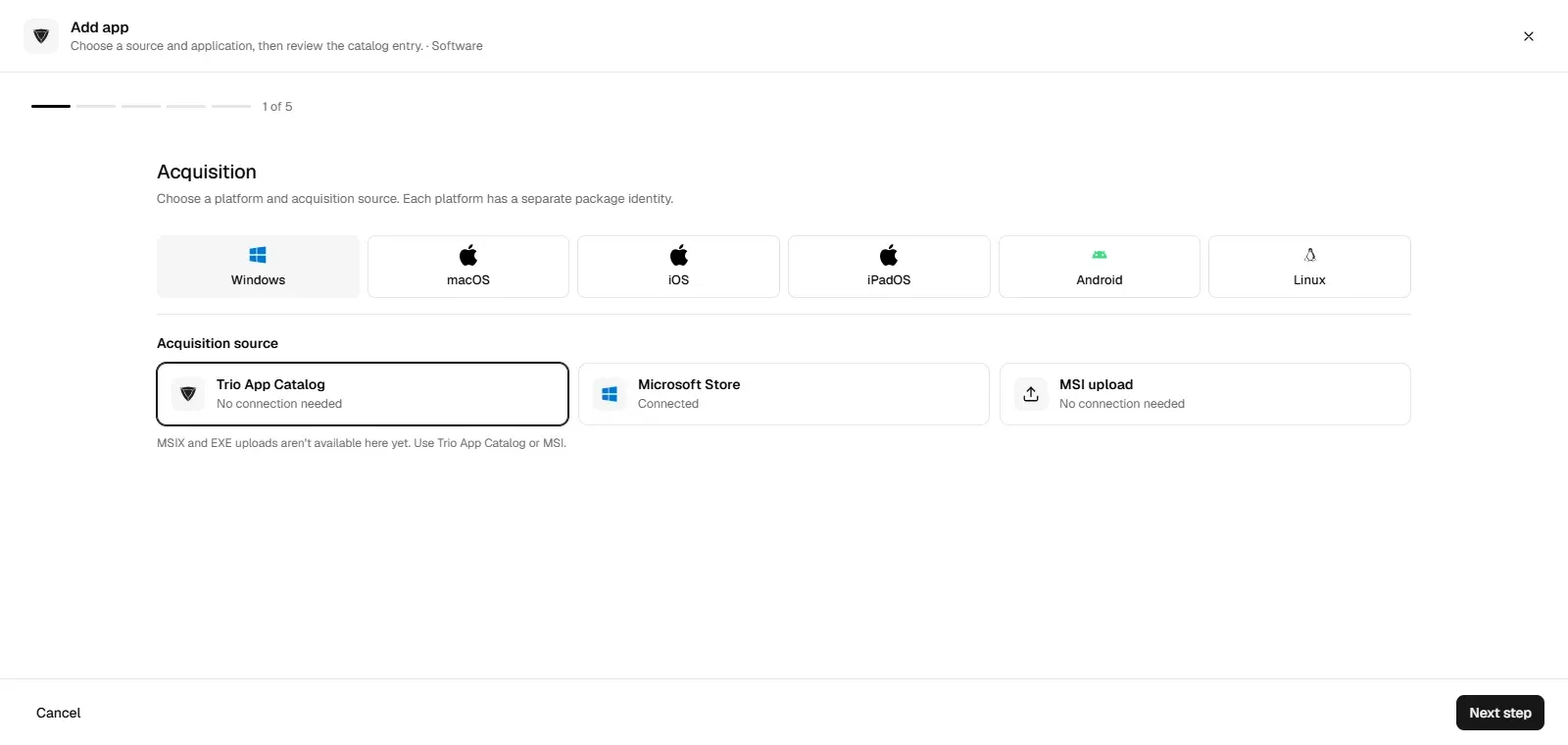
trio.so verteilt Apps aus einer Konsole auf Windows-, Mac-, iPhone-, iPad- und Android-Geräte: Katalog-Apps und MSI-Installer unter Windows, App-Store-Apps und hochgeladene Installer auf Macs, über Apple Business lizenzierte App-Store-Apps auf iPhones und iPads und Apps aus Managed Google Play unter Android. Niemand muss sie von Hand installieren. Mehr dazu unter Mobile Device Management.
Manuelle Installationen und Imaging haben weiterhin ihren Platz. Für eine Flotte aus Laptops und Smartphones, besonders mit Mitarbeitern im Homeoffice, hält aber ein MDM oder UEM mit App-Katalog Schritt. Mit jedem Werkzeug gilt: Paketieren Sie die App sauber, zielen Sie auf Gruppen statt auf einzelne Geräte, testen Sie in einer Pilotgruppe, rollen Sie in Etappen aus und prüfen Sie den Installationsbericht.
Weiterlesen: Managed Google Play, Apple VPP token (englisch), Zero-Touch-Bereitstellung und Patch-Management.
Bereitgestellte Vorlagen
Erforderliche Vorlagen-Toolkit für IT-Administratoren
Alle ansehen Vorlagen-Toolkit
trio.so installiert Apps auf Windows-PCs, Macs, iPhones, iPads und Android-Geräten aus einem Katalog, sodass niemand sie von Hand installiert.
trio.so bündelt Geräteverwaltung, Patches und Sicherheitsrichtlinien für Windows, macOS, Linux, iOS/iPadOS und Android in einer Konsole. Registrieren Sie ein Gerät und sehen Sie es in wenigen Minuten in der Konsole.
trio.so bündelt Geräteverwaltung, Patches und Sicherheitsrichtlinien für Windows, macOS, Linux, iOS/iPadOS und Android in einer Konsole. Registrieren Sie ein Gerät und sehen Sie es in wenigen Minuten in der Konsole.





Hier finden Sie Antworten auf die häufigsten Fragen zu diesem Thema.
blog.relatedBlogs
Aktuelle Branchennews, Interviews, Technologien und Ressourcen.
Mobile Application Management (MAM) einfach erklärt: wie MAM Arbeits-Apps und Firmendaten schützt, wie es sich von MDM unterscheidet und wann es reicht.

Unternehmenssoftware verwalten: Definitionen, Arten von Software und Vergleiche, die Ihnen bei der Planung helfen.
Warum Over-the-Air-Updates für IT-Admins wichtig sind, aus welchen Komponenten sie bestehen und wie Sie sie einführen und pflegen.

Read our blog on building Application Catalogs for enhanced control, security, and user experience.
14 Tage kostenlos testen. Keine Kreditkarte nötig.
trio.so für MSPs: eine Konsole, getrennte Kunden