


Explained
App-Cache auf Android löschen
Cache löschen auf Android: App-Cache leeren auf Pixel und Samsung, Unterschied zwischen Cache und Daten, Browser-Cache und Cookies auf dem Handy.
Managed Google Play erklärt: Bindung an das MDM, Apps verteilen und privat veröffentlichen, Kontotypen und der Unterschied zum normalen Play Store.

Content-Autorin, trio.so
Managed Google Play ist der App Store von Google für Organisationen, die Android-Geräte mit Android Enterprise verwalten. Die IT wählt darin Apps in ihrer Konsole für Mobile Device Management (MDM) aus, und diese Apps werden auf Firmengeräten unbeaufsichtigt installiert oder in einer Arbeitsversion des Play Store angezeigt, in der Mitarbeitende nur die Apps sehen, die die IT freigegeben hat. Außerdem können Organisationen private Apps veröffentlichen, die nur ihre eigenen Nutzer sehen, App-Konfigurationen im Voraus festlegen und Web-Apps als Symbole hinzufügen. Managed Google Play ist kostenlos und funktioniert nur über ein MDM. Organisationen, die es seit 2024 einrichten, erhalten für ihre Konten standardmäßig eine verwaltete Google-Domain.
Wenn Sie Android Enterprise einrichten und wissen möchten, wo Managed Google Play hineinpasst, erklären die folgenden Abschnitte, was es leistet, wie Konten und Registrierung funktionieren und worin es sich vom normalen Play Store unterscheidet.
Managed Google Play ist die Unternehmensversion von Google Play. Der normale Play Store steht jedem mit einem Google-Konto offen, und jeder installiert, was er möchte. Managed Google Play ist an eine Organisation gebunden: Die IT entscheidet, welche Apps verfügbar sind, welche automatisch installiert werden und wie sie konfiguriert sind, und Mitarbeitende können nur aus dieser Liste installieren. Gesteuert wird alles aus dem MDM der Organisation. Es bettet eine Managed-Google-Play-Seite zum Suchen von Apps in seine Konsole ein und schickt die App-Liste über seine Richtlinien an die Geräte.
Derselbe Mechanismus verarbeitet öffentliche Apps aus Google Play, private Apps, die die Organisation selbst entwickelt, und Web-Apps, die eine Website wie eine App öffnen. Wie Apps in der Praxis in die Arbeitsprofile der Mitarbeitenden gelangen, zeigt Apps zum Android-Arbeitsprofil hinzufügen (englisch).
Die IT fügt Apps aus Google Play in der MDM-Konsole zur Liste der Organisation hinzu und weist sie Geräten oder Gruppen zu. Jede App lässt sich als erforderlich festlegen, dann wird sie automatisch installiert, oder als verfügbar, dann erscheint sie im Arbeits-Play-Store, und Mitarbeitende installieren sie bei Bedarf. Das MDM kann Apps außerdem sperren oder entfernen, steuern, wie Apps aktualisiert werden (etwa nur über WLAN oder in einem Wartungsfenster), und melden, welche Version wo installiert ist.
Einen eigenen Freigabeschritt gibt es nicht mehr. Mit der älteren Play EMM API musste die IT Apps zuerst in Managed Google Play genehmigen. Google hat diese Genehmigung 2021 als veraltet eingestuft und 2025 abgeschaltet. Heute nimmt das MDM die ausgewählten Apps einfach in die Richtlinie jedes Geräts auf.
Organisationen können ihre eigenen Branchenanwendungen als private Apps in Managed Google Play veröffentlichen. Eine private App ist nur für die Organisationen sichtbar, für die sie veröffentlicht wurde, und erscheint nicht im öffentlichen Store. Apps lassen sich über die Managed-Google-Play-Seite des MDM hochladen oder aus der Google Play Console für die ID der Organisation veröffentlichen, und Updates werden wie bei jeder anderen App über Google Play verteilt. Mehr zu einem internen Katalog finden Sie unter ein privater App Store für Android (englisch).
Apps, die verwaltete Konfigurationen unterstützen, bieten Einstellungen an, die die IT im Voraus setzen kann, etwa eine Server-URL, einen Mandantennamen oder welche Funktionen aktiv sind. Das MDM schickt diese Werte mit der App, sodass sie bereits konfiguriert startet. Zusammen mit der unbeaufsichtigten Installation heißt das: Ein neues Gerät kann registriert werden und mit seinen Arbeits-Apps bereitstehen, ohne dass die Person etwas einrichtet. Welche Einstellungen es gibt, bestimmt der App-Entwickler.
Jede Organisation, die Managed Google Play nutzt, hat ein Enterprise, das sie mit ihrem MDM verbindet, und jedes Arbeitsgerät oder Arbeitsprofil hat ein Konto, das es mit diesem Enterprise verknüpft. Der Kontotyp entscheidet, was das Konto sonst noch kann.
Es gibt zwei Arten von Enterprise:
Wenn Ihr MDM noch ein Enterprise mit Managed-Google-Play-Konten nutzt, prüfen Sie, ob es das Upgrade unterstützt, bevor Sie neue Funktionen rund um Google-Konten planen.
Organisationen, die bereits Google Workspace oder Cloud Identity nutzen, können ihre vorhandene Domain und ihre Nutzerkonten verwenden, sodass sich Mitarbeitende mit ihrem normalen Arbeitskonto an Arbeitsgeräten anmelden. Organisationen ohne Google-Dienste können trotzdem eine verwaltete Google-Domain nutzen, ohne E-Mail oder Dateien zu Google zu verlagern. Die Bindung, also die Verbindung zwischen dem Managed-Google-Play-Enterprise und dem MDM, wird einmal bei der Einrichtung angelegt. Sie legt fest, welches MDM die Android-Geräte der Organisation verwaltet. Planen Sie sie also, bevor Sie viele Geräte registrieren.
Die Einrichtung beginnt im MDM: Eine Administratorin öffnet die Android-Enterprise-Einstellungen, registriert sich oder meldet sich mit einem Google-Konto an, und das MDM legt das Enterprise an und bindet es. Danach lassen sich Geräte registrieren. Firmengeräte werden meist als vollständig verwaltet registriert, mit einem Einrichtungs-QR-Code oder per Zero-Touch-Registrierung (siehe Android-Registrierung per QR-Code, englisch). Private Smartphones erhalten ein Arbeitsprofil.
Der Ablauf hat drei Teile. Die IT wählt Apps und Einstellungen in der MDM-Konsole. Das MDM nimmt sie über die Verwaltungs-APIs von Google in die Richtlinie jedes Geräts auf. Auf dem Gerät setzt die Verwaltungs-App von Google (Android Device Policy, bei älteren Setups der eigene Agent des MDM) die Richtlinie um, und der Arbeits-Play-Store installiert, aktualisiert oder entfernt Apps entsprechend. Änderungen erreichen ein Gerät beim nächsten Abgleich, Geräte ohne Verbindung holen sie also nach, sobald sie wieder online sind.
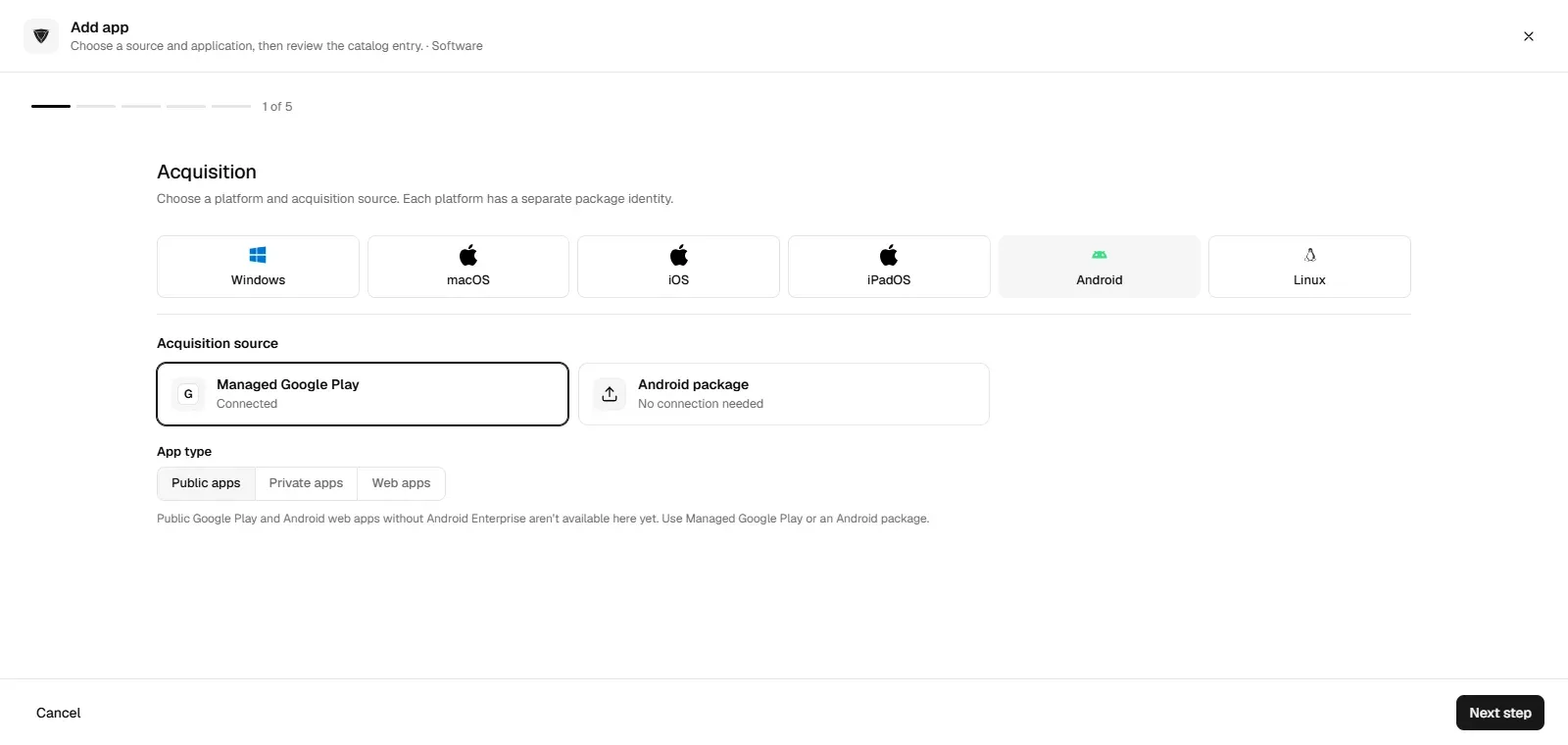
Managed Google Play wird immer über ein MDM genutzt. Eine eigene Verwaltungskonsole dafür gibt es nicht. Die meisten MDMs mit Android-Enterprise-Unterstützung binden es ein, und welche Funktionen Sie bekommen, etwa Sammlungen, Steuerung von Updates und Installationsberichte pro Gerät, hängt davon ab, wie Ihr MDM sie anbietet. Einen Vergleich finden Sie unter die besten Android-MDM-Lösungen.
| Einsatzart | Wem das Gerät gehört | Wie Managed Google Play genutzt wird |
|---|---|---|
| Vollständig verwaltet | Dem Unternehmen | Der Arbeits-Play-Store ist der einzige Store. Die IT installiert erforderliche Apps und bietet optionale an |
| Arbeitsprofil auf einem privaten Smartphone | Der Person | Bedient nur das Arbeitsprofil. Privater Play Store und private Apps bleiben privat |
| Arbeitsprofil auf einem Firmen-Smartphone | Dem Unternehmen | Bedient das Arbeitsprofil. Private Nutzung ist im privaten Bereich erlaubt |
| Dediziertes Gerät (Kiosk) | Dem Unternehmen | Installiert die eine App oder die wenigen Apps des Kiosks, ohne Store für Nutzer |
Auf firmeneigenen Geräten, die nur geschäftlich genutzt werden, kontrolliert die IT das ganze Gerät, und der Arbeits-Play-Store ist die einzige Quelle für Apps. Das passt zu Firmen-Smartphones und -Tablets im Außendienst, in der Zustellung, im Handel und im Gesundheitswesen, wo jedes Gerät dieselben Apps und Einstellungen braucht. Ein firmeneigenes Gerät kann auch ein Arbeitsprofil haben, wenn das Unternehmen private Nutzung erlaubt.
Auf einem privaten Smartphone registriert die Person ein Arbeitsprofil, einen eigenen Bereich für Arbeits-Apps und -Daten. Managed Google Play bedient nur dieses Profil: Die IT kann Arbeits-Apps installieren, konfigurieren und entfernen, und wird das Arbeitsprofil entfernt, verschwinden sie alle. Die eigenen Apps, Fotos und der Play Store der Person bleiben privat. Siehe Android-Arbeitsprofil.
Dedizierte Geräte wie Check-in-Tablets und Handscanner führen im Kioskmodus eine App oder eine kurze Liste von Apps aus. Managed Google Play installiert und aktualisiert diese Apps, ohne dass jemand das Gerät in die Hand nehmen muss. Geteilte Geräte, die mehrere Mitarbeitende nutzen, können für alle dieselben Apps ausführen, die Anmeldung übernehmen dann die Apps selbst.
Google veröffentlicht unabhängige Sicherheitszertifizierungen und Prüfberichte für seine Unternehmensdienste. Welche Dienste jede davon abdeckt, steht auf den Compliance-Seiten von Google. Diese Zertifizierungen gelten für Google. Die Nutzung von Managed Google Play macht Ihre Organisation mit keinem Regelwerk konform. Apps in Google Play werden von Google Play Protect geprüft, und in Managed Google Play kommt Ihre eigene Prüfung hinzu, weil Mitarbeitende nur die Apps installieren können, die Sie ausgewählt haben. Sie können außerdem einzelne Apps sperren, siehe eine App auf Android sperren (englisch).
Die Arbeitskonten der Mitarbeitenden erreichen nur die Apps und Dienste, die die Organisation erlaubt. Auf der Administratorseite gilt: Vergeben Sie MDM- und Google-Administratorrollen nur an Personen, die sie brauchen, nutzen Sie getrennte Administratorkonten und entziehen Sie Zugriffe, wenn sich Aufgaben ändern. Verwaltete Google-Domains unterstützen rollenbasierten Administratorzugriff, Enterprises mit Managed-Google-Play-Konten kennen nur die Rollen Administrator und Inhaber.
Über das MDM kann die IT festlegen, wie Laufzeitberechtigungen von Apps auf verwalteten Geräten behandelt werden: Nutzer fragen, automatisch erteilen oder verweigern, als Standard oder pro App. Apps in Managed Google Play müssen trotzdem die Entwicklerrichtlinien von Google Play einhalten. Das ist ein Grund, warum manche Spezial-Apps stattdessen als private Apps verteilt werden.
Managed Google Play braucht die Google-Play-Dienste auf dem Gerät und eine Verbindung zu Google. Geräte ohne Google-Dienste, etwa Amazon-Fire-Tablets oder Geräte, die in manchen Regionen verkauft werden, können es nicht nutzen. Nicht jede App unterstützt Arbeitsprofile oder verwaltete Konfigurationen, und manche Apps sind nicht in jedem Land verfügbar. Testen Sie die Apps, die Sie brauchen, deshalb auf den Geräten, die Sie kaufen wollen.
Managed Google Play verkauft keine App-Lizenzen mehr. Google hat den Kauf neuer Lizenzen eingestellt, auch über das Bulk Purchase Program, das in einigen Ländern verfügbar war. Bereits gekaufte Lizenzen lassen sich weiter verwalten, in der Praxis verteilt Managed Google Play heute aber kostenlose Apps. Bei einer kostenpflichtigen Business-App prüfen Sie, wie der Entwickler lizenziert: Viele nutzen eine eigene Anmeldung oder einen Lizenzschlüssel, der sich über verwaltete Konfigurationen setzen lässt.
Geräte müssen die Server von Google für Registrierung, Richtlinien-Updates und App-Downloads erreichen. Organisationen mit strengen Firewalls oder Proxys müssen die Hosts und Ports freigeben, die Google in seinen Netzwerkanforderungen für Android Enterprise nennt. Große App-Downloads können die Verbindung eines Standorts belasten, planen Sie große Verteilungen oder Updates also außerhalb der Hauptzeiten.
Bieten Sie die Apps an, die gebraucht werden, und kaum mehr. Legen Sie klare Kriterien für neue Apps fest (wofür sie da ist, welche Daten sie erreicht, wer sie betreut), prüfen Sie die Liste alle paar Monate und entfernen Sie Apps, die niemand nutzt.
Machen Sie unverzichtbare Apps zu erforderlichen Apps, damit sie auf jedem Gerät einer Gruppe installiert werden, und rollenspezifische Apps zu verfügbaren Apps, die die Leute bei Bedarf installieren. Verteilen Sie neue Apps und größere Updates zuerst an eine Pilotgruppe.
Fassen Sie verfügbare Apps zu Sammlungen zusammen, etwa Vertrieb oder Außendienst, damit sich der Arbeits-Play-Store leicht durchsuchen lässt. Nutzen Sie die Installationsberichte Ihres MDM, um Geräte zu finden, auf denen eine App nicht installiert wurde oder veraltet ist, und gehen Sie diesen nach.
| Merkmal | Managed Google Play | Normaler Google Play Store |
|---|---|---|
| Wer entscheidet, was installiert wird | Die IT, über das MDM | Die Nutzerin oder der Nutzer |
| Private Apps | Ja, nur für die Organisation sichtbar | Nein |
| Unbeaufsichtigte Installation | Ja, auf verwalteten Geräten und in Arbeitsprofilen | Nein |
| App-Konfiguration | Von der IT vorab festgelegt | Von der Nutzerin oder dem Nutzer |
| Konten | Verwaltete Google-Konten oder Managed-Google-Play-Konten | Private Google-Konten |
| Installationsstatus | Pro Gerät über das MDM gemeldet | Wird niemandem gemeldet |
| Kostenpflichtige Apps | Keine neuen Lizenzen mehr erhältlich | Von der Nutzerin oder dem Nutzer gekauft |
| Kosten | Kostenlos, Sie bezahlen das MDM | Kostenlos nutzbar |
Für ein einzelnes privates Smartphone reicht der normale Play Store. Für Firmengeräte und Arbeitsprofile ist Managed Google Play das Werkzeug, mit dem die IT die Apps steuern und betreuen kann.
Sind die Apps ausgewählt, müssen sie auf jedes Gerät gelangen und aktuell bleiben. trio.so verteilt Apps aus Managed Google Play aus einer Konsole auf vollständig verwaltete Android-Geräte und in Arbeitsprofile, neben Windows-, Apple- und Linux-Geräten. Siehe Android-Geräteverwaltung und Anwendungen auf viele Geräte verteilen.
Mit Managed Google Play steuern Organisationen die Apps auf Geräten mit Android Enterprise: Die IT wählt die Apps, das MDM installiert und konfiguriert sie, und Mitarbeitende sehen nur, was für die Arbeit freigegeben ist. Richten Sie das Enterprise mit einer verwalteten Google-Domain ein, halten Sie die App-Liste kurz, setzen Sie erforderliche und verfügbare Apps bewusst ein und prüfen Sie die Installationsberichte, damit jedes Gerät hat, was es braucht.
Weiterlesen: Android-Arbeitsprofil, Apps zum Arbeitsprofil hinzufügen (englisch), privater App Store für Android (englisch) und die besten Android-MDM-Lösungen.
Bereitgestellte Vorlagen
Erforderliche Vorlagen-Toolkit für IT-Administratoren
Alle ansehen Vorlagen-Toolkit
trio.so verteilt Apps aus Managed Google Play aus einer Konsole auf Firmen-Smartphones und in Arbeitsprofile.
trio.so bündelt Geräteverwaltung, Patches und Sicherheitsrichtlinien für Windows, macOS, Linux, iOS/iPadOS und Android in einer Konsole. Registrieren Sie ein Gerät und sehen Sie es in wenigen Minuten in der Konsole.
trio.so bündelt Geräteverwaltung, Patches und Sicherheitsrichtlinien für Windows, macOS, Linux, iOS/iPadOS und Android in einer Konsole. Registrieren Sie ein Gerät und sehen Sie es in wenigen Minuten in der Konsole.





Hier finden Sie Antworten auf die häufigsten Fragen zu diesem Thema.
blog.relatedBlogs
Aktuelle Branchennews, Interviews, Technologien und Ressourcen.
Cache löschen auf Android: App-Cache leeren auf Pixel und Samsung, Unterschied zwischen Cache und Daten, Browser-Cache und Cookies auf dem Handy.
Die besten Android-MDM-Lösungen 2026 im Vergleich: Android Enterprise, Registrierung, Arbeitsprofil, Kioskmodus und veröffentlichte Preise.
Android-Geräte im Unternehmen verwalten: die Modi von Android Enterprise, Registrierung per QR-Code und Zero-Touch, Funktionen und Auswahlkriterien.

Die Zero-Touch-Registrierung für Android ist eine Funktion, die viele Unternehmen nutzen. Lesen Sie weiter, um es sicherer zu machen.
Android MDM-Einschränkungen variieren stark zwischen den Plattformen. Erfahren Sie, wie die Einschränkungen von Miradore, Hexnode, Kandji und Scalefusion im Vergleich abschneiden – und wie trio.so diese löst.
Der Android Lost Mode sperrt Geräte remote, ermöglicht die Ortung und schützt Unternehmensdaten durch eine individuelle Nachricht auf dem Sperrbildschirm vor unbefugtem Zugriff.
Android Geräte-Offboarding schützt Unternehmensdaten beim Mitarbeiteraustritt durch Werksresets, Kontoentfernung und Compliance-Dokumentation, die unbefugten Zugriff verhindert.
Die Erstellung benutzerdefinierter Profile für OEMConfig Apps ist ein strategischer Prozess, der mit der richtigen Umsetzung maximalen Mehrwert für Ihr Unternehmen liefert
14 Tage kostenlos testen. Keine Kreditkarte nötig.
trio.so für MSPs: eine Konsole, getrennte Kunden