



Explained
FileVault auf dem Mac: aktivieren oder nicht?
FileVault: ja oder nein? Ja, auf jedem Laptop und Mac mit Arbeitsdaten. Was FileVault kostet und wie Sie es ein- und ausschalten.
Mac in Active Directory einbinden: Voraussetzungen, Schritte in macOS und per dsconfigad, typische Fehler und wann Sie ohne Domänenbindung besser fahren.

Content-Autorin, trio.so
Ja, einen Mac können Sie in Active Directory einbinden. Verbinden Sie ihn im Programm Verzeichnisdienste oder mit dem Befehl dsconfigad mit der Domäne, dann können sich Domänenbenutzer anmelden. Viele Teams verzichten inzwischen darauf. Sie melden sich über MDM und Single Sign-on mit einer Cloud-Identität an und lassen den Mac außerhalb der Domäne. Diese Anleitung zeigt beide Wege, damit Sie wählen können.
DOMÄNE\benutzername an.Die Menünamen ändern sich zwischen macOS-Versionen. Prüfen Sie den Weg auf der Version, die Sie nutzen.
sudo dsconfigad -add example.local -computer MAC-0142 -username joinaccount -ou "CN=Computers,DC=example,DC=local"
dsconfigad -show
dsconfigad -show zeigt die aktuelle Verbindung. Zum Trennen führen Sie sudo dsconfigad -remove -force -u joinaccount aus. Diese Form lässt sich in einem MDM als Skript ausführen. Testen Sie sie zuerst an einem Mac.
nslookup example.local aus.klist.Oft nicht. Die Domänenbindung dient der Anmeldung von Benutzern an der Domäne, sonst bringt sie einem Mac wenig. Sie bindet einen Laptop, der das Büro verlässt, an einen Domänencontroller, den er vielleicht nicht erreicht, und das lokale Konto kann vom Domänenpasswort abweichen. Viele Teams binden deshalb nicht mehr, sondern registrieren den Mac im MDM. Benutzer melden sich mit ihrer Cloud-Identität an oder mit einem lokalen Konto, das ihr folgt, und der Mac erreicht Active Directory-Ressourcen im Netzwerk trotzdem über Kerberos Single Sign-on.
Binden Sie weiter ein, wenn Sie Netzwerk-Benutzerordner, reine On-Premises-Apps oder alte Dateifreigaben nutzen, die den Mac als Domänenmitglied verlangen. Verzichten Sie darauf, wenn Ihre Benutzer sich bei Microsoft 365 anmelden und der Mac meist unterwegs ist.
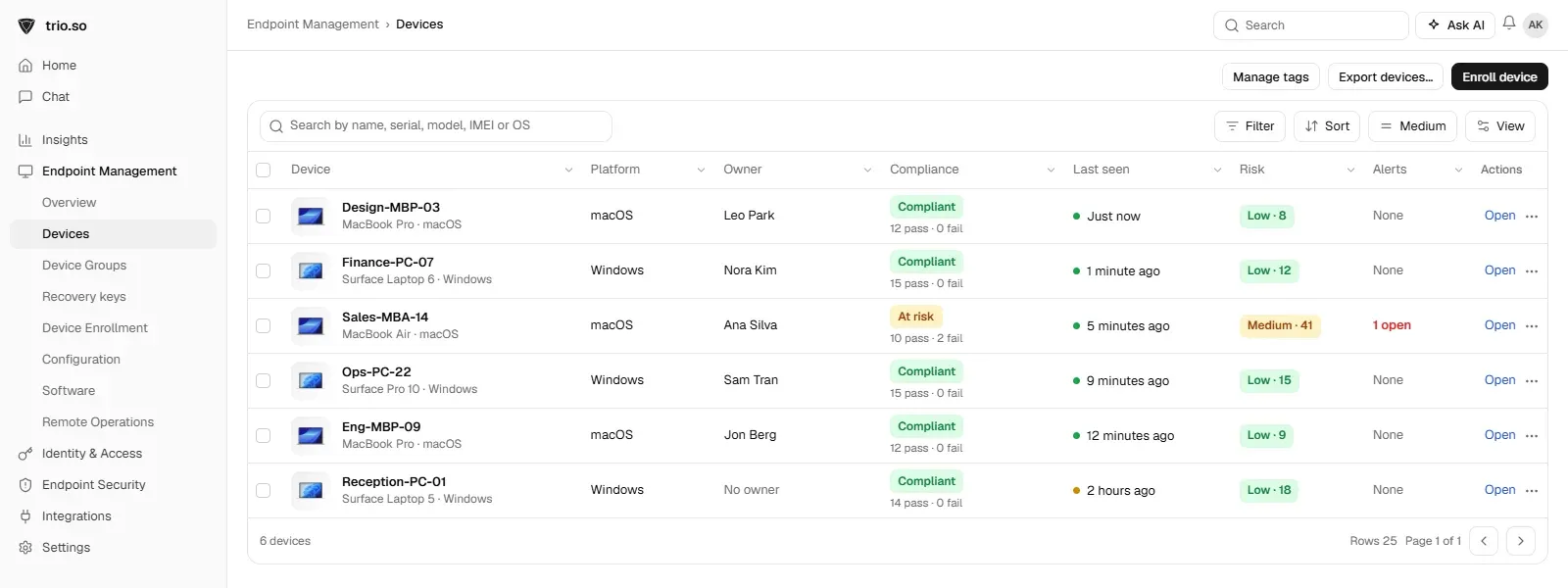
Die saubere Aufteilung lautet: Das MDM verwaltet den Mac, Ihr Identitätsanbieter den Benutzer. trio.so registriert Macs und Windows-PCs gemeinsam, sodass beide in einer Geräteliste stehen, und unterstützt Single Sign-on und Microsoft Entra ID für Ihre Benutzer. Einen Mac an Active Directory bindet trio.so nicht. Mehr dazu unter Apple-Geräteverwaltung.
Weiterlesen: Active Directory-Zertifikatdienste: Optimierung der Sicherheit sowie Active Directory migration und Multi-tenant Active Directory (beide englisch).
Bereitgestellte Vorlagen
Erforderliche Vorlagen-Toolkit für IT-Administratoren
Alle ansehen Vorlagen-Toolkit
trio.so registriert Macs und Windows-PCs gemeinsam und unterstützt Single Sign-on und Microsoft Entra ID. Kostenlos testen, keine Kreditkarte nötig.
trio.so bündelt Geräteverwaltung, Patches und Sicherheitsrichtlinien für Windows, macOS, Linux, iOS/iPadOS und Android in einer Konsole. Registrieren Sie ein Gerät und sehen Sie es in wenigen Minuten in der Konsole.
trio.so bündelt Geräteverwaltung, Patches und Sicherheitsrichtlinien für Windows, macOS, Linux, iOS/iPadOS und Android in einer Konsole. Registrieren Sie ein Gerät und sehen Sie es in wenigen Minuten in der Konsole.





Hier finden Sie Antworten auf die häufigsten Fragen zu diesem Thema.
dsconfigad -add.blog.relatedBlogs
Aktuelle Branchennews, Interviews, Technologien und Ressourcen.
FileVault: ja oder nein? Ja, auf jedem Laptop und Mac mit Arbeitsdaten. Was FileVault kostet und wie Sie es ein- und ausschalten.
So öffnen Sie die Systemeinstellungen auf dem Mac: alle Wege im Überblick, mit Tipps zur schnellen Navigation in macOS.

MacBook-Namen ändern in den Systemeinstellungen oder im Terminal mit scutil: ComputerName, LocalHostName und HostName erklärt, plus Skript für viele Macs.

Was XProtect auf dem Mac tut, ob es von selbst läuft, wie Sie Version und letztes Update prüfen und wo der eingebaute Virenschutz an Grenzen stößt.

Was eine Kernel-Erweiterungsrichtlinie unter macOS bewirkt und wie Sie Kernel- und Systemerweiterungen auf Intel und Apple Silicon erlauben, auch per MDM.

So richten Sie ein Datenschutz-Profil (PPPC) unter macOS ein: was es erlaubt oder nur verweigert, die Payload-Schlüssel und die Auslieferung per MDM.

Kernel Panic auf dem Mac: was die Meldung bedeutet, wo Sie den Panic-Bericht finden und wie Sie die Ursache Schritt für Schritt beheben.
Was Mac MDM ist, wie sich Macs über Apple Business registrieren, was Sie verwalten können (FileVault, Updates, Apps, Skripte) und wie Sie ein MDM wählen.
14 Tage kostenlos testen. Keine Kreditkarte nötig.
trio.so für MSPs: eine Konsole, getrennte Kunden