


How-Tos
Datenschutzeinstellungen-Profil (PPPC) unter macOS konfigurieren
So richten Sie ein Datenschutz-Profil (PPPC) unter macOS ein: was es erlaubt oder nur verweigert, die Payload-Schlüssel und die Auslieferung per MDM.
Was eine Kernel-Erweiterungsrichtlinie unter macOS bewirkt und wie Sie Kernel- und Systemerweiterungen auf Intel und Apple Silicon erlauben, auch per MDM.

Content-Autorin, trio.so
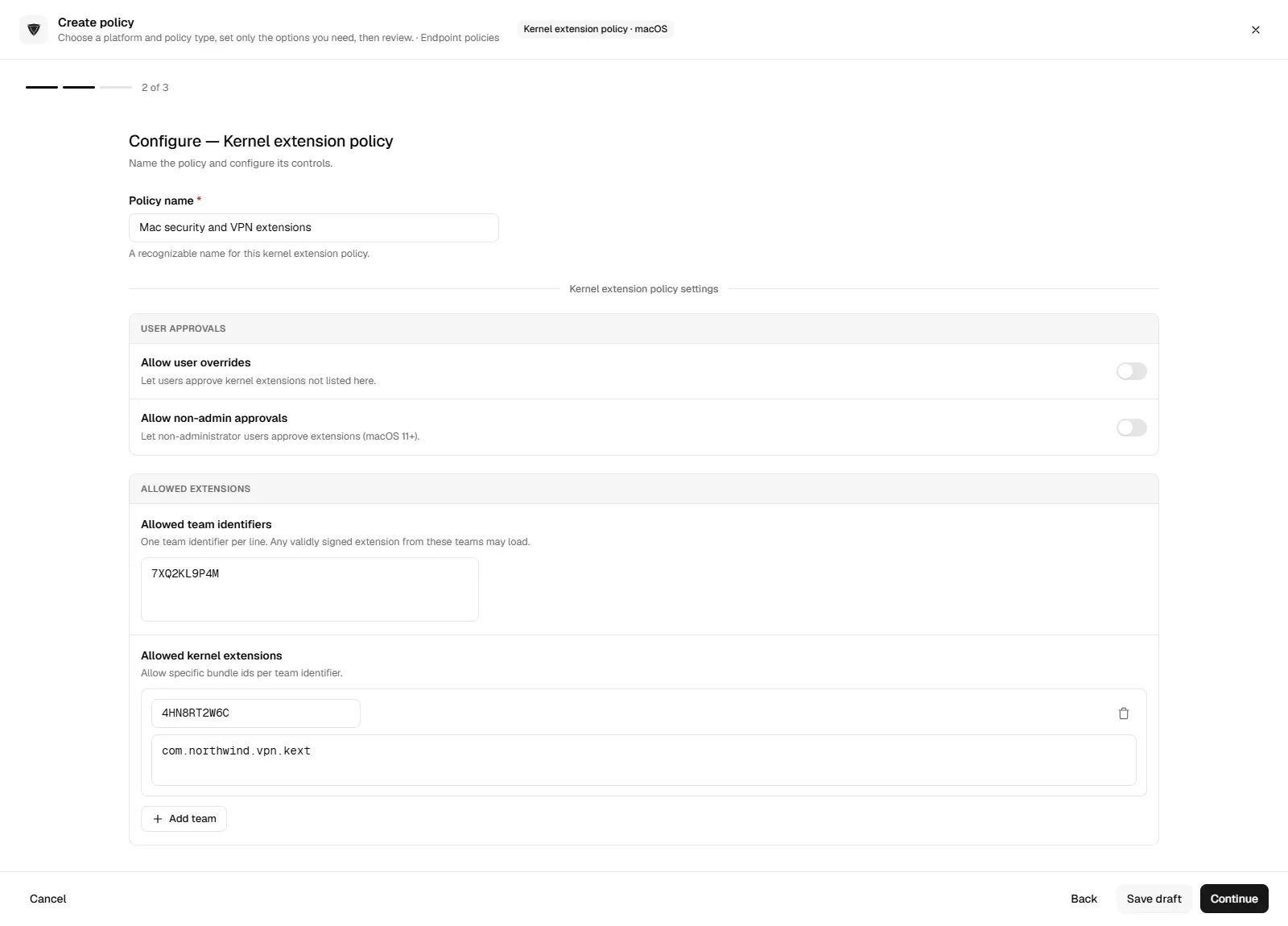
Eine Kernel-Erweiterungsrichtlinie ist eine Einstellung, die ein MDM an verwaltete Macs sendet und die festlegt, welche Kernel-Erweiterungen (kexts) laden dürfen, über die Team-ID des Entwicklers oder die Bundle-ID jeder Erweiterung, damit Benutzer sie nicht einzeln freigeben müssen. Kernel-Erweiterungen sind Code, der im macOS-Kernel läuft, genutzt von älteren Sicherheits-, VPN-, Speicher- und Hardwarewerkzeugen. Apple empfiehlt sie nicht mehr: Seit macOS 11 laden sie nicht mehr bei Bedarf, jede neue braucht eine Freigabe und einen Neustart, und auf Macs mit Apple Silicon muss zusätzlich die Sicherheitsrichtlinie auf „Reduzierte Sicherheit“ gesenkt werden, bevor eine Kernel-Erweiterung eines Drittanbieters lädt. Die meisten aktuellen Werkzeuge nutzen stattdessen Systemerweiterungen, die außerhalb des Kernels laufen und mit einer eigenen Richtlinie für Systemerweiterungen freigegeben werden.
Wenn Ihr Sicherheits- oder VPN-Werkzeug auf Ihren Macs immer wieder meldet, dass eine Systemerweiterung blockiert wurde, zeigen die Schritte unten, wie Sie sie von Hand erlauben, wie Sie sie per MDM für alle Macs freigeben und ob Sie überhaupt noch eine Kernel-Erweiterung brauchen.
Eine Kernel-Erweiterung ist ein Paket mit der Endung .kext, das dem macOS-Kernel Code hinzufügt und ihm tiefen Zugriff auf Hardware und System gibt. Apple schränkt sie ein, weil eine fehlerhafte Erweiterung den ganzen Mac abstürzen lassen kann und eine bösartige volle Kontrolle hat. Seit macOS High Sierra braucht jede neue Kernel-Erweiterung eines Drittanbieters die Freigabe des Benutzers, bevor sie lädt, und ein MDM kann diese Freigabe mit einer Kernel-Erweiterungsrichtlinie vorab erteilen.
Die Richtlinie kann Erweiterungen auf zwei Arten erlauben:
Sie kann außerdem festlegen, ob Benutzer Erweiterungen freigeben dürfen, die nicht auf der Liste stehen, und ob auch Standardbenutzer ohne Administratorrechte das dürfen. Apple nimmt diese Richtlinie nur von einem MDM an, auf einem Mac aus der automatisierten Geräteregistrierung oder einer vom Benutzer freigegebenen Registrierung.
Apple hat Entwickler auf Systemerweiterungen umgelenkt. Sie laufen im Benutzerbereich außerhalb des Kernels, und wenn eine abstürzt, läuft der Mac weiter. Es gibt drei Arten: Netzwerkerweiterungen (für VPNs, Inhaltsfilter und Firewalls), Endpoint-Security-Erweiterungen (für Virenschutz und EDR-Werkzeuge) und Treibererweiterungen mit DriverKit (für Hardware). Apples Leitfaden zur Bereitstellung beschreibt Kernel-Erweiterungen als nicht mehr empfohlen, und ab macOS 11 lädt eine Kernel-Erweiterung gar nicht, wenn sie eine Schnittstelle nutzt, die Apple durch ein Framework für Systemerweiterungen ersetzt hat.
| Kernel-Erweiterung (kext) | Systemerweiterung | |
|---|---|---|
| Wo sie läuft | Im macOS-Kernel | Im Benutzerbereich, außerhalb des Kernels |
| Folge eines Absturzes | Kann den ganzen Mac abstürzen lassen | Stoppt die Erweiterung, der Mac läuft weiter |
| Freigabe | Freigabe durch einen Administrator plus Neustart, auf Apple Silicon zusätzlich reduzierte Sicherheit | Freigabe durch den Benutzer in den Systemeinstellungen, ohne Neustart und ohne Änderung der Sicherheit |
| Verwaltet mit | Kernel-Erweiterungsrichtlinie | Richtlinie für Systemerweiterungen |
| Status bei Apple | Nicht mehr empfohlen | Der empfohlene Weg |
Bevor Sie eine Kernel-Erweiterung freigeben, fragen Sie den Hersteller, ob eine aktuelle Version stattdessen eine Systemerweiterung nutzt.
Behandeln Sie die Richtlinie als zwei Dinge: eine schriftliche Regel, welche Kernel-Erweiterungen Ihre Organisation erlaubt, und die MDM-Einstellung, die sie durchsetzt.
kmutil showloaded aus, um geladene Erweiterungen zu sehen, oder entnehmen Sie Team-ID und Bundle-IDs der Herstellerdokumentation.Die Team-ID finden Sie mit codesign -dv --verbose=4 /Library/Extensions/Example.kext in der Zeile TeamIdentifier oder unter Systeminformationen > Software > Erweiterungen.
Auf einem einzelnen Mac ohne MDM-Richtlinie gibt der Benutzer die Erweiterung von Hand frei. Die Schritte unterscheiden sich zwischen Intel-Macs und Macs mit Apple Silicon.
Reduzierte Sicherheit schwächt einige Schutzmaßnahmen beim Start des Macs. Nutzen Sie sie nur auf Macs, die die Erweiterung wirklich brauchen.
Kernel-Erweiterungen von Drittanbietern liegen in /Library/Extensions. Apples eigene liegen in /System/Library/Extensions, einem geschützten Ordner, der sich nicht ändern lässt. Unter aktuellem macOS lädt eine Kernel-Erweiterung, die in den Ordner kopiert wird, nicht von selbst: Sie braucht weiterhin eine Freigabe und einen Neustart, und macOS führt freigegebene Erweiterungen von Drittanbietern in einer eigenen Sammlung, die es nach jeder Änderung neu aufbaut.
Systemerweiterungen werden an anderer Stelle freigegeben. Wenn eine App eine installiert, fragt macOS den Benutzer, ob er sie in den Systemeinstellungen erlauben will. Ab macOS 15 Sequoia stehen installierte Systemerweiterungen unter Systemeinstellungen > Allgemein > Anmeldeobjekte & Erweiterungen, nach Art gruppiert, etwa Netzwerkerweiterungen und Endpoint-Security-Erweiterungen. In früheren Versionen lag die Freigabe unter Datenschutz & Sicherheit. Ein MDM kann Systemerweiterungen mit einer Richtlinie für Systemerweiterungen vorab freigeben, über Team-ID, Bundle-ID und Art der Erweiterung, sodass Benutzer nicht gefragt werden.
Viele Sicherheitswerkzeuge brauchen außerdem Datenschutzfreigaben wie den vollen Festplattenzugriff. Diese werden getrennt mit einem PPPC-Profil freigegeben. Siehe Datenschutzprofil (PPPC) unter macOS einrichten.
„Sicherheitsrichtlinie ändern“ meint meist die oben beschriebene Einstellung im Startsicherheitsdienstprogramm auf Apple Silicon. Die Sicherheitsrichtlinie kann nur ein Administrator in recoveryOS ändern oder, bei Macs aus der automatisierten Geräteregistrierung, das MDM selbst.
Apples Leitfaden zur Bereitstellung beschreibt den Weg über das MDM: Auf einem Mac aus der automatisierten Geräteregistrierung kann das MDM mit dem Bootstrap-Token des Macs automatisch reduzierte Sicherheit einstellen, wenn eine Kernel-Erweiterungsrichtlinie angewendet wird, und den Mac dann mit dem Befehl neu starten, der den Kernel-Cache neu aufbaut. Auf einem anders registrierten Mac kann das MDM den Benutzer nur auffordern, die Änderung in recoveryOS vorzunehmen. Prüfen Sie, ob Ihr MDM das unterstützt und das Bootstrap-Token hinterlegt hat.
Ältere Anleitungen empfehlen sudo spctl --master-disable, um Gatekeeper abzuschalten. Das ändert, welche Apps sich öffnen dürfen, nicht welche Kernel-Erweiterungen laden, und es senkt die Sicherheit für jede App. Nutzen Sie es nicht, um ein Problem mit einer Kernel-Erweiterung zu lösen.
Auf iPhone und iPad gibt es keine Kernel-Erweiterungsrichtlinie. iOS und iPadOS laden überhaupt keine Kernel-Erweiterungen von Drittanbietern, im Kernel läuft nur Apples eigener Code. Apps, die Funktionen auf Systemebene brauchen, nutzen stattdessen Apples Erweiterungspunkte, etwa Network Extension für VPNs und Inhaltsfilter, und ein MDM verwaltet sie über VPN-, Inhaltsfilter- und DNS-Einstellungen statt über eine Liste erlaubter Erweiterungen.
Zusammen bedeutet das: Den Kernelzugriff, den eine Kernel-Erweiterung auf dem Mac hat, bekommen Drittanbieter unter iOS nicht.
Erweiterungen auf jedem Mac von Hand freizugeben, bedeutet einen Supportanruf pro Installation. trio.so sendet Freigabelisten für Kernel-Erweiterungen und Richtlinien für Systemerweiterungen an verwaltete Macs, über Team-ID und Bundle-ID, damit Sicherheits- und VPN-Werkzeuge laden, ohne Benutzer zu fragen. Siehe Apple-Geräteverwaltung.
Kernel-Erweiterungen verschwinden unter macOS, aber viele Unternehmen haben noch eine oder zwei. Geben Sie sie mit einer engen Kernel-Erweiterungsrichtlinie aus Ihrem MDM frei, verteilen Sie sie vor der Software, erledigen Sie den Sicherheitsschritt auf Apple Silicon über das Bootstrap-Token, wo Ihr MDM das unterstützt, und stellen Sie jedes Werkzeug auf eine Systemerweiterung um, sobald der Hersteller eine anbietet. Auf iPhone und iPad gibt es nichts freizugeben: Kernel-Code von Drittanbietern läuft dort nicht.
Weiterlesen: Mac MDM, Datenschutzprofile unter macOS und beste Apple-MDM-Lösungen.
Bereitgestellte Vorlagen
Erforderliche Vorlagen-Toolkit für IT-Administratoren
Alle ansehen Vorlagen-Toolkit
trio.so sendet Richtlinien für Kernel- und Systemerweiterungen an verwaltete Macs, damit Sicherheits- und VPN-Werkzeuge laden, ohne Benutzer zu fragen.
trio.so bündelt Geräteverwaltung, Patches und Sicherheitsrichtlinien für Windows, macOS, Linux, iOS/iPadOS und Android in einer Konsole. Registrieren Sie ein Gerät und sehen Sie es in wenigen Minuten in der Konsole.
trio.so bündelt Geräteverwaltung, Patches und Sicherheitsrichtlinien für Windows, macOS, Linux, iOS/iPadOS und Android in einer Konsole. Registrieren Sie ein Gerät und sehen Sie es in wenigen Minuten in der Konsole.





Hier finden Sie Antworten auf die häufigsten Fragen zu diesem Thema.
blog.relatedBlogs
Aktuelle Branchennews, Interviews, Technologien und Ressourcen.
So richten Sie ein Datenschutz-Profil (PPPC) unter macOS ein: was es erlaubt oder nur verweigert, die Payload-Schlüssel und die Auslieferung per MDM.
Kernel Panic auf dem Mac: was die Meldung bedeutet, wo Sie den Panic-Bericht finden und wie Sie die Ursache Schritt für Schritt beheben.
Was Mac MDM ist, wie sich Macs über Apple Business registrieren, was Sie verwalten können (FileVault, Updates, Apps, Skripte) und wie Sie ein MDM wählen.
Zwei-Faktor-Authentifizierung für den Apple Account auf dem Mac einschalten, und MFA für die Mac-Anmeldung mit Platform SSO oder Smartcards.

So ändern Sie auf dem MacBook den Namen des Administratorkontos: vollständiger Name, Benutzername und Privatordner, Schritt für Schritt und per Terminal.
Mac in Active Directory einbinden: Voraussetzungen, Schritte in macOS und per dsconfigad, typische Fehler und wann Sie ohne Domänenbindung besser fahren.
FileVault: ja oder nein? Ja, auf jedem Laptop und Mac mit Arbeitsdaten. Was FileVault kostet und wie Sie es ein- und ausschalten.
So öffnen Sie die Systemeinstellungen auf dem Mac: alle Wege im Überblick, mit Tipps zur schnellen Navigation in macOS.
14 Tage kostenlos testen. Keine Kreditkarte nötig.
trio.so für MSPs: eine Konsole, getrennte Kunden