


Explained
Mac in Active Directory einbinden (und wann Sie darauf verzichten sollten)
Mac in Active Directory einbinden: Voraussetzungen, Schritte in macOS und per dsconfigad, typische Fehler und wann Sie ohne Domänenbindung besser fahren.
So ändern Sie auf dem MacBook den Namen des Administratorkontos: vollständiger Name, Benutzername und Privatordner, Schritt für Schritt und per Terminal.


Content-Autorin, trio.so
Den Namen eines Administratorkontos auf dem Mac ändern Sie in drei Schritten: Melden Sie sich mit einem anderen Administratorkonto an, benennen Sie den Privatordner des Kontos um und tragen Sie in den Systemeinstellungen unter „Benutzer:innen & Gruppen“ bei den erweiterten Optionen denselben neuen Namen ein. Wenn Sie nur den angezeigten Namen ändern wollen, etwa „Anna Schmidt“ statt „Admin“, reicht eine Änderung in den Systemeinstellungen.
Unten steht, welcher Name was bedeutet, die Schritte für macOS Ventura und neuer, der Weg über das Terminal und was Sie tun, wenn danach etwas nicht stimmt.
Ein Mac kennt drei verschiedene Namen, die oft verwechselt werden:
| Name | Beispiel | Wo er erscheint | Aufwand beim Ändern |
|---|---|---|---|
| Vollständiger Name | Anna Schmidt | Anmeldefenster, Menüs, Apple-Dienste | Gering, direkt in den Systemeinstellungen |
| Benutzername (Kontoname) | aschmidt | Pfad des Privatordners /Users/aschmidt, Terminal | Höher, Privatordner muss mit |
| Computername | MacBook-Anna | Netzwerk, AirDrop, Freigaben | Gering, eigene Einstellung |
Suchen Sie den Namen, unter dem der Mac im Netzwerk oder bei AirDrop erscheint, geht es um den Computernamen. Das erklärt der Beitrag MacBook-Hostnamen ändern.
Das Umbenennen des Benutzernamens greift in das Benutzerkonto ein. Ein Tippfehler kann dazu führen, dass Sie sich anmelden und einen leeren Schreibtisch sehen. Bereiten Sie deshalb zwei Dinge vor:
Der Privatordner und der Benutzername bleiben dabei unverändert. Bei einem Tippfehler oder einem neuen Nachnamen reicht das. Geht der Mac an eine andere Person, ist ein neues Konto sauberer, mehr dazu weiter unten.
Ordnername und Benutzername müssen exakt übereinstimmen. Weichen sie ab, legt macOS beim Anmelden einen neuen, leeren Privatordner an, und Ihre Dateien scheinen verschwunden. Sie sind dann noch im umbenannten Ordner und tauchen wieder auf, sobald beide Namen gleich sind.
Bis macOS 12 heißen die Einstellungen noch Systemeinstellungen > Benutzer & Gruppen. Klicken Sie dort zuerst unten links auf das Schloss und geben Sie Ihr Administratorpasswort ein. Danach funktioniert es wie oben: bei gedrückter Ctrl-Taste auf das Konto klicken, „Erweiterte Optionen“ wählen, Benutzername und Privatordner anpassen. Der Privatordner muss auch hier vorher im Finder umbenannt werden.
Administratoren, die viele Macs betreuen, erledigen die Umbenennung oft per Befehl. Auch hier gilt: angemeldet mit einem anderen Administratorkonto, das umzubenennende Konto abgemeldet. Ersetzen Sie „admin“ und „aschmidt“ durch Ihre Namen:
sudo mv /Users/admin /Users/aschmidt
sudo dscl . -change /Users/admin RecordName admin aschmidt
sudo dscl . -change /Users/aschmidt NFSHomeDirectory /Users/admin /Users/aschmidt
Der erste Befehl benennt den Ordner um, der zweite den Kontonamen, der dritte trägt den neuen Pfad im Konto ein. Danach den Mac neu starten. Prüfen Sie das Ergebnis mit:
dscl . -read /Users/aschmidt RecordName NFSHomeDirectoryOft ist ein neues Konto die bessere Wahl als ein umbenanntes. Das gilt vor allem, wenn ein Mac an eine andere Person geht: Im alten Konto stecken Schlüsselbund, Browserverlauf, Anmeldungen bei Apps und iCloud-Daten der vorherigen Person. Ein neues Konto oder ein zurückgesetzter Mac beginnt sauber.
Prüfen Sie bei der Gelegenheit auch, ob die Person überhaupt ein Administratorkonto braucht. Für die tägliche Arbeit reicht ein Standardkonto. Wer mit Administratorrechten im Netz surft und Mails öffnet, gibt Schadsoftware unnötig viele Möglichkeiten. Ein getrenntes Administratorkonto, das nur für Installationen und Einstellungen genutzt wird, ist sicherer.
| Situation | Empfehlung |
|---|---|
| Tippfehler oder neuer Nachname | Vollständigen Namen ändern, bei Bedarf auch den Benutzernamen |
| Konto heißt „Admin“, gehört aber einer Person | Benutzernamen und Privatordner umbenennen |
| Mac geht an eine andere Person | Neues Konto anlegen oder Mac zurücksetzen |
| Viele Macs mit uneinheitlichen Konten | Neue Geräte zentral und einheitlich einrichten |
Auf einem einzelnen Mac ist die Umbenennung schnell erledigt. In einem Unternehmen stellt sich eher die Frage, wer überhaupt Administrator ist und ob jedes Gerät dieselbe saubere Kontostruktur hat. Viele IT-Teams richten neue Macs deshalb von Anfang an einheitlich ein, statt Konten später umzubenennen.
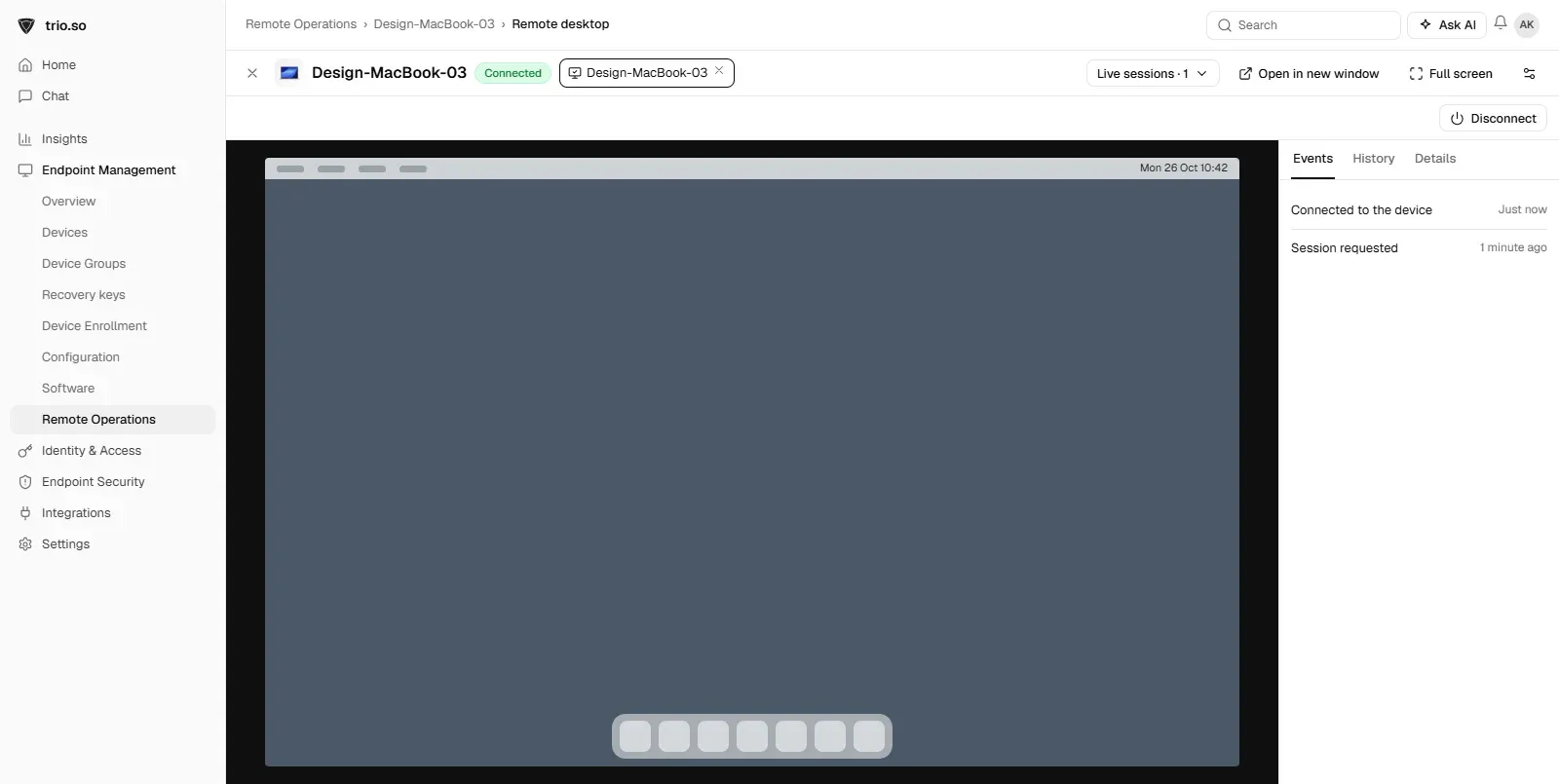
trio.so übernimmt neue Macs über Apple Business (früher Apple Business Manager) automatisch in die Verwaltung, zeigt im Inventar Seriennummer und Besitzer jedes Geräts und bringt Remote Desktop und Terminal in jedem Tarif mit. Die Schritte oben erledigen Sie damit auf einem entfernten Mac, ohne dass jemand vor Ort sein muss.
Bereitgestellte Vorlagen
Erforderliche Vorlagen-Toolkit für IT-Administratoren
Alle ansehen Vorlagen-Toolkit
trio.so nimmt Macs über Apple Business automatisch auf, zeigt Seriennummer und Besitzer im Inventar und bringt Remote Desktop und Terminal in jedem Tarif mit. Tarife ab 5 $ pro Gerät.
trio.so bündelt Geräteverwaltung, Patches und Sicherheitsrichtlinien für Windows, macOS, Linux, iOS/iPadOS und Android in einer Konsole. Registrieren Sie ein Gerät und sehen Sie es in wenigen Minuten in der Konsole.
trio.so bündelt Geräteverwaltung, Patches und Sicherheitsrichtlinien für Windows, macOS, Linux, iOS/iPadOS und Android in einer Konsole. Registrieren Sie ein Gerät und sehen Sie es in wenigen Minuten in der Konsole.





Hier finden Sie Antworten auf die häufigsten Fragen zu diesem Thema.
blog.relatedBlogs
Aktuelle Branchennews, Interviews, Technologien und Ressourcen.
Mac in Active Directory einbinden: Voraussetzungen, Schritte in macOS und per dsconfigad, typische Fehler und wann Sie ohne Domänenbindung besser fahren.

FileVault: ja oder nein? Ja, auf jedem Laptop und Mac mit Arbeitsdaten. Was FileVault kostet und wie Sie es ein- und ausschalten.
So öffnen Sie die Systemeinstellungen auf dem Mac: alle Wege im Überblick, mit Tipps zur schnellen Navigation in macOS.

MacBook-Namen ändern in den Systemeinstellungen oder im Terminal mit scutil: ComputerName, LocalHostName und HostName erklärt, plus Skript für viele Macs.

Was XProtect auf dem Mac tut, ob es von selbst läuft, wie Sie Version und letztes Update prüfen und wo der eingebaute Virenschutz an Grenzen stößt.

Was eine Kernel-Erweiterungsrichtlinie unter macOS bewirkt und wie Sie Kernel- und Systemerweiterungen auf Intel und Apple Silicon erlauben, auch per MDM.

So richten Sie ein Datenschutz-Profil (PPPC) unter macOS ein: was es erlaubt oder nur verweigert, die Payload-Schlüssel und die Auslieferung per MDM.

Kernel Panic auf dem Mac: was die Meldung bedeutet, wo Sie den Panic-Bericht finden und wie Sie die Ursache Schritt für Schritt beheben.
14 Tage kostenlos testen. Keine Kreditkarte nötig.
trio.so für MSPs: eine Konsole, getrennte Kunden