


Explained
Kernel-Erweiterungsrichtlinie unter macOS: was sie ist und wie Sie sie verwalten
Was eine Kernel-Erweiterungsrichtlinie unter macOS bewirkt und wie Sie Kernel- und Systemerweiterungen auf Intel und Apple Silicon erlauben, auch per MDM.
Was XProtect auf dem Mac tut, ob es von selbst läuft, wie Sie Version und letztes Update prüfen und wo der eingebaute Virenschutz an Grenzen stößt.


Content-Autorin, trio.so
XProtect ist der Malware-Scanner, den Apple in jeden Mac einbaut, also der integrierte Virenschutz von macOS. Er läuft von selbst, ohne App und ohne Scan-Taste, und Apple aktualisiert seine Signaturen unabhängig von macOS-Updates. XProtect prüft Apps beim ersten Start, wenn sie sich ändern und wenn seine Signaturen aktualisiert werden. Ein zweites Werkzeug, XProtect Remediator, sucht im Hintergrund nach bekannten Infektionen. Ab macOS 15 Sequoia zeigt der Befehl xprotect version im Terminal die installierte Version. (Falls Sie Milestone XProtect suchen, die Videoüberwachungssoftware: Dieser Beitrag behandelt Apples eingebautes Schutzwerkzeug.)
Wenn Sie nur prüfen wollen, ob XProtect auf Ihrem Mac aktuell ist, springen Sie zu „So prüfen Sie Ihre XProtect-Version“. Der Rest richtet sich an Admins, die XProtect für eine ganze Mac-Flotte erklären und nachweisen müssen.
XProtect besteht aus drei Teilen: dem Signaturscanner, XProtect Remediator und einer verhaltensbasierten Engine. Jeder Teil läuft nach eigenem Zeitplan. Anfang 2025 berichteten Forscher von Check Point, dass der macOS-Infostealer Banshee die String-Verschlüsselung von XProtect kopiert hatte und so über zwei Monate lang von anderen Antivirenprogrammen unentdeckt blieb. Außerdem hat macOS Sequoia geändert, wo XProtect auf der Festplatte liegt und wie es aktualisiert wird, und damit auch, wie Sie es auf verwalteten Macs prüfen.
Dieser Beitrag erklärt die drei Komponenten, die Änderungen in Sequoia, die Versionsprüfung, die Frage nach dem Festplattenvollzugriff, die Grenzen von XProtect in verwalteten Flotten und wie Sie Updates durchsetzen.
xprotect, normalerweise über iCloud. Das alte Bundle in /Library/Apple/System/Library/CoreServices/ wird weiter über die Softwareaktualisierung aktualisiert.Wenn Sie die drei Komponenten schon kennen, springen Sie zu „So funktioniert XProtect: drei Komponenten, ein System“.
XProtect ist Apples eingebaute, ständig aktive Malware-Erkennung für macOS. Es kam 2009 mit Mac OS X 10.6 Snow Leopard. Es gibt keine Oberfläche, keine Einstellungen und keinen manuellen Scan. XProtect läuft im Hintergrund, sichtbar wird es nur im Terminal oder in den Protokollen.
XProtect gehört zu einem größeren Sicherheitssystem in macOS, zusammen mit Gatekeeper, der Notarisierung, den Datenschutzberechtigungen (TCC) und dem Systemintegritätsschutz (SIP). Kurz gesagt: Gatekeeper prüft Apps, bevor sie starten, Notarisierung bedeutet, dass Apple eine App vor der Verteilung gescannt hat, und XProtect sucht nach bekannter Malware. XProtect Remediator räumt laufend im Hintergrund auf.
Die drei Komponenten haben unterschiedliche Aufgaben:
Das ist die zentrale Erkennungsschicht. Sie nutzt YARA-Regeln, also Muster, die bekannte Malware anhand von Dateistruktur oder Inhalt beschreiben, und erkennt damit bekannte Malware-Familien, Adware, Browser-Hijacker und Trojaner.
XProtect Remediator kam 2022 mit macOS 12.3 Monterey und ersetzte das ältere Malware Removal Tool (MRT). Es scannt regelmäßig im Hintergrund, mit eigenen Modulen für einzelne Malware-Familien, und läuft nur, wenn der Mac wach ist und nicht ausgelastet.
Die neueste Schicht. Laut Apples Leitfaden zur Plattformsicherheit enthält XProtect eine fortgeschrittene Engine, die unbekannte Malware anhand von Verhaltensanalyse erkennt, also über den Abgleich bekannter Signaturen hinausgeht. Apple hat dazu wenige technische Details veröffentlicht, und Forscher untersuchen noch, wie sie arbeitet.
Die drei Schichten haben unterschiedliche Zeitpläne und Auslöser. Wer erklären kann, was jede Schicht wann tut, hat eine bessere Antwort, wenn ein Auditor fragt, wie der Malware-Schutz in der Flotte funktioniert. Bei Fehlern helfen Version, Pfade und Befehle, die Ursache einzugrenzen.
Der Signaturscanner nutzt YARA-Regeln, ein in der Sicherheitsbranche weit verbreitetes Format. Laut Apple prüft XProtect ab macOS 10.15 auf bekannte Schadinhalte, wenn eine App zum ersten Mal startet, wenn eine App im Dateisystem verändert wurde und wenn die XProtect-Signaturen aktualisiert werden.
XPR scannt regelmäßig, aber nur, wenn der Mac wach und im Leerlauf ist. Seine Module zielen jeweils auf bestimmte Malware-Familien, etwa Adload und Bundlore, unter internen Codenamen. Sicherheitsforscher führen öffentliche Listen, die diese Namen bekannter Malware zuordnen. Das hilft, wenn Sie Protokolleinträge untersuchen.
Admins können XPR-Scans weder planen noch auslösen. Was Sie steuern können, sind aktuelle Definitionen: Die Scans, die laufen, sollen mit den neuesten Signaturen arbeiten.
Ab macOS 13 Ventura stehen Erkennungen und Bereinigungen von XPR Sicherheitssoftware über das Endpoint Security Framework zur Verfügung. Um sie auszulesen, brauchen Sie ein Sicherheitswerkzeug, das dieses Framework nutzt.
Diese Komponente achtet auf Verhalten statt auf bekannte Signaturen und kann damit grundsätzlich Bedrohungen erkennen, die der Signaturscan übersieht. Apple hat wenig darüber dokumentiert. Sie ist eine zusätzliche Schicht, die Sie weder konfigurieren noch auswerten können.
macOS 15 Sequoia hat geändert, wie XProtect aktualisiert wird. Vor Sequoia kamen die XProtect-Daten über die Softwareaktualisierung in das Bundle /Library/Apple/System/Library/CoreServices/XProtect.bundle. In Sequoia liegen die Daten, die XProtect tatsächlich nutzt, in /private/var/protected/xprotect/. Diese Kopie wird über den neuen Befehl xprotect aktualisiert, der normalerweise aus iCloud lädt. Die Softwareaktualisierung kann weiterhin das alte Bundle aktualisieren.
Ein XProtect-Update, das mit softwareupdate installiert wird, etwa durch ein Verwaltungswerkzeug, landet also im alten Bundle. Howard Oakley von The Eclectic Light Company, der diese Änderungen genau dokumentiert, berichtet, dass sudo xprotect update eine neuere Version vom alten an den neuen Ort kopieren kann, dieses Verhalten sich aber zwischen macOS-Versionen unterschieden hat. Nach einem Upgrade auf Sequoia kann es eine Weile dauern, bis der neue Ort befüllt ist.
Sequoia bringt drei Befehle mit:
xprotect version: zeigt die installierte XProtect-Version und ihr Datum. Keine Administratorrechte nötig.sudo xprotect check: zeigt die neueste in iCloud verfügbare Version. Braucht ein Administratorkonto.sudo xprotect update: lädt eine neuere Version herunter und installiert sie, falls es eine gibt.Zeigt sudo xprotect check eine neuere Version, aber xprotect version ändert sich nach sudo xprotect update nicht, versuchen Sie es später noch einmal. Laut Eclectic Light meldet check manchmal einen Fehler.
XProtect läuft von selbst. „XProtect verwenden“ heißt in der Praxis also: prüfen, ob es aktuell ist. Drei Wege:
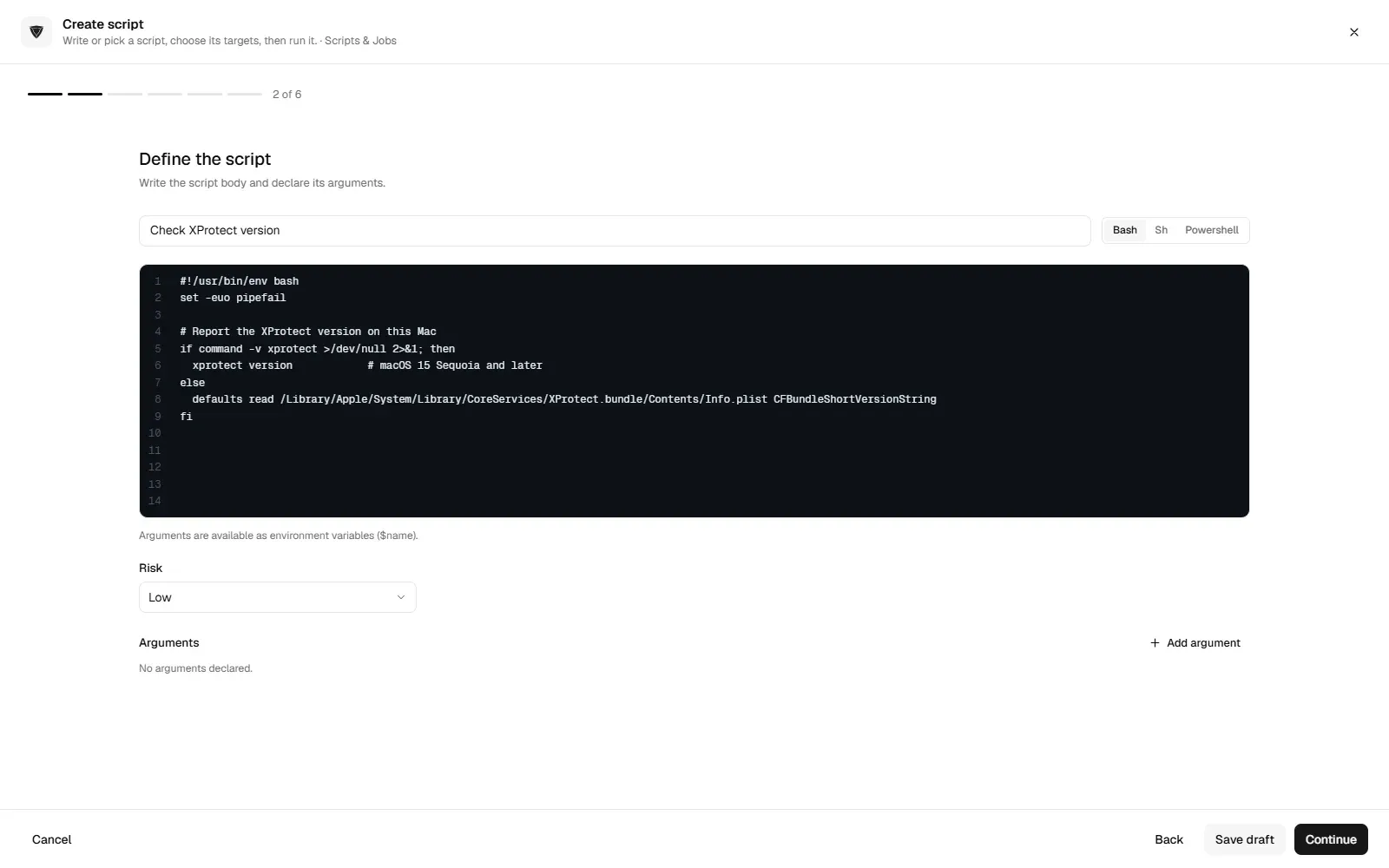
xprotect version aus.defaults read /Library/Apple/System/Library/CoreServices/XProtect.bundle/Contents/Info.plist CFBundleShortVersionString aus. Wann Updates angekommen sind, zeigt system_profiler SPInstallHistoryDataType mit den XProtect-Einträgen.Vergleichen Sie das Ergebnis mit der neuesten Version, die Apple veröffentlicht hat. Eclectic Light und SOFA führen sie beide.
Das hängt von der macOS-Version ab. Ab macOS 15 Sequoia liegen die Daten, die XProtect nutzt, in /private/var/protected/xprotect/. Das ältere Bundle, das weiter existiert und über die Softwareaktualisierung aktualisiert wird, ist /Library/Apple/System/Library/CoreServices/XProtect.bundle. In früheren Versionen ist dieses Bundle der einzige Ort.
XProtect erscheint auch unter Systemeinstellungen > Datenschutz & Sicherheit > Festplattenvollzugriff, dort lässt es sich aber nicht konfigurieren. Eine App zum Öffnen gibt es nicht. Der nächste Abschnitt erklärt den Eintrag im Festplattenvollzugriff.
| Komponente | Eingeführt | Wie sie läuft | Scan-Auslöser | Protokolle für Admins? |
|---|---|---|---|---|
| XProtect (Signaturscanner) | Mac OS X 10.6 Snow Leopard (2009) | Immer aktiv | Erster Start, App-Änderung, Signatur-Update | Kein Benutzerprotokoll, nur eine Warnung beim Blockieren |
| XProtect Remediator (XPR) | macOS 12.3 Monterey (2022) | Im Hintergrund, regelmäßig im Leerlauf | Automatisch, nicht manuell auslösbar | Über das Endpoint Security Framework (ab macOS 13) |
| Verhaltensbasierte Engine | Beschrieben in Apples Leitfaden zur Plattformsicherheit (2024) | Verhaltensanalyse im Hintergrund | Laufend | Eingeschränkt |
| Gatekeeper (zum Vergleich) | OS X 10.8 Mountain Lion und 10.7.5 (2012) | Beim App-Start | Der Benutzer öffnet eine App | Ein Dialog, wenn eine App blockiert wird |
| Notarisierung (zum Vergleich) | Pflicht ab macOS 10.15 Catalina | Apple scannt Apps vor der Verteilung | Der Entwickler reicht eine App ein | Kein Admin-Protokoll |
Öffnen Sie auf einem Mac Systemeinstellungen > Datenschutz & Sicherheit > Festplattenvollzugriff, finden Sie XProtect womöglich mit ausgeschaltetem Schalter. Das beunruhigt viele seit macOS 12 Monterey und ist ein häufiges Thema auf Reddit und in Apples Community-Foren.
Kurz gesagt: Das ist normal. XProtect ist Teil von macOS und arbeitet auf Systemebene. Es hängt nicht von der Berechtigung Festplattenvollzugriff ab, wie es Apps von Drittanbietern tun.
Der Schalter steuert weder die Signaturprüfung noch die Scans von XProtect Remediator. Beide laufen weiter, egal ob er an oder aus ist. Wenn ein Auditor den ausgeschalteten Schalter beanstandet, erklären Sie, dass XProtect eine Systemkomponente ist, und verweisen Sie auf Apples Leitfaden zur Plattformsicherheit.
XProtect ist kein EDR-Werkzeug (Endpoint Detection and Response). Es ist eine wichtige Schicht der macOS-Sicherheit, ersetzt aber keine eigenen Sicherheitswerkzeuge. Für die meisten verwalteten Flotten reicht XProtect allein nicht, und zwar aus drei Gründen.
Lücke 1: kein zentraler Bericht über Erkennungen. XProtect hat keine Admin-Warnungen, kein exportierbares Scanprotokoll und keine Erkennungsereignisse, die Ihr Verwaltungswerkzeug einsammeln kann. Sie wissen, dass es läuft, aber nicht, was es auf welchem Mac gefunden hat. Sicherheitswerkzeuge können Ereignisse von XProtect Remediator ab macOS 13 über das Endpoint Security Framework empfangen, aber dafür braucht es ein Werkzeug, das genau dafür gebaut ist.
Lücke 2: Nachweise für Audits. Auditoren verlangen oft einen Nachweis für den Malware-Schutz. XProtect liefert den Schutz, aber nicht den Bericht. Der DISA STIG für macOS 15 (V-268571, mittlerer Schweregrad) verlangt die automatische Installation von Updates für XProtect Remediator und Gatekeeper, eingestellt über das Konfigurationsprofil com.apple.SoftwareUpdate. XProtect leistet die Sicherheitsarbeit, das Profil und Ihre Aufzeichnungen zeigen, dass die Einstellung durchgesetzt ist.
Lücke 3: neue und raffinierte Bedrohungen. Banshee Stealer entging vielen Antivirenprogrammen über zwei Monate lang, weil er die String-Verschlüsselung von XProtect kopierte. Der Sicherheitsforscher Patrick Wardle wies darauf hin, dass der Benutzer trotzdem Gatekeeper umgehen musste, damit er lief. Malware wird gezielt gegen XProtect gebaut, deshalb brauchen Sie aktuelle Definitionen und weitere Schutzschichten.
Wenn Sie sich nur auf XProtect verlassen, bleibt ein einzelner Mac mit alter XProtect-Version, etwa nach der Sequoia-Umstellung, unbemerkt, weil nichts Sie warnt.
Eine einfache Entscheidungshilfe:
XProtect aktualisiert sich standardmäßig automatisch. In einer Flotte sollten Sie die Updates trotzdem per Profil durchsetzen, auf den Macs prüfen und dokumentieren.
Der DISA STIG für macOS 15 (V-268571) ist auch außerhalb von Behörden eine brauchbare Grundlage: Updates für XProtect Remediator und Gatekeeper automatisch installieren, eingestellt über das Konfigurationsprofil com.apple.SoftwareUpdate (die Einstellung ConfigDataInstall) und von Ihrem Geräteverwaltungswerkzeug auf jeden registrierten Mac verteilt.
Ein Hinweis zu Sequoia: Die Softwareaktualisierung installiert XProtect in das alte Bundle, Sequoia nutzt aber den neuen Ort. Prüfen Sie nach dem Verteilen des Profils einige Macs mit xprotect version, vor allem solche, die gerade auf Sequoia aktualisiert wurden.
Die Geräteverwaltung kann Softwareupdates auf betreuten Macs um bis zu 90 Tage aufschieben. Dieser Aufschub ist für macOS-Updates gedacht. Achten Sie darauf, dass Ihre Konfiguration nicht auch Sicherheitsdaten wie XProtect zurückhält, die immer automatisch installiert werden sollten.
Meldet die Softwareaktualisierung XProtect als aktuell, aber xprotect version zeigt eine ältere Nummer, ging das Update vermutlich in das alte Bundle. Führen Sie sudo xprotect update aus oder warten Sie, bis die Auslieferung über iCloud den neuen Ort aktualisiert.
XProtect auf einem Mac zu prüfen, kostet einen Befehl. Auf fünfzig Macs ist es eine Aufgabe für ein Skript. trio.so führt Skripte auf registrierten Macs über die Konsole aus, die Versionsprüfung von oben kann also auf jedem ausgewählten Mac laufen. Ein Skript läuft unter macOS, wenn Sie es starten. Mehr dazu unter Apple-Geräteverwaltung.
Weiterlesen: Sollten Sie FileVault verwenden?, Kernel Panic auf dem Mac beheben, Anti-malware vs antivirus (englisch) und macOS system extensions (englisch).
Bereitgestellte Vorlagen
Erforderliche Vorlagen-Toolkit für IT-Administratoren
Alle ansehen Vorlagen-Toolkit
trio.so führt Skripte auf registrierten Macs über die Konsole aus.
trio.so bündelt Geräteverwaltung, Patches und Sicherheitsrichtlinien für Windows, macOS, Linux, iOS/iPadOS und Android in einer Konsole. Registrieren Sie ein Gerät und sehen Sie es in wenigen Minuten in der Konsole.
trio.so bündelt Geräteverwaltung, Patches und Sicherheitsrichtlinien für Windows, macOS, Linux, iOS/iPadOS und Android in einer Konsole. Registrieren Sie ein Gerät und sehen Sie es in wenigen Minuten in der Konsole.





Hier finden Sie Antworten auf die häufigsten Fragen zu diesem Thema.
xprotect version aus. In früheren Versionen lesen Sie CFBundleShortVersionString aus /Library/Apple/System/Library/CoreServices/XProtect.bundle/Contents/Info.plist oder nutzen eine Prüf-App wie SilentKnight.blog.relatedBlogs
Aktuelle Branchennews, Interviews, Technologien und Ressourcen.
Was eine Kernel-Erweiterungsrichtlinie unter macOS bewirkt und wie Sie Kernel- und Systemerweiterungen auf Intel und Apple Silicon erlauben, auch per MDM.

So richten Sie ein Datenschutz-Profil (PPPC) unter macOS ein: was es erlaubt oder nur verweigert, die Payload-Schlüssel und die Auslieferung per MDM.

Kernel Panic auf dem Mac: was die Meldung bedeutet, wo Sie den Panic-Bericht finden und wie Sie die Ursache Schritt für Schritt beheben.

Was Mac MDM ist, wie sich Macs über Apple Business registrieren, was Sie verwalten können (FileVault, Updates, Apps, Skripte) und wie Sie ein MDM wählen.

Zwei-Faktor-Authentifizierung für den Apple Account auf dem Mac einschalten, und MFA für die Mac-Anmeldung mit Platform SSO oder Smartcards.

So ändern Sie auf dem MacBook den Namen des Administratorkontos: vollständiger Name, Benutzername und Privatordner, Schritt für Schritt und per Terminal.
Mac in Active Directory einbinden: Voraussetzungen, Schritte in macOS und per dsconfigad, typische Fehler und wann Sie ohne Domänenbindung besser fahren.
FileVault: ja oder nein? Ja, auf jedem Laptop und Mac mit Arbeitsdaten. Was FileVault kostet und wie Sie es ein- und ausschalten.
14 Tage kostenlos testen. Keine Kreditkarte nötig.
trio.so für MSPs: eine Konsole, getrennte Kunden