


Explained
Mac-Benutzernamen ändern: Administratorkonto auf dem MacBook umbenennen
So ändern Sie auf dem MacBook den Namen des Administratorkontos: vollständiger Name, Benutzername und Privatordner, Schritt für Schritt und per Terminal.
Zwei-Faktor-Authentifizierung für den Apple Account auf dem Mac einschalten, und MFA für die Mac-Anmeldung mit Platform SSO oder Smartcards.


Content-Autorin, trio.so
Zwei-Faktor-Authentifizierung auf dem Mac meint meist eins von zwei Dingen. Für Ihren Apple Account schalten Sie sie unter Systemeinstellungen > [Ihr Name] > Anmeldung und Sicherheit > Zwei-Faktor-Authentifizierung ein. Die meisten Apple Accounts haben sie bereits. Für die Anmeldung am Mac selbst hat macOS keinen eingebauten zweiten Faktor im Anmeldefenster. Unternehmen ergänzen ihn mit Platform Single Sign-on, Smartcards oder dem Mac-Anmeldewerkzeug eines Identitätsanbieters. Beides erklärt dieser Beitrag.
Steht dort schon „Ein“, sind Sie fertig. Danach verlangt die Anmeldung an Ihrem Apple Account auf einem neuen Gerät Ihr Passwort und einen sechsstelligen Code, der auf einem Ihrer vertrauenswürdigen Geräte erscheint oder an Ihre vertrauenswürdige Telefonnummer geht. Details stehen in Apples Anleitung Zwei-Faktor-Authentifizierung für den Apple Account.
Bei den meisten Accounts nicht. Laut Apple lässt sich der zusätzliche Schutz nicht entfernen, wenn der Account mit Zwei-Faktor-Authentifizierung angelegt wurde. Haben Sie sie selbst vor Kurzem eingeschaltet, können Sie innerhalb von zwei Wochen nach der Aktivierung zurückwechseln.
Die Zwei-Faktor-Authentifizierung hängt an Ihren vertrauenswürdigen Geräten. Richten Sie unter Anmeldung und Sicherheit einen Kontakt für die Accountwiederherstellung oder einen Wiederherstellungsschlüssel ein, damit Sie auch ohne diese Geräte wieder hineinkommen.
Das Anmeldefenster des Mac prüft ein lokales oder ein Netzwerkpasswort. Einen zweiten Faktor fragt es von sich aus nicht ab. Unternehmen, die MFA bei der Mac-Anmeldung wollen, nutzen einen dieser Wege.
Platform SSO gehört seit macOS Ventura zu macOS und wurde mit macOS Sonoma erweitert. Es verbindet das lokale Konto des Mac mit dem Identitätsanbieter des Unternehmens. Je nach Einrichtung meldet sich die Person mit ihrem Arbeitspasswort, mit einem hardwaregebundenen Schlüssel in der Secure Enclave oder mit einer Smartcard an und hat danach Single Sign-on für ihre Arbeits-Apps. Apple beschreibt das im Leitfaden zur Implementierung von Apple-Plattformen. Microsoft Entra ID, Okta und andere Identitätsanbieter unterstützen es mit eigenen Apps, die per MDM konfiguriert werden.
macOS unterstützt PIV-kompatible Smartcards und Sicherheitsschlüssel für die Anmeldung. Die Person steckt die Karte ein und gibt ihre PIN ein. Das sind zwei Faktoren: etwas, das man hat, und etwas, das man weiß. Das passt zu Behörden und Umgebungen mit hohen Sicherheitsanforderungen, die ohnehin Karten ausgeben.
Manche Identitätsanbieter liefern eine Mac-Anmeldeerweiterung, die das Anmeldefenster ersetzt oder ergänzt und die MFA des Anbieters abfragt (Push, Code oder Schlüssel). Prüfen Sie vor der Einführung, welche macOS-Versionen der Anbieter aktuell unterstützt, und halten Sie immer einen getesteten Notfallzugang bereit, etwa ein separates Administratorkonto oder einen Wiederherstellungsablauf, falls der zweite Faktor nicht verfügbar ist.
| Sie wollen | Nutzen Sie |
|---|---|
| Einen privaten Apple Account schützen | Zwei-Faktor-Authentifizierung für den Apple Account |
| Anmeldung mit Arbeitszugangsdaten und SSO für Apps | Platform SSO mit Ihrem Identitätsanbieter |
| Hardwarebasierte Anmeldung bei hohen Sicherheitsanforderungen | Smartcards (PIV) |
| Eine bestimmte Push- oder Code-Abfrage bei der Anmeldung | Das Mac-Anmeldewerkzeug Ihres Identitätsanbieters, wenn es Ihre macOS-Version unterstützt |
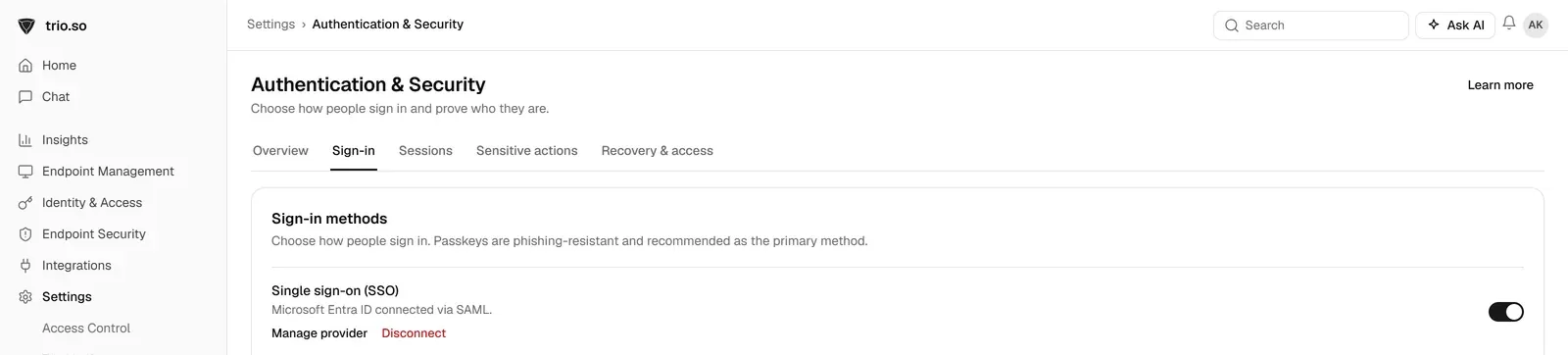
MFA im Anmeldefenster wird zwischen Mac und Identitätsanbieter eingerichtet. trio.so unterstützt Single Sign-on und Microsoft Entra ID für Ihre Benutzer, sodass dieselbe Arbeitsidentität für die verwalteten Geräte gilt. Mehr dazu unter Single Sign-on.
Weiterlesen: Einen Mac zu Active Directory hinzufügen, SSO-Integration mit MDM und MFA-Fatigue-Angriffe.
Bereitgestellte Vorlagen
Erforderliche Vorlagen-Toolkit für IT-Administratoren
Alle ansehen Vorlagen-Toolkit
trio.so unterstützt Single Sign-on und Microsoft Entra ID für Ihre Benutzer.
trio.so bündelt Geräteverwaltung, Patches und Sicherheitsrichtlinien für Windows, macOS, Linux, iOS/iPadOS und Android in einer Konsole. Registrieren Sie ein Gerät und sehen Sie es in wenigen Minuten in der Konsole.
trio.so bündelt Geräteverwaltung, Patches und Sicherheitsrichtlinien für Windows, macOS, Linux, iOS/iPadOS und Android in einer Konsole. Registrieren Sie ein Gerät und sehen Sie es in wenigen Minuten in der Konsole.





Hier finden Sie Antworten auf die häufigsten Fragen zu diesem Thema.
blog.relatedBlogs
Aktuelle Branchennews, Interviews, Technologien und Ressourcen.
So ändern Sie auf dem MacBook den Namen des Administratorkontos: vollständiger Name, Benutzername und Privatordner, Schritt für Schritt und per Terminal.
Mac in Active Directory einbinden: Voraussetzungen, Schritte in macOS und per dsconfigad, typische Fehler und wann Sie ohne Domänenbindung besser fahren.
FileVault: ja oder nein? Ja, auf jedem Laptop und Mac mit Arbeitsdaten. Was FileVault kostet und wie Sie es ein- und ausschalten.
So öffnen Sie die Systemeinstellungen auf dem Mac: alle Wege im Überblick, mit Tipps zur schnellen Navigation in macOS.
MacBook-Namen ändern in den Systemeinstellungen oder im Terminal mit scutil: ComputerName, LocalHostName und HostName erklärt, plus Skript für viele Macs.

Was XProtect auf dem Mac tut, ob es von selbst läuft, wie Sie Version und letztes Update prüfen und wo der eingebaute Virenschutz an Grenzen stößt.
Was eine Kernel-Erweiterungsrichtlinie unter macOS bewirkt und wie Sie Kernel- und Systemerweiterungen auf Intel und Apple Silicon erlauben, auch per MDM.

So richten Sie ein Datenschutz-Profil (PPPC) unter macOS ein: was es erlaubt oder nur verweigert, die Payload-Schlüssel und die Auslieferung per MDM.
14 Tage kostenlos testen. Keine Kreditkarte nötig.
trio.so für MSPs: eine Konsole, getrennte Kunden