

Explained
Was ist DNSSEC? Funktion, Vorteile und Einrichtung
Was DNSSEC ist, wie die Vertrauenskette funktioniert, welche Vor- und Nachteile es hat, was der DENIC-Ausfall 2026 zeigt und wie Sie es aktivieren.
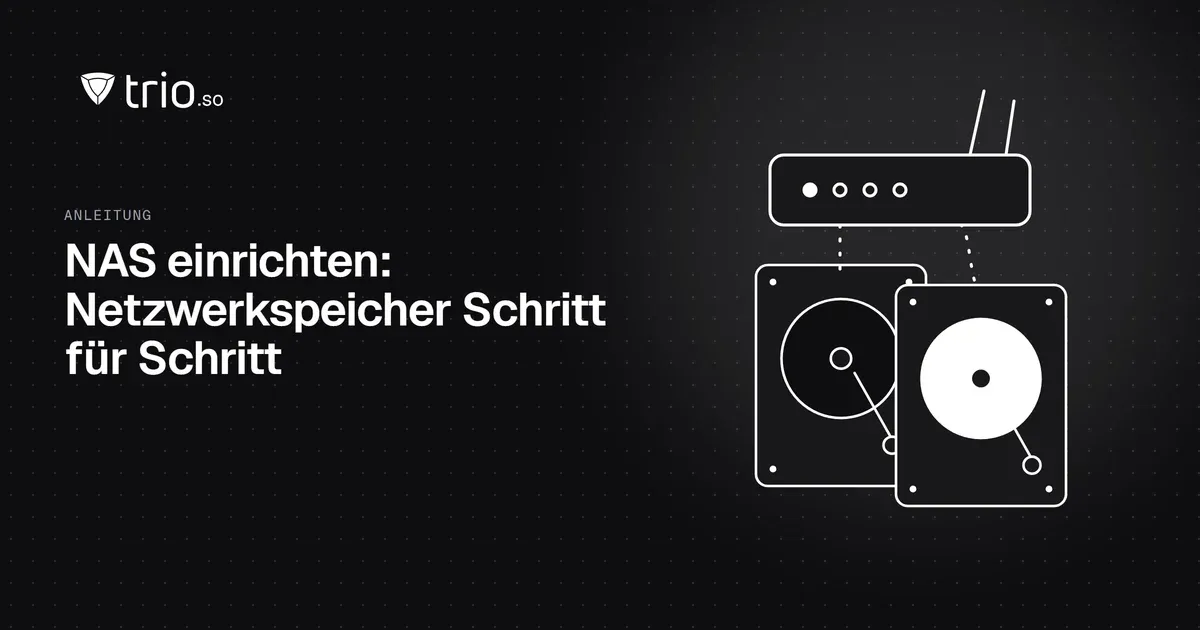
NAS einrichten im Netzwerk: Festplatten und RAID wählen, feste IP-Adresse vergeben, Freigaben für Gruppen anlegen, Laufwerk verbinden und sichern.

Content-Autorin, trio.so
Ein NAS (Netzwerkspeicher) richten Sie für ein kleines Unternehmen in fünf Schritten ein: NAS-taugliche Festplatten einbauen, ein RAID-Volume anlegen, das den Ausfall einer Festplatte übersteht, dem NAS eine feste IP-Adresse geben, Ordner für Gruppen statt für einzelne Personen freigeben und das NAS an einem zweiten Ort sichern. Die Schritte unten nutzen Synology DiskStation Manager (DSM 7) als Beispiel. QNAP und andere Hersteller arbeiten nach denselben Prinzipien, nur mit anderen Menünamen.
Ein NAS (Network Attached Storage) ist ein kleiner Server, der Dateien speichert und im Netzwerk freigibt. Im Büro ersetzt er den freigegebenen Ordner auf dem Rechner eines Kollegen durch ein Gerät mit redundanten Festplatten, Benutzerrechten und einem Weg für die Datensicherung.
| Level | Festplatten | Übersteht | Geeignet, wenn |
|---|---|---|---|
| RAID 1 | 2 | Ausfall einer Festplatte | NAS mit zwei Einschüben; nutzbar ist eine Festplatte |
| RAID 5 oder Synology SHR | 3 oder mehr | Ausfall einer Festplatte | Bestes Verhältnis für kleine Büros |
| RAID 6 (SHR-2) | 4 oder mehr | Ausfall von zwei Festplatten | Große Festplatten, bei denen ein Neuaufbau lange dauert |
| RAID 10 | 4 oder mehr | Eine Festplatte pro Spiegel | Viele kleine Dateien unter hoher Last |
Ein RAID schützt vor dem Ausfall einer Festplatte. Vor Löschen, Ransomware, Feuer oder Diebstahl schützt es nicht. Ein RAID ist keine Datensicherung.
Auf einem Synology öffnen Sie dafür den Speicher-Manager, legen einen Speicherpool an, wählen den RAID-Typ und die Festplatten und erstellen auf dem Pool ein Volume.
Ändert das NAS seine Adresse, brechen verbundene Netzlaufwerke und Sicherungsaufträge ab. Wählen Sie einen dieser Wege:
Geben Sie dem NAS in beiden Fällen einen Namen, den man sich merken kann, etwa fileserver, und tragen Sie die Adresse in Ihre Netzwerkdokumentation ein. Mehr zur Adressvergabe lesen Sie unter DHCP server best practices (englisch).
Finanzen, Vertrieb und Alle-nur-lesen.Ändern Sie außerdem die Standards: Legen Sie ein eigenes Administratorkonto an, deaktivieren Sie das eingebaute Konto admin, verlangen Sie ein starkes Passwort und schalten Sie die Zwei-Faktor-Authentifizierung für Administratoranmeldungen ein. Schalten Sie SMB1 ab und lassen Sie nur die Dateidienste an, die Sie nutzen.
Damit Mitarbeitende den Netzwerkspeicher wie ein Laufwerk nutzen, verbinden Sie den freigegebenen Ordner im Explorer als Netzlaufwerk: Klicken Sie unter „Dieser PC“ auf „Netzlaufwerk verbinden“, wählen Sie einen Laufwerksbuchstaben und geben Sie den Pfad ein, zum Beispiel \\fileserver\Finanzen. Weil das NAS eine feste Adresse und einen festen Namen hat, bleibt die Verbindung bestehen.
Nutzen Sie die 3-2-1-Regel: drei Kopien Ihrer Daten, auf zwei Arten von Datenträgern, eine davon außer Haus. Das NAS ist die erste Kopie. Eine zweite Kopie kann eine externe Festplatte oder ein zweites NAS sein, die Kopie außer Haus ein Cloudspeicher. Planen Sie die Aufträge und testen Sie einmal eine Wiederherstellung. Eine Sicherung, die Sie nie wiederhergestellt haben, ist eine Vermutung.
Die Schritte sind dieselben, nur leichter: zwei Einschübe mit RAID 1, eine DHCP-Reservierung, ein Konto pro Person und eine Sicherung auf eine externe Festplatte oder in die Cloud. Im Unternehmen kommen Gruppen, eine USV, Zwei-Faktor-Authentifizierung und eine getestete Sicherung außer Haus hinzu.
trio.so verwaltet kein NAS. Es verwaltet die Windows-, macOS-, Linux-, iOS- und Android-Geräte, die darauf zugreifen, also Registrierung, Updates und Richtlinien. Mehr dazu unter Richtlinienverwaltung.
Weiterlesen: 7 Risiken, die Sie ohne vollständige Festplattenverschlüsselung eingehen sowie Small business network setup (englisch).
Bereitgestellte Vorlagen
Erforderliche Vorlagen-Toolkit für IT-Administratoren
Alle ansehen Vorlagen-Toolkit
Richten Sie das NAS einmal ein. trio.so hält die Laptops und Handys, die darauf zugreifen, registriert und unter Richtlinien. 14 Tage kostenlos testen.
trio.so bündelt Geräteverwaltung, Patches und Sicherheitsrichtlinien für Windows, macOS, Linux, iOS/iPadOS und Android in einer Konsole. Registrieren Sie ein Gerät und sehen Sie es in wenigen Minuten in der Konsole.
trio.so bündelt Geräteverwaltung, Patches und Sicherheitsrichtlinien für Windows, macOS, Linux, iOS/iPadOS und Android in einer Konsole. Registrieren Sie ein Gerät und sehen Sie es in wenigen Minuten in der Konsole.





Hier finden Sie Antworten auf die häufigsten Fragen zu diesem Thema.
blog.relatedBlogs
Aktuelle Branchennews, Interviews, Technologien und Ressourcen.
Was DNSSEC ist, wie die Vertrauenskette funktioniert, welche Vor- und Nachteile es hat, was der DENIC-Ausfall 2026 zeigt und wie Sie es aktivieren.
Server-Sicherheit und Checkliste zum Server härten für Windows Server und Linux: Patches, Zugriff, Firewall, Verschlüsselung, Protokolle, Sicherungen.
Log-Management bündelt Protokolle und macht Angriffe sichtbar. Zehn Regeln, Fristen nach DSGVO und GoBD und der Unterschied zum SIEM.
Was zum Server-Management gehört, welche Kennzahlen wie Verfügbarkeit und MTTR zählen, welche Werkzeuge helfen und wie ein Wochenplan aussieht.
14 Tage kostenlos testen. Keine Kreditkarte nötig.
trio.so für MSPs: eine Konsole, getrennte Kunden