



Explained
iPhone aus der Ferne löschen: per iCloud und mit MDM
iPhone aus der Ferne löschen: per iCloud (Wo ist?), ohne iCloud oder als IT per MDM. Was beim Löschen passiert und was mit der Aktivierungssperre ist.
Einen Geräte-Manager gibt es auf dem Mac nicht. Das nutzen Sie stattdessen: Systeminformationen, Aktivitätsanzeige und Geräteverwaltung, mit Schritten.

Content-Autorin, trio.so
Einen Geräte-Manager wie unter Windows gibt es auf dem Mac nicht. Am nächsten kommt ihm die App Systeminformationen: Halten Sie die Wahltaste gedrückt, öffnen Sie das Apple-Menü und wählen Sie „Systeminformationen“, oder gehen Sie zu Systemeinstellungen > Allgemein > Info > Systembericht. Dort sehen Sie die Hardware des Mac, angeschlossene Geräte (USB, Bluetooth, Thunderbolt), das Netzwerk und die installierte Software. Was unter Windows der Task-Manager erledigt, übernimmt auf dem Mac die Aktivitätsanzeige. Und falls Sie „VPN und Geräteverwaltung“ suchen: Auf dem Mac liegen die Verwaltungsprofile unter Systemeinstellungen > Allgemein > Geräteverwaltung.
Wenn Sie gerade von Windows umgestiegen sind, bringen Sie die ersten beiden Abschnitte zum richtigen Werkzeug. Der Rest richtet sich an IT-Teams, die viele Macs betreuen.
„VPN und Geräteverwaltung“ ist die Bezeichnung auf iPhone und iPad (Einstellungen > Allgemein > VPN und Geräteverwaltung). Auf dem Mac sind die beiden getrennt:
Zeigt die Geräteverwaltung ein MDM-Profil Ihres Unternehmens, wird der Mac verwaltet: Ihre IT kann Einstellungen anwenden, Apps installieren und Gerätedaten wie die installierten Apps einsehen. Profile, die Ihre Organisation installiert hat, können Sie meist nicht selbst entfernen. Apple weist darauf hin, dass manche Profile nur ein Administrator entfernen kann. Ob der Mac registriert ist, prüfen Sie im Terminal:
profiles status -type enrollment„MDM enrollment: Yes“ bedeutet, dass der Mac bei einem MDM-Server registriert ist.
macOS hat kein einzelnes Fenster wie den Geräte-Manager von Windows. Wenn Sie vom PC kommen, verteilen sich dieselben Aufgaben auf einige eingebaute Werkzeuge:
| Unter Windows | Auf dem Mac |
|---|---|
| Geräte-Manager (Hardware und Treiber) | Systeminformationen (Systembericht) |
| Task-Manager | Aktivitätsanzeige und „Sofort beenden“ (Wahl-Befehl-Esc) |
| Systemsteuerung und Einstellungen | Systemeinstellungen |
| Datenträgerverwaltung | Festplattendienstprogramm |
| Eingabeaufforderung oder PowerShell | Terminal |
Treiber müssen Sie auf dem Mac selten von Hand installieren. Die meiste Hardware wird von macOS direkt unterstützt, und Zusatzsoftware eines Herstellers wird als system extension (englisch) installiert, die Sie in den Systemeinstellungen erlauben.
Sie öffnen die App auf zwei Wegen:
Die Seitenleiste hat drei Bereiche. „Hardware“ listet die Komponenten im Mac und die angeschlossenen Geräte. „Netzwerk“ zeigt aktive Netzwerkdienste, IP-Adressen und Verbindungsarten. „Software“ listet die macOS-Version, Programme und Erweiterungen mit Version und Speicherort.
Klicken Sie in den Systeminformationen unter „Hardware“ auf „USB“ für USB-Geräte, auf „Bluetooth“ für gekoppelte Geräte und auf „Thunderbolt/USB4“ für Docks und Displays. Nur für Bluetooth-Geräte reicht ein Blick in Systemeinstellungen > Bluetooth.
Die Aktivitätsanzeige (Programme > Dienstprogramme) ist der Task-Manager des Mac. Sie zeigt, welche Apps und Prozesse CPU, Arbeitsspeicher, Energie, Festplatte und Netzwerk nutzen, und beendet einen Prozess, der nicht mehr reagiert.
In den Systemeinstellungen liegen die Einstellungen des Mac, von Sicherheit und Benutzerkonten bis zu Displays und Netzwerken. Seit macOS Ventura sind sie in einer Seitenleiste angeordnet, ältere Anleitungen zeigen noch das frühere Fenster mit Symbolen. Die oben beschriebene Geräteverwaltung ist eine ihrer Seiten.
Für Admins geht es im Terminal schneller. system_profiler SPUSBDataType listet USB-Geräte, system_profiler SPHardwareDataType zeigt Modell und Seriennummer, und profiles list zeigt die installierten Profile.
Diese Werkzeuge arbeiten immer nur auf einem Mac. Für den eigenen Mac reicht das. Bei Dutzenden Macs öffnet niemand auf jedem Gerät die Systeminformationen, um herauszufinden, welche macOS-Version oder welche Apps darauf laufen. Damit jeder Mac über den Lebenszyklus des Geräts gleich konfiguriert bleibt und Sie einem Auditor zeigen können, dass jeder die compliance requirements (englisch) erfüllt, brauchen Sie eine zentrale Übersicht.
Mit Mobile Device Management (MDM) verwalten Organisationen Macs zentral. Über Apples MDM-Framework sendet ein Verwaltungsserver Einstellungen, installiert Apps, setzt Sicherheitseinstellungen durch und sammelt Inventardaten wie Hardwaredetails und installierte Apps. Mit Apple Business (früher Apple Business Manager) registrieren sich firmeneigene Macs beim ersten Start automatisch. Über MDM löscht die IT auch ein verlorenes Gerät aus der Ferne.
MDM lohnt sich, sobald Sie mehr Macs haben, als Sie von Hand prüfen können, Ihre Leute remote oder hybrid arbeiten oder Sie Sicherheitsregeln nachweisen müssen.
Wenn Sie Apple-MDM-Werkzeuge vergleichen, prüfen Sie:
Was unter Windows der Geräte-Manager leistet, verteilt sich auf dem Mac auf drei Stellen: die Systeminformationen für Hardware und angeschlossene Geräte, die Aktivitätsanzeige für laufende Apps und die Geräteverwaltung in den Systemeinstellungen für die Profile, an denen Sie sehen, ob der Mac verwaltet wird. Wird aus einem Mac eine ganze Flotte, liefert ein MDM dieselben Informationen für alle Macs an einem Ort.
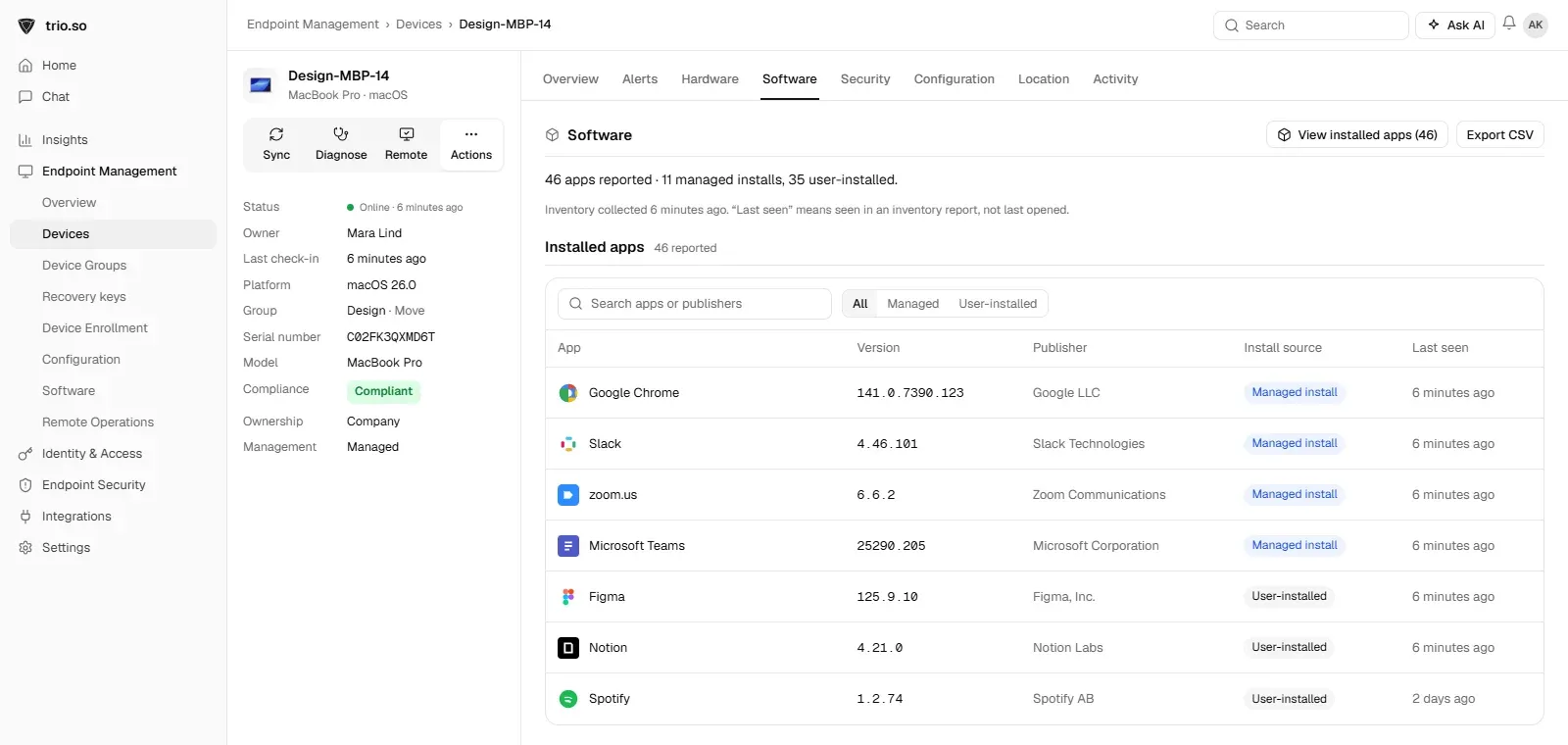
Die Systeminformationen beantworten Fragen zu einem Mac. trio.so listet jeden registrierten Mac in einer Konsole mit seinen Gerätedaten und installierten Apps auf. So sehen Sie, welche Apps in welcher Version auf welchem Mac liegen, ohne auf jedem Gerät die Systeminformationen zu öffnen. Mehr dazu unter Apple-Geräteverwaltung.
Weiterlesen: Kernel Panic auf dem Mac beheben, Mac administrator accounts (englisch), macOS system extensions (englisch) und Mac Evaluation Utility (englisch).
Bereitgestellte Vorlagen
Erforderliche Vorlagen-Toolkit für IT-Administratoren
Alle ansehen Vorlagen-Toolkit
trio.so listet jeden registrierten Mac mit seinen installierten Apps auf, damit Sie die Systeminformationen nicht Mac für Mac öffnen.
trio.so bündelt Geräteverwaltung, Patches und Sicherheitsrichtlinien für Windows, macOS, Linux, iOS/iPadOS und Android in einer Konsole. Registrieren Sie ein Gerät und sehen Sie es in wenigen Minuten in der Konsole.
trio.so bündelt Geräteverwaltung, Patches und Sicherheitsrichtlinien für Windows, macOS, Linux, iOS/iPadOS und Android in einer Konsole. Registrieren Sie ein Gerät und sehen Sie es in wenigen Minuten in der Konsole.





Hier finden Sie Antworten auf die häufigsten Fragen zu diesem Thema.
blog.relatedBlogs
Aktuelle Branchennews, Interviews, Technologien und Ressourcen.
iPhone aus der Ferne löschen: per iCloud (Wo ist?), ohne iCloud oder als IT per MDM. Was beim Löschen passiert und was mit der Aktivierungssperre ist.
Was ein MDM-Profil auf dem iPhone ist, wie es aufs Gerät kommt, wie Sie es prüfen oder entfernen und wie Sie Fehler bei der Registrierung beheben.

Hier wird erläutert, welche Vorteile der von Apple überwachter Modus für Ihr Unternehmen hat und wie Sie diese Funktion aktivieren können.
Was verwaltete Apple-Accounts (Managed Apple IDs) sind, wie Sie sie in Apple Business anlegen, wofür sie dienen und was sie nicht können.
iOS-Arbeitsprofil, Benutzerregistrierungs- und MDM-Lösungen von Apple schützen Unternehmensdaten auf Geräten und gewährleisten die Privatsphäre.

So deaktivieren Sie den App Store auf dem iPhone mit der Bildschirmzeit und auf verwalteten iPhones, Macs, Windows-PCs und Android-Geräten per MDM.

Die besten Apple-MDM-Lösungen 2026 im Vergleich: Apple-Funktionen, gemischte Flotten, veröffentlichte Preise und kostenlose Optionen, Stand Oktober 2026.
14 Tage kostenlos testen. Keine Kreditkarte nötig.
trio.so für MSPs: eine Konsole, getrennte Kunden