



Explained
Die besten Apple-MDM-Lösungen für Unternehmen 2026
Die besten Apple-MDM-Lösungen 2026 im Vergleich: Apple-Funktionen, gemischte Flotten, veröffentlichte Preise und kostenlose Optionen, Stand Oktober 2026.
So deaktivieren Sie den App Store auf dem iPhone mit der Bildschirmzeit und auf verwalteten iPhones, Macs, Windows-PCs und Android-Geräten per MDM.


Content-Autorin, trio.so
Um den App Store auf einem einzelnen iPhone oder iPad zu deaktivieren, öffnen Sie Einstellungen > Bildschirmzeit > Beschränkungen (Inhalt & Datenschutz), schalten die Beschränkungen ein, tippen auf „Käufe im iTunes & App Store“ und stellen „Apps installieren“ auf „Nicht erlauben“. Das App-Store-Symbol verschwindet vom Home-Bildschirm, bis Sie die Einstellung zurückstellen. Auf Firmengeräten nutzen Sie stattdessen eine Beschränkung im MDM: Sie entfernt den App Store auf betreuten iPhones und iPads, sperrt den Mac App Store, schaltet den Microsoft Store unter Windows Enterprise und Education ab und blockiert App-Installationen aus Google Play auf vollständig verwalteten Android-Smartphones. Die IT kann die benötigten Apps trotzdem weiter installieren.
Wenn Sie das iPhone eines Kindes oder eines einzelnen Mitarbeiters sperren, reichen die Schritte mit der Bildschirmzeit unten. Wenn Sie eine Flotte von Firmengeräten verwalten, finden Sie im Abschnitt zu den Methoden jede Plattform.
Auf dem iPad sind die Schritte gleich. Apple hat die Bezeichnungen dieser Menüs zwischen iOS-Versionen geändert. Sieht eine Bezeichnung auf Ihrem Gerät etwas anders aus, suchen Sie dieselben Einstellungen unter den Beschränkungen für Inhalt und Datenschutz. Um den App Store zurückzuholen, stellen Sie „Apps installieren“ auf „Erlauben“.
Bei einem Kindergerät können Sie das über die Familienfreigabe von Ihrem eigenen iPhone aus verwalten, und mit „Kaufanfrage“ kann das Kind Apps anfragen, die Sie freigeben.
Im App Store gibt es viel nützliche Software und genauso viele Apps, die ein Arbeits- oder Schulgerät nicht braucht. Ist er offen, installieren Benutzer Spiele, Apps, die viel Bandbreite und Speicher belegen, und Apps, die mehr Daten sammeln als nötig. Auf einem Firmengerät kann eine nicht freigegebene App außerdem die Sicherheitsrichtlinien umgehen, auf die sich das Unternehmen verlässt, und das ist in regulierten Branchen ein Problem.
Was ein uneingeschränkter Zugang zum App Store verursachen kann und wie das Deaktivieren hilft:
| Problem | Auswirkung | Nutzen der Sperre |
|---|---|---|
| Weniger Produktivität | Benutzer laden ablenkende Apps | Das Gerät bleibt auf Arbeit oder Unterricht ausgerichtet |
| Sicherheitsrisiken | Unsichere oder schädliche Apps werden installiert | Kleinere Angriffsfläche |
| Compliance-Probleme | Nicht freigegebene Software verarbeitet Firmendaten | Unterstützt Ihre App-Richtlinie |
| Mehr Supportaufwand | Geräte füllen sich mit beliebigen Apps | Einfachere Fehlersuche |
Nicht für jedes Gerät ist eine Sperre richtig. In diesen Situationen ergibt sie meist Sinn.
Teilen sich Schüler iPads, führt ein offener App Store zu Ablenkung, vollen Home-Bildschirmen und Apps, die niemand freigegeben hat. Eine Sperre hält den Unterricht am Laufen und erspart der IT das Aufräumen der Geräte zwischen den Klassen.
Auf Diensthandys liegen E-Mails, Dateien und Kundendaten. Installieren Benutzer ungeprüfte Apps, können diese Daten preisgeben oder Sicherheitslücken öffnen. Mit gesperrtem App Store bleibt das Smartphone auf die Apps beschränkt, die die IT freigegeben hat.
Organisationen im Gesundheitswesen, in der Finanzbranche und in Behörden müssen zeigen, welche Software sensible Daten verarbeitet. Eine einzige nicht freigegebene App kann zum Befund im Audit werden. Wenn Sie den Store sperren und freigegebene Apps zentral verteilen, können Sie die Frage „Welche Apps sind auf diesen Geräten?“ klar beantworten.
Die richtige Methode hängt davon ab, wie viele Geräte Sie verwalten, wem sie gehören und wie schwer sich die Sperre aufheben lassen soll.
Nutzen Sie die Schritte mit der Bildschirmzeit oben auf jedem iPhone oder iPad. Sie brauchen keine zusätzlichen Werkzeuge, müssen es aber Gerät für Gerät erledigen, und wer den Code für die Bildschirmzeit kennt, kann es rückgängig machen.
Geeignet für: wenige Geräte oder das iPhone eines Kindes.
Auf iPhone und iPad wendet Apple die App-Store-Beschränkung nur auf betreuten Geräten an. Ein nicht betreutes Gerät nimmt das Profil an, ignoriert aber diese Einstellung. Prüfen Sie also den Betreuungsstatus Ihrer Geräte, bevor Sie sich darauf verlassen.
Geeignet für: Organisationen, die bereits ein MDM nutzen.
Geeignet für: firmeneigene Flotten, deren Beschränkungen Benutzer nicht aufheben können sollen.
Auf dem Mac sperren Sie den App Store zuverlässig mit einer MDM-Beschränkung, die verhindert, dass sich die App Store-App auf verwalteten Macs öffnet. Die Bildschirmzeit auf dem Mac kann Apps nach Altersfreigabe begrenzen, ist aber kein verlässlicher Weg, Installationen auf einem Arbeits-Mac zu stoppen. Apps, die Benutzer weiterhin haben sollen, verteilen Sie über das MDM. Und wenn Sie Benutzer zu Standardbenutzern statt Administratoren machen, stoppen Sie auch Installationen außerhalb des Store. Siehe Mac administrator accounts (englisch).
Unter Windows Enterprise und Education schaltet die Gruppenrichtlinie „Store-Anwendung deaktivieren“ (Computerkonfiguration > Administrative Vorlagen > Windows-Komponenten > Store) den Microsoft Store ab, und ein MDM kann dieselbe Einstellung anwenden. Windows Pro beachtet sie nicht. Unter Pro sperren Sie die Store-App stattdessen mit AppLocker oder Regeln zur App-Steuerung. Das Abschalten des Store kann auch Apps betreffen, die über den Store installiert oder aktualisiert werden. Testen Sie es also an einigen PCs, bevor Sie es ausrollen.
Auf einem privaten Android-Smartphone ist Google Play eine System-App und lässt sich nicht vollständig entfernen. Eltern können mit Family Link Downloads genehmigungspflichtig machen. Auf Firmengeräten, die als vollständig verwaltet registriert sind, kann ein MDM App-Installationen blockieren, sodass Benutzer keine Apps mehr selbst aus Google Play installieren. Freigegebene Apps verteilt die IT weiterhin über Managed Google Play. Auf privaten Smartphones mit Arbeitsprofil gelten die Beschränkungen nur für das Arbeitsprofil. Siehe auch how to block an app on Android (englisch) und a private app store for Android (englisch).
| Methode | Vorteile | Nachteile |
|---|---|---|
| Einstellungen am Gerät (Bildschirmzeit) | Keine zusätzlichen Werkzeuge, schnell eingerichtet | Von Hand, Gerät für Gerät, mit dem Code leicht rückgängig zu machen |
| Konfigurationsprofile | Zentrale Steuerung, schneller als von Hand | Braucht ein MDM; auf iPhone und iPad braucht die App-Store-Beschränkung die Betreuung |
| Betreuter Modus von Apple mit MDM | Durchsetzbar, skaliert, Benutzer können es nicht aufheben | Braucht die Einrichtung von Apple Business Manager oder Apple Configurator |
| Beschränkungen für Mac, Windows und Android | Eine Richtlinie pro Plattform aus demselben MDM | Die Sperre des Microsoft Store braucht Windows Enterprise oder Education |
Ja, wenn die IT sie verteilt. Auf betreuten iPhones und iPads hindert das Entfernen des App Store das MDM nicht daran, Apps zu installieren: Apples Beschränkung entfernt den Store, andere Installationswege funktionieren weiter. Unternehmen kaufen App-Store-Apps in größerer Zahl über Apple Business Manager und weisen sie über das MDM zu. So bekommen Benutzer die Apps, die sie brauchen, ohne den Store zu durchsuchen. Manche MDMs bieten außerdem einen Self-Service-Katalog, in dem Benutzer aus freigegebenen Apps wählen. Wie es mit per Sideloading installierten Apps aussieht, erklärt unser Beitrag zum App-Sideloading.
Ein paar Gewohnheiten sorgen dafür, dass die Beschränkung hält, ohne den Leuten im Weg zu stehen:
Den App Store Gerät für Gerät abzuschalten, hält nicht mehr, sobald Sie eine Flotte verwalten. Eine Beschränkungsrichtlinie von trio.so entfernt den App Store auf betreuten iPhones und iPads, sperrt den Mac App Store, schaltet den Microsoft Store unter Windows Enterprise und Education ab und blockiert App-Installationen auf vollständig verwalteten Android-Geräten. Auf iPhones und iPads installiert trio.so die freigegebenen Apps weiterhin. Mehr dazu unter Apple-Geräteverwaltung und Richtlinienverwaltung.
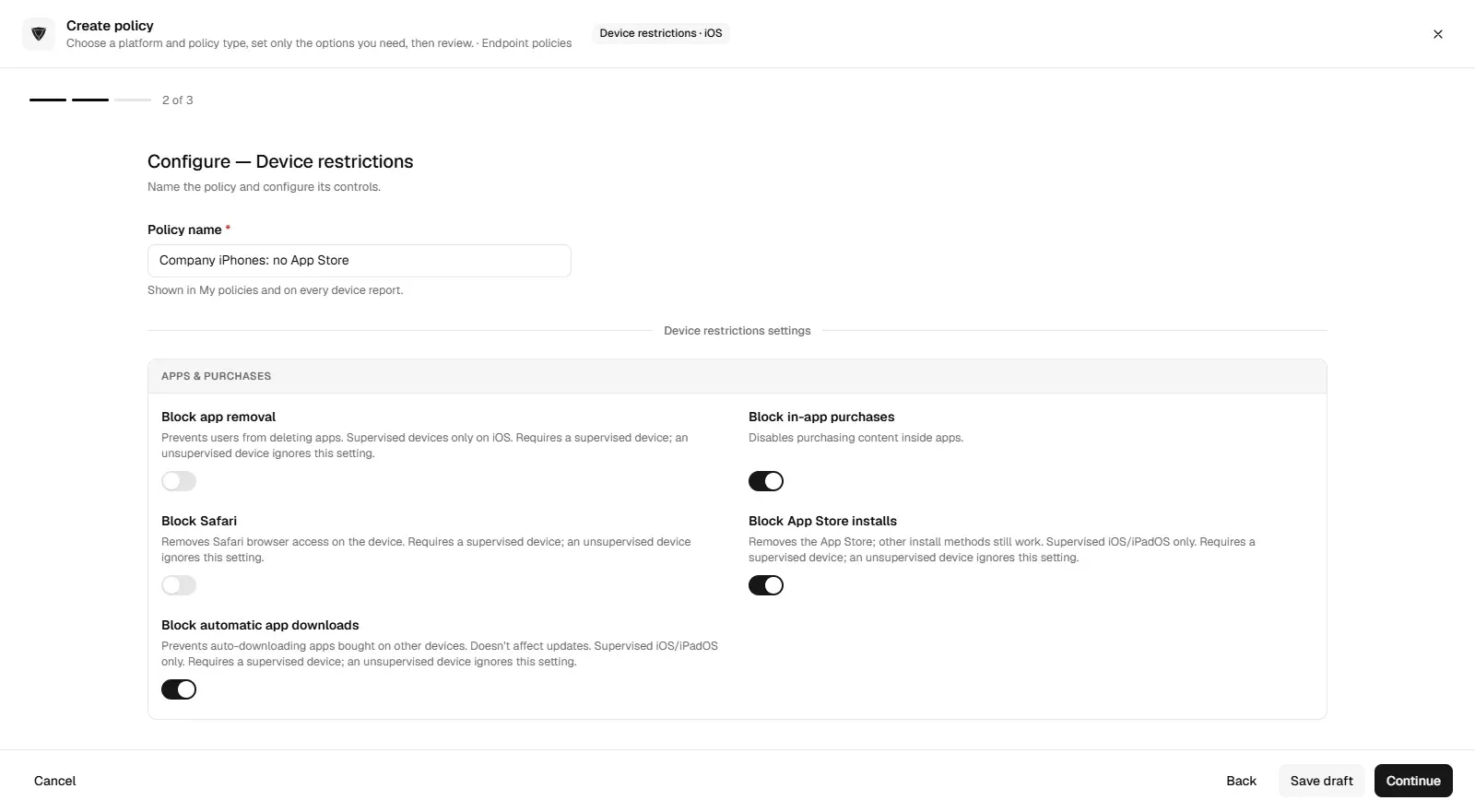
Eine Beschränkung des App Store verbessert die Sicherheit, verringert Ablenkung und hält Geräte auf ihren Zweck ausgerichtet. Auf einem einzelnen iPhone erledigt das die Bildschirmzeit. Auf Firmengeräten hält eine MDM-Beschränkung: Betreuen Sie Ihre iPhones und iPads, sperren Sie den Store auf jeder Plattform und verteilen Sie die benötigten Apps aus einem Katalog, den Sie kontrollieren.
Weiterlesen: Einzel-App-Modus, how to block an app on Android (englisch) und App-Sideloading.
Bereitgestellte Vorlagen
Erforderliche Vorlagen-Toolkit für IT-Administratoren
Alle ansehen Vorlagen-Toolkit
trio.so entfernt den App Store auf betreuten iPhones und iPads, sperrt den Mac App Store und den Microsoft Store und installiert auf iPhones und iPads weiterhin die Apps, die Sie freigeben.
trio.so bündelt Geräteverwaltung, Patches und Sicherheitsrichtlinien für Windows, macOS, Linux, iOS/iPadOS und Android in einer Konsole. Registrieren Sie ein Gerät und sehen Sie es in wenigen Minuten in der Konsole.
trio.so bündelt Geräteverwaltung, Patches und Sicherheitsrichtlinien für Windows, macOS, Linux, iOS/iPadOS und Android in einer Konsole. Registrieren Sie ein Gerät und sehen Sie es in wenigen Minuten in der Konsole.





Hier finden Sie Antworten auf die häufigsten Fragen zu diesem Thema.
blog.relatedBlogs
Aktuelle Branchennews, Interviews, Technologien und Ressourcen.
Die besten Apple-MDM-Lösungen 2026 im Vergleich: Apple-Funktionen, gemischte Flotten, veröffentlichte Preise und kostenlose Optionen, Stand Oktober 2026.
Einen Geräte-Manager gibt es auf dem Mac nicht. Das nutzen Sie stattdessen: Systeminformationen, Aktivitätsanzeige und Geräteverwaltung, mit Schritten.

iPhone aus der Ferne löschen: per iCloud (Wo ist?), ohne iCloud oder als IT per MDM. Was beim Löschen passiert und was mit der Aktivierungssperre ist.
Was ein MDM-Profil auf dem iPhone ist, wie es aufs Gerät kommt, wie Sie es prüfen oder entfernen und wie Sie Fehler bei der Registrierung beheben.

Hier wird erläutert, welche Vorteile der von Apple überwachter Modus für Ihr Unternehmen hat und wie Sie diese Funktion aktivieren können.
Was verwaltete Apple-Accounts (Managed Apple IDs) sind, wie Sie sie in Apple Business anlegen, wofür sie dienen und was sie nicht können.
iOS-Arbeitsprofil, Benutzerregistrierungs- und MDM-Lösungen von Apple schützen Unternehmensdaten auf Geräten und gewährleisten die Privatsphäre.
14 Tage kostenlos testen. Keine Kreditkarte nötig.
trio.so für MSPs: eine Konsole, getrennte Kunden