


Explained
Kiosk-Software: Kiosk-Modus einrichten und Geräte zentral verwalten
Kiosk-Software sperrt Geräte auf freigegebene Apps. Arten von Kiosk-Modus, Bordmittel von Windows, iOS und Android und worauf Sie bei der Auswahl achten.
iPad oder iPhone mit Single App Mode, geführtem Zugriff oder autonomem Single App Mode auf eine App sperren und den Kioskmodus auf alle Geräte bringen.

Content-Autorin, trio.so
Der Single App Mode (Einzel-App-Modus) sperrt ein iPad oder iPhone auf eine einzige App: Die App startet beim Einschalten, füllt den Bildschirm, und der Benutzer kann sie nicht verlassen und erreicht weder Home-Bildschirm noch Einstellungen oder Mitteilungen. Er wird über ein MDM oder Apple Configurator eingestellt, und nur auf einem betreuten (supervised) Gerät. Damit eignet er sich für Firmen-iPads als Check-in-Bildschirm, Kassenterminal oder Prüfungsstation. Apple hat zwei verwandte Optionen: den geführten Zugriff, den jeder auf jedem iPad oder iPhone von Hand in den Einstellungen einschalten kann, und den autonomen Single App Mode, mit dem eine freigegebene App, etwa eine Prüfungs-App, das Gerät selbst sperrt und wieder freigibt. Für mehrere Apps statt einer kann ein MDM ein betreutes Gerät auf eine Liste erlaubter Apps beschränken.
Wenn Sie iPads für einen Empfang, eine Theke oder ein Klassenzimmer einrichten, zeigt Ihnen die Vergleichstabelle, welche Option passt. Danach folgen die Schritte für jede Option, die Einführung auf vielen Geräten und wie Sie den Modus wieder verlassen.
Der Single App Mode ist Apples Kioskmodus für iPad und iPhone. Ist er aktiv, startet das Gerät direkt in die gewählte App und bleibt dort. Home-Bildschirm, App-Umschalter, Kontrollzentrum und Mitteilungen sind nicht erreichbar, und die App startet von selbst neu, wenn sie sich schließt. Nur die Organisation, die das Gerät verwaltet, kann ihn abschalten, indem sie die Einstellung im MDM oder in Apple Configurator entfernt.
Er setzt ein betreutes Gerät voraus. Firmen-iPads und -iPhones, die über die automatisierte Geräteregistrierung in Apple Business oder Apple School Manager eingebunden werden, sind automatisch betreut. Andere Geräte lassen sich mit Apple Configurator betreuen, was sie löscht.
Hinter „iPad-Kioskmodus“ stehen mehrere Apple-Funktionen. Sie unterscheiden sich darin, wer sie einschaltet, ob das Gerät betreut sein muss und wie leicht sie sich beenden lassen.
| Geführter Zugriff | Single App Mode | Autonomer Single App Mode | Erlaubte Apps (eingeschränkter Home-Bildschirm) | |
|---|---|---|---|---|
| Apps | Eine | Eine | Eine, solange die App es braucht | Eine kurze Liste |
| Eingeschaltet von | Der Person, die das Gerät hält | MDM oder Apple Configurator | Der App selbst, wenn das MDM es erlaubt | MDM |
| Betreuung nötig | Nein | Ja | Ja | Ja |
| Bleibt nach Neustart | Nein | Ja | Solange die App ihn hält | Ja |
| Wie er endet | Dreifachklick und Code | Einstellung im MDM oder in Configurator entfernen | Die App gibt ihn frei | Einschränkung ändern oder entfernen |
| Geeignet für | Ein Gerät, ein Kind, eine kurze Vorführung | Unbeaufsichtigte Kiosks und Theken | Test- und Prüfungs-Apps | Gemeinsam genutzte Geräte mit wenigen Apps |
Für Geräte mit mehreren Apps siehe Multi-App-Kioskmodus (englisch), für Android-Tablets Android-Tablet-Kioskmodus.
Der geführte Zugriff reicht für ein Gerät, das Sie einem Kunden oder einem Kind in die Hand geben. Er endet beim Neustart, und wer den Code kennt, kann ihn abschalten. Für unbeaufsichtigte Kiosks taugt er deshalb nicht.
Configurator eignet sich für eine Handvoll Geräte auf dem Schreibtisch. Für Geräte an mehreren Standorten nutzen Sie ein MDM.
Manche Apps sperren das Gerät selbst, solange sie es brauchen, etwa eine Prüfungs-App während eines Tests, und geben es danach frei. Die App fordert den Modus an, und das MDM muss diese App vorher über ihre Bundle-ID in einer Einschränkung auf einem betreuten Gerät erlaubt haben. Ob eine App das unterstützt, steht in ihrer Dokumentation.
Mit einem MDM versetzen Sie viele iPads auf einmal in den Single App Mode, wechseln später die App, ohne die Geräte anzufassen, und holen sie für Wartungsarbeiten wieder heraus.
Prüfen Sie, ob das MDM die automatisierte Geräteregistrierung über Apple Business oder Apple School Manager unterstützt, dazu den Single App Mode (Apples Einstellung App Lock), die Einschränkung auf erlaubte Apps für Setups mit mehreren Apps und die App-Verteilung über Apps und Bücher.
Weisen Sie die iPads in Apple Business Ihrem MDM zu, damit sie sich bei der Einrichtung registrieren und betreut werden. Siehe iPhone-Registrierungsprofile. Vorhandene Geräte lassen sich über Apple Configurator hinzufügen, was sie löscht.
Installieren Sie zuerst die App auf den Geräten und legen Sie dann die Kiosk-Einstellung mit dieser App und den gewünschten Optionen an: ob der Bildschirm automatisch sperrt, ob Lautstärketasten und Bildschirmdrehung funktionieren und ob Bedienungshilfen wie VoiceOver oder Zoom verfügbar bleiben. Einstellungen rund um den Kiosk, etwa das Sperren von App Store oder AirDrop, gehören in ein Einschränkungsprofil. Siehe App Store deaktivieren.
Weisen Sie die Kiosk-Einstellung einer Gerätegruppe zu, etwa allen iPads am Empfang. Neue iPads in der Gruppe übernehmen sie dann automatisch.
Testen Sie an einem Gerät: Starten Sie es neu, probieren Sie Tasten und Gesten, prüfen Sie, ob sich die App nach einem Absturz erholt, und stellen Sie sicher, dass Sie das Gerät aus dem MDM wieder aus dem Kioskmodus holen können. Danach rollen Sie auf den Rest der Gruppe aus.
Der Kioskmodus begrenzt, welche App läuft, nicht was diese App tun kann: Ein Browser-Kiosk erreicht weiterhin jede Website, wenn Sie nicht zusätzlich filtern. Zu den Risiken siehe Kiosk-Sicherheit.
Ein Neustart beendet den Single App Mode nicht, das Gerät startet wieder in dieselbe App. Wenn ein iPad in einer App festzuhängen scheint und Sie es nicht verwalten, fragen Sie die Stelle, die es verwaltet.
Ab mehr als ein paar iPads wird es mühsam, jedes einzeln mit dem geführten Zugriff zu sperren. trio.so versetzt betreute iPads und iPhones aus einer Konsole in den Kioskmodus mit einer App oder beschränkt sie auf einen Home-Bildschirm mit erlaubten Apps und weist die Kiosk-Richtlinie jedem Gerät einer Gruppe zu. Siehe Apple-Geräteverwaltung.
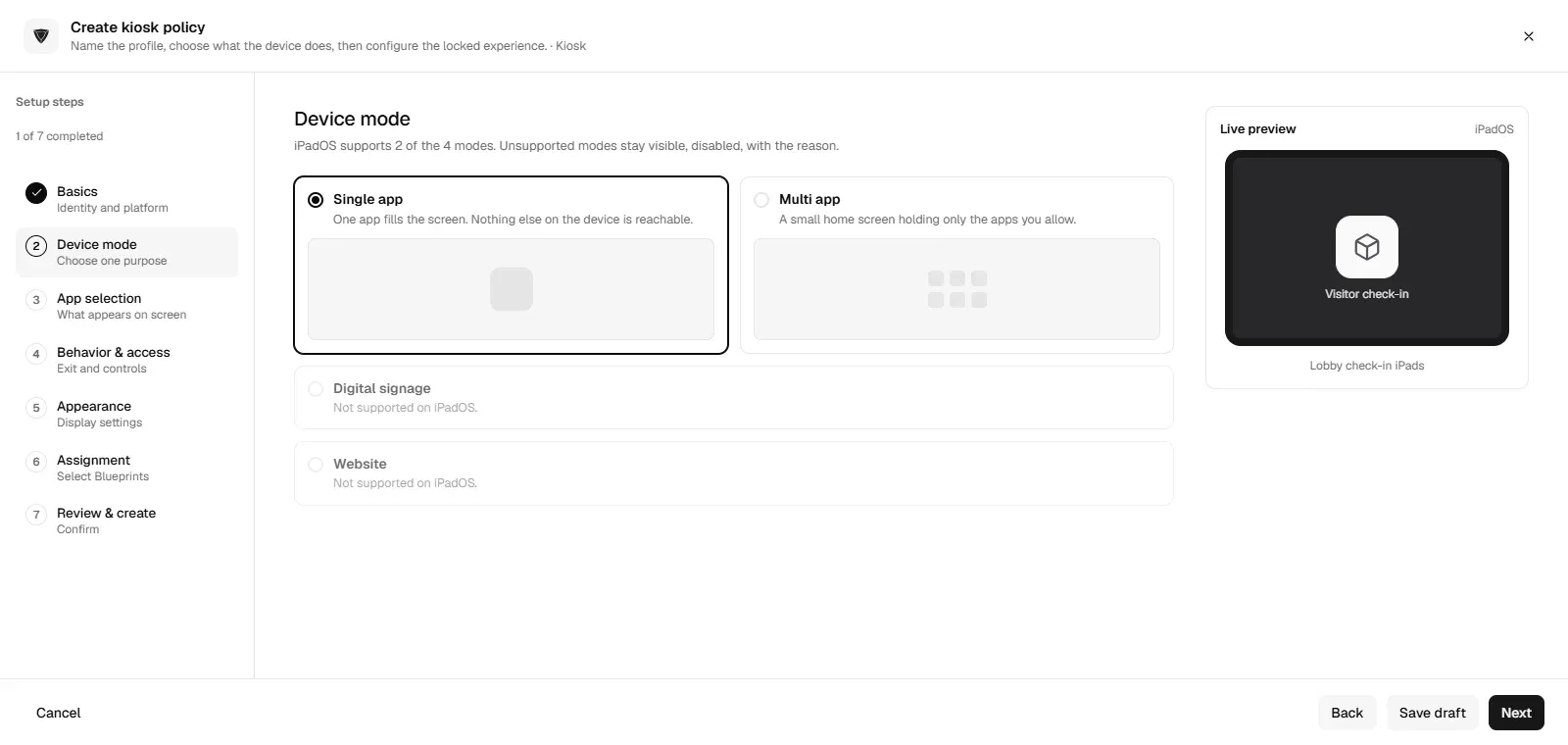
Für ein Gerät, das Sie jemandem in die Hand geben, genügt der geführte Zugriff. Für iPads und iPhones, die unbeaufsichtigt laufen, nutzen Sie den Single App Mode auf betreuten Geräten, eingestellt aus einem MDM, damit Sie die App wechseln, die Einstellung auf eine Gruppe ausrollen und Geräte aus der Ferne aus dem Kioskmodus holen können. Den autonomen Single App Mode nutzen Sie für Apps, die sich selbst sperren, und eine Liste erlaubter Apps, wenn ein Gerät mehrere Apps braucht.
Weiterlesen: Kiosk-Sicherheit, Android-Tablet-Kioskmodus und iPhone-Registrierungsprofile.
Bereitgestellte Vorlagen
Erforderliche Vorlagen-Toolkit für IT-Administratoren
Alle ansehen Vorlagen-Toolkit
trio.so versetzt betreute iPads und iPhones aus einer Konsole in den Kioskmodus mit einer App, damit jedes Gerät bei seiner Aufgabe bleibt.
trio.so bündelt Geräteverwaltung, Patches und Sicherheitsrichtlinien für Windows, macOS, Linux, iOS/iPadOS und Android in einer Konsole. Registrieren Sie ein Gerät und sehen Sie es in wenigen Minuten in der Konsole.
trio.so bündelt Geräteverwaltung, Patches und Sicherheitsrichtlinien für Windows, macOS, Linux, iOS/iPadOS und Android in einer Konsole. Registrieren Sie ein Gerät und sehen Sie es in wenigen Minuten in der Konsole.





Hier finden Sie Antworten auf die häufigsten Fragen zu diesem Thema.
blog.relatedBlogs
Aktuelle Branchennews, Interviews, Technologien und Ressourcen.
Kiosk-Software sperrt Geräte auf freigegebene Apps. Arten von Kiosk-Modus, Bordmittel von Windows, iOS und Android und worauf Sie bei der Auswahl achten.
Erfahren Sie, wie der Android Tablet Kiosk-Modus Geräte absichert und die Effizienz steigert. Setup-Schritte, Best Practices und MDM-Lösungen für KMUs.
Kiosk-Sicherheit Schritt für Schritt: Kiosk-Modus, USB-Sperre, Anschlüsse, Netztrennung, Updates und Sitzungen, mit Checkliste.
Erfahren Sie, wie Sie Windows Digital Signage einrichten. Verwandeln Sie Windows 10/11-Geräte in professionelle Displays mit Kioskmodus und MDM.
Was ist ein Tablet-Kiosk und wie kann er die Effizienz von KMU steigern? Entdecken Sie Funktionen, Anwendungsfälle und sichere Bereitstellungsstrategien in diesem praktischen Leitfaden.
Was ein Digital Signage Kiosk ist, welche Bauformen es gibt, worauf Sie bei Planung und Sicherheit achten und wie Sie viele Terminals zentral betreiben.
Was Digital-Signage-Software und ein CMS leisten, welche Player passen, worauf Sie bei der Auswahl achten und was im Betrieb oft unterschätzt wird.
14 Tage kostenlos testen. Keine Kreditkarte nötig.
trio.so für MSPs: eine Konsole, getrennte Kunden