


Explained
Android Tablet Kiosk-Modus Deployment: Ein Framework für KMUs
Erfahren Sie, wie der Android Tablet Kiosk-Modus Geräte absichert und die Effizienz steigert. Setup-Schritte, Best Practices und MDM-Lösungen für KMUs.
Kiosk-Software sperrt Geräte auf freigegebene Apps. Arten von Kiosk-Modus, Bordmittel von Windows, iOS und Android und worauf Sie bei der Auswahl achten.

Content-Autorin, trio.so
Kiosk-Software sperrt ein Gerät auf eine oder wenige freigegebene Anwendungen. Nutzer können die App nicht verlassen, keine Einstellungen ändern und nichts anderes öffnen. So wird aus einem Tablet ein Bestellterminal, aus einem Windows-PC ein Selbstbedienungsautomat und aus einem Bildschirm eine digitale Anzeigetafel. Den Zustand nennt man Kiosk-Modus. Eingerichtet wird er entweder mit Bordmitteln des Betriebssystems oder zentral über eine Geräteverwaltung.
Unten finden Sie die Arten von Kiosk-Modus, die Funktionen jeder Plattform und worauf Sie bei der Auswahl achten.
| Modus | Was der Nutzer sieht | Typischer Einsatz |
|---|---|---|
| Einzel-App | Eine App im Vollbild, sonst nichts | Bestellterminal, Check-in |
| Mehrere Apps | Ein eingeschränkter Startbildschirm mit freigegebenen Apps | Lager-Tablet, Schulgerät |
| Website-Kiosk | Ein gesperrter Browser mit festen Seiten | Informationsterminal |
| Digital Signage | Inhalte im Vollbild ohne Bedienung | Menütafel, Wegweiser |
Bordmittel reichen für ein einzelnes Gerät. Bei zehn Terminals in verschiedenen Filialen wird es mühsam: Jedes Gerät muss vor Ort eingerichtet, aktualisiert und bei Problemen entsperrt werden.
Ein Kiosk-Gerät läuft oft zwölf Stunden am Tag und wird von vielen Menschen bedient. Achten Sie auf Geräte mit langer Update-Garantie, eine feste Stromversorgung statt Akkubetrieb und ein Gehäuse, das Tasten und Anschlüsse abdeckt. Im Außenbereich zählen Helligkeit des Bildschirms, Schutz gegen Wasser und ein Betriebstemperaturbereich, der auch den Winter abdeckt. Planen Sie ein Ersatzgerät pro Standort ein, das bereits eingerichtet ist und nur getauscht werden muss.
Seit dem 28. Juni 2025 gilt in Deutschland das Barrierefreiheitsstärkungsgesetz. Es erfasst unter anderem Selbstbedienungsterminals wie Fahrkarten- und Check-in-Automaten, die neu in Verkehr gebracht werden. Auch wo es nicht greift, lohnt sich Barrierefreiheit: gut lesbare Schrift, ausreichend große Schaltflächen, eine erreichbare Höhe für Rollstuhlfahrer und eine Bedienung, die ohne Zeitdruck auskommt. Prüfen Sie mit Ihrem Anbieter, welche Anforderungen für Ihr Terminal gelten.
Die Software ist oft der kleinste Posten. Zu rechnen sind die Geräte, Gehäuse und Halterungen, Zubehör wie Drucker oder Kartenleser, die Entwicklung oder Lizenz der eigentlichen Anwendung, die Geräteverwaltung pro Gerät, Montage und Netzwerk am Standort sowie Ersatzgeräte. Über drei bis fünf Jahre zählen vor allem die Betriebskosten: Je weniger Fahrten zu Standorten nötig sind, desto günstiger wird das Projekt.
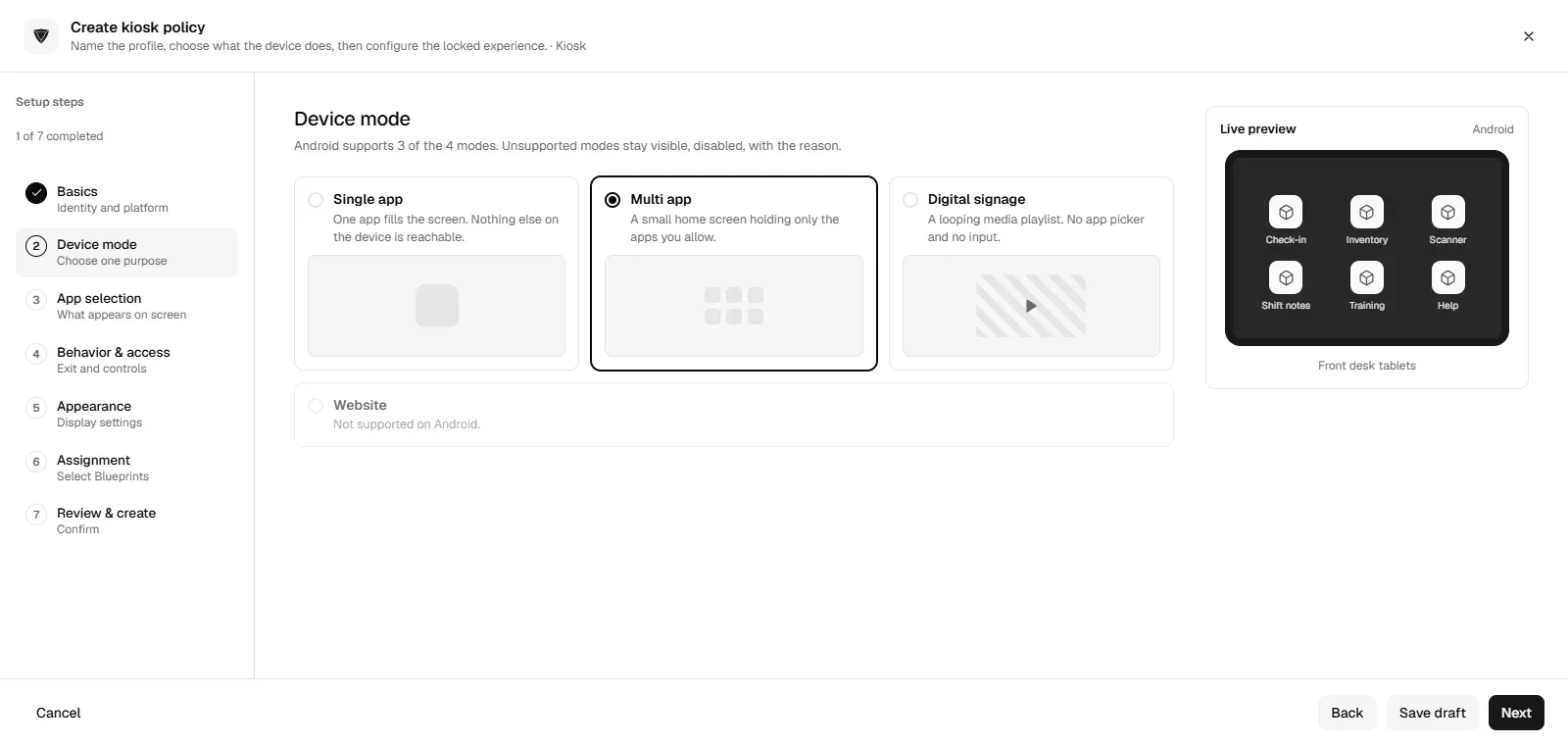
In trio.so legen Sie den Kiosk-Modus als Richtlinie an und verteilen ihn auf Geräte unter Windows, macOS, Linux, iOS/iPadOS und Android, mit einer oder mehreren freigegebenen Apps. Unter Android und Windows gibt es zusätzlich einen Modus für digitale Beschilderung, unter Windows einen Website-Kiosk. Apps installieren Sie aus der Ferne, und per Remote Desktop sehen Sie, was auf dem Terminal passiert. Wie Sie Inhalte für Anzeigetafeln planen, steht im Beitrag Digital-Signage-Software.
Bereitgestellte Vorlagen
Erforderliche Vorlagen-Toolkit für IT-Administratoren
Alle ansehen Vorlagen-Toolkit
trio.so richtet den Kiosk-Modus als Richtlinie ein, mit einer oder mehreren Apps, unter Windows, macOS, Linux, iOS/iPadOS und Android. Tarife ab 5 $ pro Gerät.
trio.so bündelt Geräteverwaltung, Patches und Sicherheitsrichtlinien für Windows, macOS, Linux, iOS/iPadOS und Android in einer Konsole. Registrieren Sie ein Gerät und sehen Sie es in wenigen Minuten in der Konsole.
trio.so bündelt Geräteverwaltung, Patches und Sicherheitsrichtlinien für Windows, macOS, Linux, iOS/iPadOS und Android in einer Konsole. Registrieren Sie ein Gerät und sehen Sie es in wenigen Minuten in der Konsole.





Hier finden Sie Antworten auf die häufigsten Fragen zu diesem Thema.
blog.relatedBlogs
Aktuelle Branchennews, Interviews, Technologien und Ressourcen.
Erfahren Sie, wie der Android Tablet Kiosk-Modus Geräte absichert und die Effizienz steigert. Setup-Schritte, Best Practices und MDM-Lösungen für KMUs.
Kiosk-Sicherheit Schritt für Schritt: Kiosk-Modus, USB-Sperre, Anschlüsse, Netztrennung, Updates und Sitzungen, mit Checkliste.
Erfahren Sie, wie Sie Windows Digital Signage einrichten. Verwandeln Sie Windows 10/11-Geräte in professionelle Displays mit Kioskmodus und MDM.
Was ist ein Tablet-Kiosk und wie kann er die Effizienz von KMU steigern? Entdecken Sie Funktionen, Anwendungsfälle und sichere Bereitstellungsstrategien in diesem praktischen Leitfaden.
Was ein Digital Signage Kiosk ist, welche Bauformen es gibt, worauf Sie bei Planung und Sicherheit achten und wie Sie viele Terminals zentral betreiben.
Was Digital-Signage-Software und ein CMS leisten, welche Player passen, worauf Sie bei der Auswahl achten und was im Betrieb oft unterschätzt wird.
iPad oder iPhone mit Single App Mode, geführtem Zugriff oder autonomem Single App Mode auf eine App sperren und den Kioskmodus auf alle Geräte bringen.
14 Tage kostenlos testen. Keine Kreditkarte nötig.
trio.so für MSPs: eine Konsole, getrennte Kunden