


Explained
Digital Signage Kiosk: Kiosksysteme planen, absichern und verwalten
Was ein Digital Signage Kiosk ist, welche Bauformen es gibt, worauf Sie bei Planung und Sicherheit achten und wie Sie viele Terminals zentral betreiben.
Was ist ein Tablet-Kiosk und wie kann er die Effizienz von KMU steigern? Entdecken Sie Funktionen, Anwendungsfälle und sichere Bereitstellungsstrategien in diesem praktischen Leitfaden.

Content-Autorin, trio.so
Alles, was KMU über Tablet-Kioske wissen müssen. Laut Deliverect wählen 73 Prozent der Kundinnen und Kunden inzwischen Self-Checkout statt Warteschlange, und Unternehmen mit Kiosk-Einsatz verzeichnen oft rund 30 Prozent höhere Bonwerte. Diese Zahlen sprechen für den unscheinbaren Tablet-Kiosk, lassen aber auch den Puls von IT-Administratoren steigen. Jeder neue Bildschirm ist ein weiterer Endpunkt, der gewartet, gepatcht und abgesichert werden muss. Genau hier setzt eine solide Mobile-Device-Management-Plattform (MDM) an. Mit Fernbereitstellung, Richtlinienkontrolle und Live-Monitoring wird aus potenziellen Kopfschmerzen ein Betriebsgewinn. Kurzüberblick
In den folgenden Abschnitten zeigen wir, was ein Self-Service-Tablet-Kiosk für Ihr Team leisten kann, berichten von Praxisfällen mit Ausfällen und erklären, warum veraltete Tools ein größeres Risiko sind, als viele denken. Ein Tablet-Kiosk kurz erklärt Ein Tablet-Kiosk ist ein handelsübliches iOS-, Android- oder Windows-Tablet mit einer einzigen, meist kundenorientierten Aufgabe. Anders als sperrige klassische Kioske läuft ein Self-Service-Tablet auf Standardhardware. Das senkt die Anschaffungskosten, und Ersatzteile sind gut verfügbar. Die Konfiguration erfolgt über Kiosk-Modus-Einstellungen oder ein MDM, das Statusleiste, Einstellungsmenü und Wischgesten entfernt und nur die freigegebene App oder Apps zulässt. Diese enge Kontrolle hält ungewollte Eingriffe fern und senkt die Zahl der Support-Tickets deutlich. Tablet-Kioske eignen sich besonders für Geschäfte, Hotels und Krankenhäuser mit knappem Platz und wenig Personal. Kombiniert mit Digital-Signage-Software lässt sich dasselbe Gerät im Leerlauf auch als Werbebildschirm nutzen und bietet so eine Plattform für Transaktionen und Marketing. Kurz gesagt: Es ist ein schlankes, günstiges Frontend, das trotzdem Sicherheits- und Verfügbarkeitsanforderungen auf Unternehmensniveau erfüllt. Betriebsarten für Tablet-Kioske Die Wahl der richtigen Betriebsart entscheidet über Erfolg oder Misserfolg der meisten KMU-Einführungen. Die folgenden vier Einstellungen decken 90 Prozent der Fälle ab und lassen sich alle per Fernzugriff mit der bevorzugten Kiosk-Software anpassen.
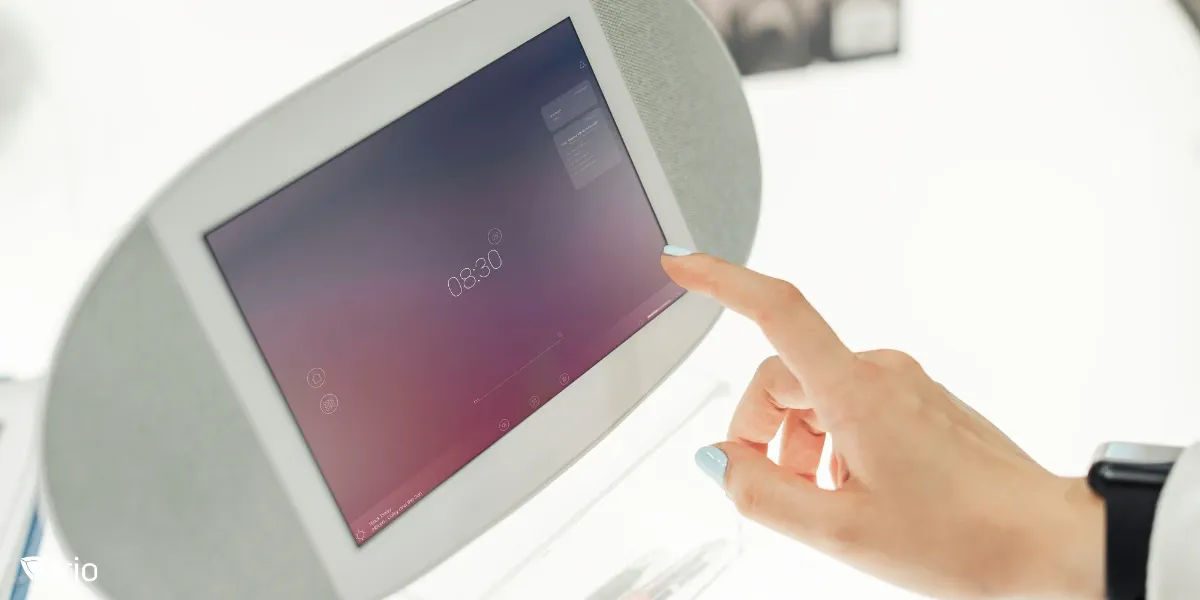
Tablet-Kioske leisten in vielen kleinen Unternehmen mehr, als ihre Größe vermuten lässt, besonders in Kombination mit einer interaktiven Kiosk-Software-Ebene, die sich in die MDM-Konsole einbindet.
| Szenario | Wie der Kiosk hilft | Warum die IT zufrieden ist |
| Einzelhandel und Kasse | Self-Checkout, endlose Regale im Katalog, Registrierung für Treueprogramme | Kürzere Warteschlangen, größere Warenkörbe, weniger Kassenterminals zum Patchen |
| Hotellerie | Gäste-Check-in, schlüssloser Zimmerzugang, digitale Speisekarten | Kürzere Ankunftszeit, gesperrte und konforme Rezeptionsgeräte |
| Gesundheitswesen | Aufnahmeformulare, Einwilligungen, Teletriage | Weniger Papierkram, Schutz von Patientendaten, desinfizierbare Hardware |
| Bildung | Prüfungsportale, Campus-Karten, Bibliothekssuche | Geringere Druckkosten, kontrollierter Internetzugang während Prüfungen |
| Transport und Events | Wegeleitsystem, Ticketscanning, Lead-Erfassung | Bewältigt Stoßzeiten ohne zusätzliches Personal, synchronisiert Daten sofort mit der Cloud |
Bei all diesen Einstellungen verlassen sich Administratoren auf die Fernüberwachung der Tablet-Kioske, um Akkuzustand, Netzwerkverfügbarkeit und App-Status in Echtzeit zu verfolgen. Diese Transparenz bedeutet, dass Außendienstmitarbeitende nur bei echten Problemen ausrücken müssen, statt teure wöchentliche Kontrollgänge durchzuführen.
Der Rollout von fünfzig gesperrten Tablets muss kein Wochenende voller manueller Einrichtung kosten. Registrieren Sie jedes Gerät zunächst per Zero-Touch- oder QR-Code-Bereitstellung im MDM. Innerhalb weniger Minuten laden die Geräte automatisch Kiosk-Profil, Hintergrundbild und WLAN-Zugangsdaten und sind einsatzbereit. Für Android-Flotten helfen vorgefertigte Profile für die Fernverwaltung von Android-Kiosken:
Binden Sie diese Aufgaben in Ihre IT-Prozessautomatisierung ein, damit Firmware-Prüfungen, Content-Updates und Compliance-Audits automatisch laufen. Dieselben Skripte, die Laptops patchen, prüfen jetzt auch die Kioske und schließen Sicherheitslücken, ohne zusätzliches Personal zu benötigen. Kontrollieren Sie abschließend Stromversorgung und Netzwerkstabilität an jedem Standort. Günstige PoE-Adapter oder gesperrte Ladestationen verhindern Anrufe wegen leerer Akkus. Ein einmaliger Rundgang genügt, danach übernimmt das Dashboard die Überwachung.
Die Feinabstimmung eines Tablet-Kiosks gelingt schnell, wenn man die richtigen Stellschrauben kennt. Die folgenden Funktionen, vom individuellen Kiosk-Launcher bis zum Zeitplan für den automatischen Neustart des Kiosk-Geräts, geben IT-Administratoren in KMU die volle Kontrolle, ohne zusätzliches Personal.
| Funktion | Was sie löst | Typischer Anwendungsfall |
| Kiosk-Launcher | Blendet den nativen Startbildschirm und die Systemoberfläche aus und verhindert Manipulation | Demo-Tablets im Einzelhandel, die auf einem gebrandeten Startbildschirm bleiben müssen |
| Hardware-Tasten deaktivieren | Verhindert versehentliches Schließen von Apps oder Werksrücksetzungen | Check-in-Kioske in Hotels, bei denen Gäste den Ein-/Aus-Knopf drücken können |
| Statusleiste und Benachrichtigungen ausblenden | Hält Warnungen und Einstellungen von Kundinnen und Kunden fern | Aufnahmeformulare im Gesundheitswesen, die Patientendaten zeigen und ablenkungsfrei bleiben müssen |
| Kiosk-Gerät automatisch neu starten | Behebt Speicherlecks, stellt abgestürzte Apps wieder her | Vielbeschäftigte Bestellstationen im Food Court, die 18 Stunden täglich laufen |
| Watchdog-Timer | Startet eine eingefrorene App automatisch neu | Info-Tablets in Museen, die von Kindern oft zum Absturz gebracht werden |
| Branding und Bildschirmschoner | Entspricht dem Corporate Design, zeigt Werbung bei Inaktivität | Produktdisplays im Geschäft, die nachts auch als Digital Signage dienen |
Legen Sie diese Einstellungen einmal in der MDM-Konsole fest und klonen Sie das Profil für die gesamte Flotte. Jedes neue Tablet startet mit denselben Kontrollen, demselben Branding und denselben selbstheilenden Routinen, ganz ohne manuelle Anpassung.
Sind Kioske auf Geschäfte, Kliniken und Pop-up-Stände verteilt, führt an einer zentralen Konsole kein Weg vorbei. Eine leistungsfähige MDM-Konsole zeigt Akkustatus, WLAN-Signal und App-Zustand jedes Geräts auf einen Blick, sodass sich Probleme beheben lassen, bevor Nutzende sie bemerken. Das ist die Kommandozentrale für die gesamte Flotte.
| Live-Kennzahl | Warum das wichtig ist | Aktion der Administratoren |
| Akku unter 20 % | Verhindert abrupte Abschaltungen zu Stoßzeiten | Warnmeldung senden und Bildschirm per Fernzugriff dimmen |
| App reagiert nicht | Schützt Markenbild und Umsatz | Prozess neu starten oder Watchdog auslösen |
| Offline seit mehr als 15 Minuten | Erkennt Funklöcher im Netzwerk schnell | Modem neu starten oder an das Team vor Ort eskalieren |
| Betriebssystem veraltet | Schließt Sicherheitslücken | Patch über Nacht einplanen |
Binden Sie sichere Kollaborationstools ein, damit nur autorisierte Mitarbeitende Fernbefehle ausführen können und jede Änderung für Audits protokolliert wird. Das Ergebnis: weniger Vor-Ort-Einsätze, striktere Compliance und zufriedenere Kundinnen und Kunden an einem Kiosk, der zuverlässig funktioniert.
Ein Tablet auf eine Aufgabe zu beschränken, ist nur die halbe Miete; sensible Daten müssen zusätzlich von allen Seiten geschützt sein. Entscheiden Sie zunächst zwischen Gerätesperre und Browsersperre: Die Gerätesperre schließt das gesamte Betriebssystem ab, die Browsersperre beschränkt Nutzende auf eine gehärtete Webansicht für SaaS-Portale. In beiden Fällen lassen sich Exit-Codes nur für Administratoren einrichten, USB-Debugging deaktivieren und die Systemoberfläche ausblenden, damit niemand unautorisierte Apps installiert. Verschlüsseln Sie zusätzlich den lokalen Speicher und blockieren Sie Screenshots, um gelegentliche Datenlecks zu verhindern. Planen Sie Fernlöschungen für verlorene Geräte und nutzen Sie Geofencing-Regeln, die außerhalb genehmigter Standorte einen Nur-Lese-Modus auslösen. Für Zahlungsvorgänge im Gesundheitswesen oder Einzelhandel ergänzen Sie Data-Loss-Prevention-Richtlinien, die Zwischenablage-Nutzung oder unautorisierte Downloads melden. Führen Sie zudem ein lückenloses Audit-Protokoll. Jede Konfigurationsänderung und jedes App-Update sollte im MDM protokolliert werden, als Nachweis für PCI-DSS- oder HIPAA-Audits. In Kombination mit nächtlichen Betriebssystem-Patches machen diese Kontrollen aus einem günstigen Tablet einen konformen, manipulationssicheren Kiosk.

Das richtige Gehäuse ist genauso wichtig wie das Software-Profil. Wählen Sie Wandhalterungen, freistehende Standfüße oder Thekengehäuse, die Kabel verdecken und Anschlüsse vor unbefugtem Zugriff schützen. Geräte im Außenbereich brauchen wetterfeste Dichtungen und tageslichttaugliches Glas, während Kioske im Gesundheitswesen von antimikrobiellen Beschichtungen profitieren, die tägliches Wischdesinfizieren vertragen.
| Peripheriegerät | Warum es zum Tablet-Kiosk passt | Praxisbeispiel |
| Barcode- oder QR-Scanner | Beschleunigt Check-ins und Bestandsabfragen | Self-Service-Rückgabeschalter scannt Belegcodes |
| Thermo-Bondrucker | Liefert sofortigen Kaufnachweis | Food-Court-Kiosk druckt Bestellnummern für die Abholung |
| Terminal für Chip- und PIN-Zahlung | Ermöglicht sichere, PCI-fähige Transaktionen | Mobiler Pop-up-Shop akzeptiert kontaktlose Zahlung |
| RFID- oder NFC-Lesegerät | Ermöglicht die Authentifizierung von Badges oder Armbändern | Das Fitnessstudio erfasst Besuche freihändig arbeitender Mitglieder |
| Externer Bildschirmausgang | Erweiterbar auf größere Displays für Werbung | Der Schnellrestaurant-Tresen spiegelt die Speisekarte per Digital Signage auf den Fernseher |
Versorgen Sie jedes Zubehörteil über einen USB-Hub oder PoE-Splitter im Gehäuse, damit keine Kabel am Boden liegen. Prüfen Sie die Firmware-Kompatibilität vor dem Rollout, damit Updates keine wichtigen Treiber zerstören. Ist die Hardware einmal eingerichtet, läuft sie unauffällig im Hintergrund: schnell, zuverlässig und langlebig.
Die Einführung einer Flotte kann kleine IT-Teams ausbremsen, doch eine klare Planung hält den Aufwand gering:
Wer diese Schritte befolgt, vermeidet hektische Notfall-Support-Anrufe und schafft Administratoren Raum für wichtigere Projekte.
Kiosk-Verwaltung kann unkompliziert sein. Starten Sie noch heute eine kostenlose Testversion von trio.so und erleben Sie die volle Flottenkontrolle ohne Enterprise-Preisschild. Registrieren Sie sofort ein Testgerät, spielen Sie einen individuellen Launcher auf und planen Sie einen automatischen Neustart, alles über ein übersichtliches Dashboard. Mit der kostenlosen Demo von trio.so können Sie:
Starten Sie eine kostenlose Testversion oder buchen Sie eine kostenlose Demo. Keine Kreditkarte nötig, keine Verpflichtung, nur der Nachweis, dass IT-Teams in KMU professionelle Kioske ohne zusätzliches Personal betreiben können. Bei Fragen begleitet unser Team Sie gerne durch die erste Einführung.
Tablet-Kioske sind ein erstklassiges Werkzeug für schnelle, sichere und skalierbare Kundenerlebnisse. Ohne die passende Verwaltung führt aber selbst die durchdachteste Einrichtung zu Support-Tickets, Compliance-Risiken und verpassten Chancen. Für IT-Administratoren mit begrenztem Budget und wachsender Geräteflotte sind Automatisierung und Transparenz entscheidend. Von der Fernüberwachung bis zu Sperrmodi macht die richtige Strategie aus Verbrauchertablets zuverlässige Werkzeuge für den Unternehmenseinsatz. Ob Sie Kiosk-Anwendungsfälle noch prüfen oder bereits mitten im Rollout stecken: Jetzt ist der richtige Zeitpunkt, um Einführung, Absicherung und Skalierung neu zu durchdenken. Richtig umgesetzt, schaffen Kioske keine zusätzliche Arbeit. Sie nehmen sie ab.
Bereitgestellte Vorlagen
Erforderliche Vorlagen-Toolkit für IT-Administratoren
Alle ansehen Vorlagen-Toolkit
trio.so bündelt Geräteverwaltung, Patches und Sicherheitsrichtlinien für Windows, macOS, Linux, iOS/iPadOS und Android in einer Konsole. Registrieren Sie ein Gerät und sehen Sie es in wenigen Minuten in der Konsole.
trio.so bündelt Geräteverwaltung, Patches und Sicherheitsrichtlinien für Windows, macOS, Linux, iOS/iPadOS und Android in einer Konsole. Registrieren Sie ein Gerät und sehen Sie es in wenigen Minuten in der Konsole.





Sie haben Fragen? Wir haben Antworten. Dieser Abschnitt behandelt einige der häufigsten Fragen zu diesem Thema.
blog.relatedBlogs
Aktuelle Branchennews, Interviews, Technologien und Ressourcen.
Was ein Digital Signage Kiosk ist, welche Bauformen es gibt, worauf Sie bei Planung und Sicherheit achten und wie Sie viele Terminals zentral betreiben.
Was Digital-Signage-Software und ein CMS leisten, welche Player passen, worauf Sie bei der Auswahl achten und was im Betrieb oft unterschätzt wird.
iPad oder iPhone mit Single App Mode, geführtem Zugriff oder autonomem Single App Mode auf eine App sperren und den Kioskmodus auf alle Geräte bringen.
Kiosk-Software sperrt Geräte auf freigegebene Apps. Arten von Kiosk-Modus, Bordmittel von Windows, iOS und Android und worauf Sie bei der Auswahl achten.
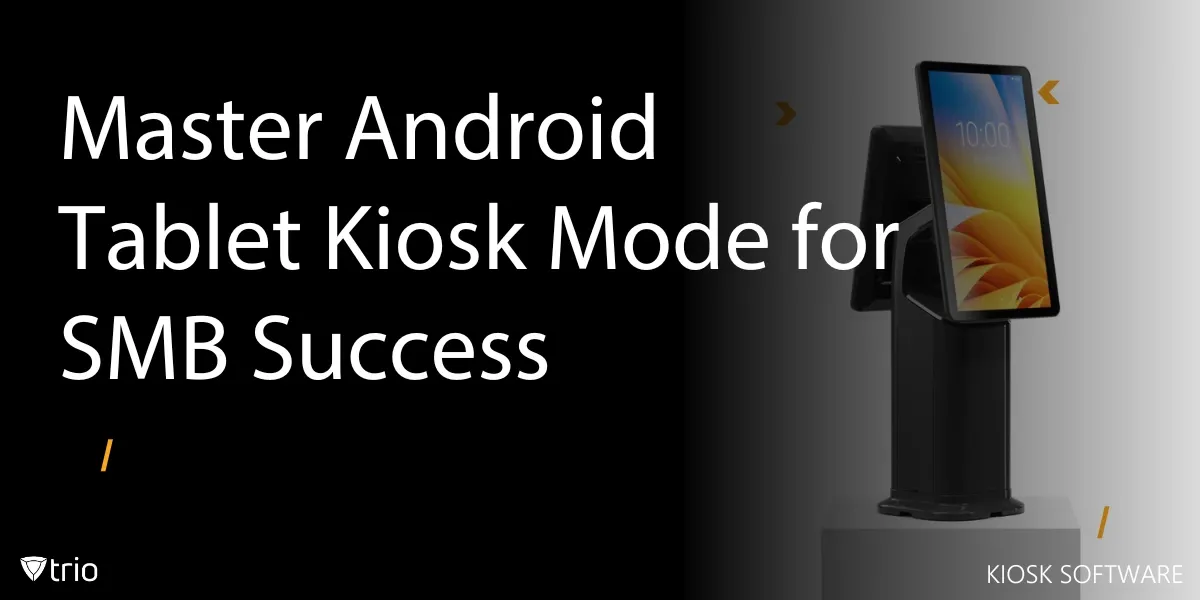
Erfahren Sie, wie der Android Tablet Kiosk-Modus Geräte absichert und die Effizienz steigert. Setup-Schritte, Best Practices und MDM-Lösungen für KMUs.
Kiosk-Sicherheit Schritt für Schritt: Kiosk-Modus, USB-Sperre, Anschlüsse, Netztrennung, Updates und Sitzungen, mit Checkliste.
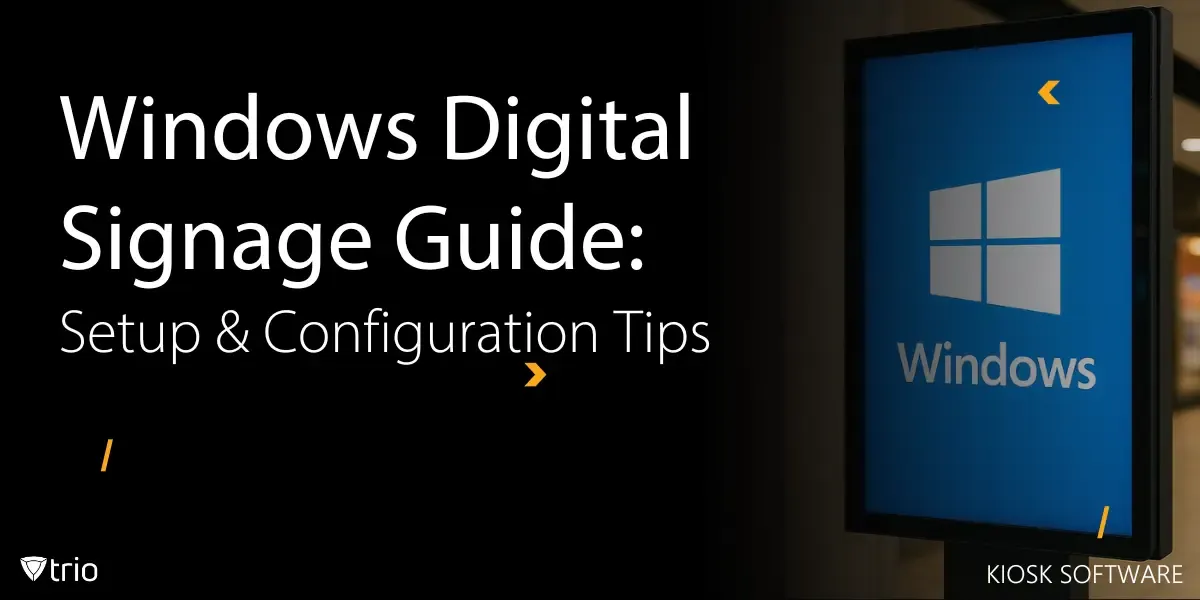
Erfahren Sie, wie Sie Windows Digital Signage einrichten. Verwandeln Sie Windows 10/11-Geräte in professionelle Displays mit Kioskmodus und MDM.
14 Tage kostenlos testen. Keine Kreditkarte nötig.
trio.so für MSPs: eine Konsole, getrennte Kunden