


Explained
Leitfaden zum von Apple überwachter Modus
Hier wird erläutert, welche Vorteile der von Apple überwachter Modus für Ihr Unternehmen hat und wie Sie diese Funktion aktivieren können.
Was ein MDM-Profil auf dem iPhone ist, wie es aufs Gerät kommt, wie Sie es prüfen oder entfernen und wie Sie Fehler bei der Registrierung beheben.

Content-Autorin, trio.so
Ein iPhone-Registrierungsprofil, oft MDM-Profil genannt, ist das Konfigurationsprofil, das ein iPhone oder iPad mit einem Server für Mobile Device Management (MDM) verbindet. Sobald es installiert ist, kann das MDM dem Gerät Einstellungen, Apps und Befehle senden. Auf dem iPhone sehen Sie es unter Einstellungen > Allgemein > VPN und Geräteverwaltung, wo Apple es als Verwaltungsprofil mit dem Namen der Organisation anzeigt. Ein Profil gelangt auf drei Wegen auf ein Gerät: automatisch bei der Einrichtung über die automatisierte Geräteregistrierung in Apple Business (früher Apple Business Manager), durch Laden und Installieren auf einem Firmengerät oder durch Anmelden mit einem verwalteten Apple Account über die kontobasierte Benutzerregistrierung auf einem privaten Gerät. Der Weg entscheidet, wie viel die Organisation verwalten kann und ob die Person das Profil entfernen kann.
Wenn Sie MDM für Firmen-iPhones einrichten oder ein Profil auf Ihrem eigenen Smartphone gefunden haben und wissen möchten, was es bewirkt, beantworten die Tabelle der Registrierungsarten und der Abschnitt zum Prüfen und Entfernen Ihre Frage.
Ein Registrierungsprofil ist eine kleine signierte Datei (ein .mobileconfig-Konfigurationsprofil) mit einer MDM-Payload: der Adresse des MDM-Servers, einem Zertifikat, mit dem sich das Gerät ausweist, und den Zugriffsrechten, die der Server erhält. Ist das Profil installiert, meldet sich das Gerät beim Server und ist registriert. Von da an kann das MDM Apps installieren, Einstellungen wie Code-Regeln, WLAN und Einschränkungen anwenden und Befehle wie Sperren oder Löschen senden, innerhalb der Grenzen, die Apple für die jeweilige Registrierungsart setzt.
Andere Konfigurationsprofile, etwa für WLAN, E-Mail oder VPN, lassen sich auf jedem iPhone installieren. Nur das MDM-Profil gibt einer Organisation die laufende Verwaltung des Geräts, und an ihm erkennen Sie, ob ein Smartphone verwaltet wird.
| Registrierungsart | Für | Wie das Profil ankommt | Betreut | Kann die Person es entfernen? |
|---|---|---|---|---|
| Automatisierte Geräteregistrierung | Firmeneigene iPhones und iPads | Im Einrichtungsassistenten, für Geräte, die in Apple Business oder Apple School Manager Ihrem MDM-Server zugewiesen sind | Ja | Nicht, wenn das MDM es als nicht entfernbar markiert |
| Geräteregistrierung (Profil laden) | Firmengeräte, die nicht in Apple Business sind | Die Person öffnet einen Registrierungslink oder eine Webseite, lädt das Profil und installiert es in den Einstellungen | Nein (außer mit Apple Configurator vorbereitet) | Ja |
| Kontobasierte Benutzerregistrierung | Private iPhones und iPads (BYOD) | Die Person meldet sich unter Einstellungen > Allgemein > VPN und Geräteverwaltung mit einem verwalteten Apple Account an | Nein | Ja, dabei werden nur die Arbeitsdaten entfernt |
Apple bietet außerdem die kontobasierte Geräteregistrierung für Firmengeräte an, die sich mit einem verwalteten Apple Account anmelden, und hat die ältere profilbasierte Benutzerregistrierung zugunsten der kontobasierten Methode als veraltet eingestuft. Die Seite der privaten Geräte im Detail erklärt kontobasierte Benutzerregistrierung (englisch).
Die Schritte unten beschreiben eine Einführung im Unternehmen. Die Menünamen unterscheiden sich je nach MDM leicht.
Erstellen Sie in Ihrem MDM das Zertifikat für den Apple Push Notification Service (APNs). Apple nutzt es, um Geräte zu wecken, damit sie sich melden. Es muss jedes Jahr mit demselben Apple Account erneuert werden, sonst erhält kein registriertes Gerät mehr Befehle. Wenn Sie die automatisierte Geräteregistrierung nutzen, verbinden Sie Ihr MDM mit einem Server-Token mit Apple Business, siehe MDM zu Apple Business Manager hinzufügen. Für App-Store-Apps laden Sie zusätzlich ein Inhaltstoken hoch, siehe Apple VPP-Token (englisch).
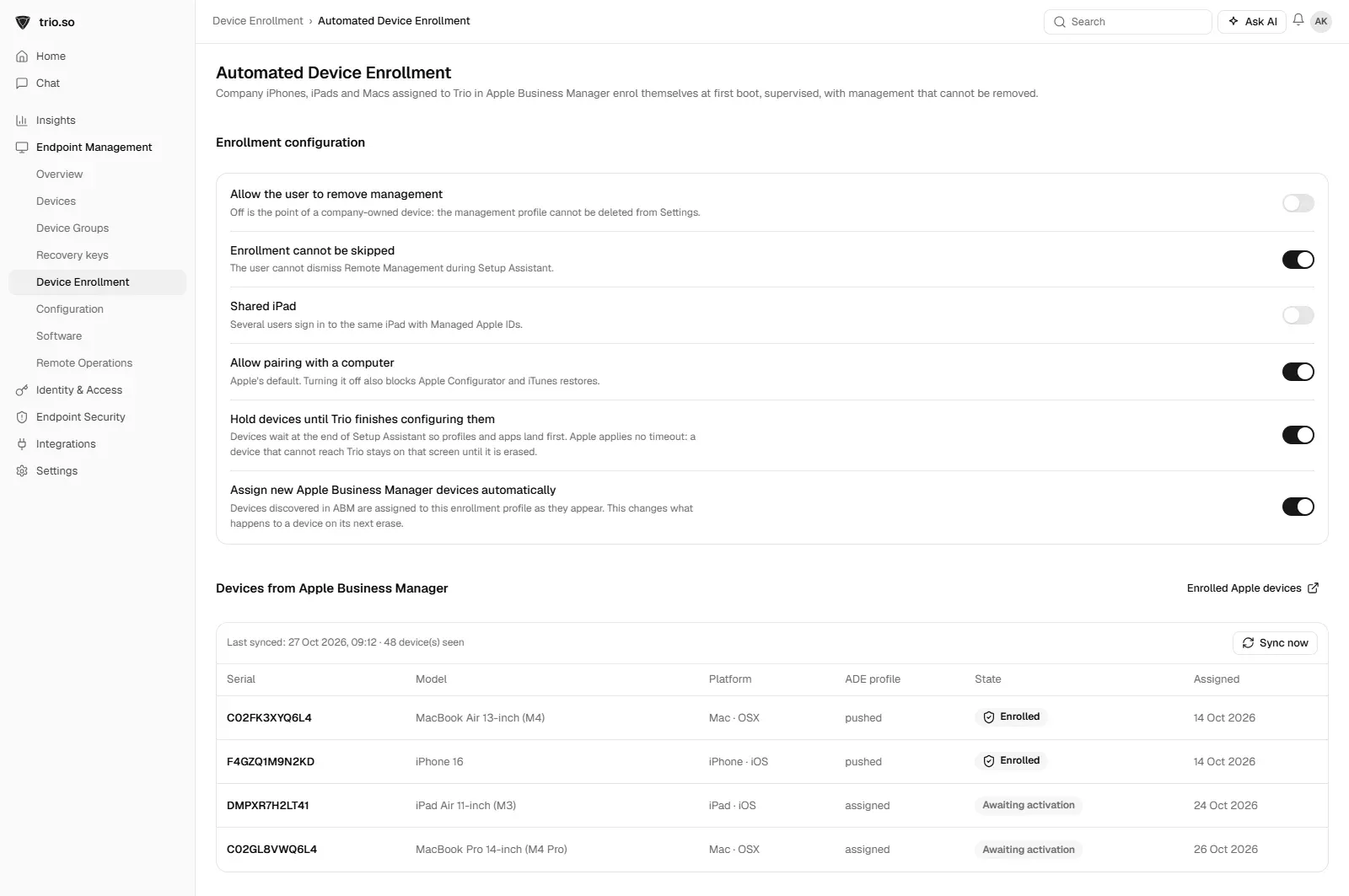
Legen Sie im MDM die Registrierungseinstellungen für jede Gerätegruppe an: welchen Organisationsnamen die Nutzer sehen, ob sich das Profil entfernen lässt, welche Bildschirme des Einrichtungsassistenten übersprungen werden und welche Einstellungen und Apps das Gerät nach der Registrierung erhält. Bei der automatisierten Geräteregistrierung erstellt das MDM dieses Profil und schickt es an Apple. Beim Laden eines Profils erstellt es den Link oder die Seite, die die Nutzer öffnen.
Nutzen Sie die automatisierte Geräteregistrierung für jedes Firmen-iPhone, bei dem es geht. Nur sie betreut das Gerät, ohne dass es von Hand gelöscht werden muss, und nur sie kann verhindern, dass das Profil entfernt wird. Geräte, die mit Ihrer Organisations-ID bei Apple oder einem autorisierten Händler gekauft wurden, erscheinen von selbst in Apple Business. Weisen Sie sie dort Ihrem MDM-Server zu oder legen Sie Ihr MDM als Standard für iPhone und iPad fest. Das Laden eines Profils nutzen Sie für Firmengeräte, die sich nicht in Apple Business aufnehmen lassen, und die kontobasierte Benutzerregistrierung für private Smartphones.
Auf dem iPhone sollte unter Einstellungen > Allgemein > VPN und Geräteverwaltung das Verwaltungsprofil mit dem Namen Ihrer Organisation stehen. Im MDM sollte das Gerät mit seiner Registrierungsart erscheinen, betreute Geräte als betreut. Senden Sie einen harmlosen Befehl, etwa eine Abfrage der Gerätedetails, um die Verbindung zu prüfen.
Ob ein iPhone verwaltet wird, sehen Sie unter Einstellungen > Allgemein > VPN und Geräteverwaltung. Steht dort ein Verwaltungsprofil (als Mobile Device Management oder mit dem Namen einer Organisation), ist das Gerät im MDM dieser Organisation registriert. Tippen Sie darauf, um zu sehen, was die Organisation verwalten kann. Auf einem betreuten iPhone weist zudem der obere Bereich der Einstellungen darauf hin, dass das Gerät betreut und von der Organisation verwaltet wird.
Zum Entfernen tippen Sie auf das Verwaltungsprofil, wählen „Verwaltung entfernen“ und geben den Gerätecode ein. Dabei werden auch die Apps, Konten und Einstellungen entfernt, die das MDM installiert hat. Auf einem Firmen-iPhone mit automatisierter Geräteregistrierung fehlt die Option zum Entfernen unter Umständen, weil die Organisation das Profil gesperrt hat. Fragen Sie dann die IT und versuchen Sie nicht, die Sperre zu umgehen, denn ein gelöschtes Firmengerät registriert sich bei der Einrichtung erneut. Auf einem privaten Smartphone mit Benutzerregistrierung löscht das Entfernen der Verwaltung nur die Arbeits-Apps und -Daten.
Diese Meldung erscheint meist im Einrichtungsassistenten auf einem Gerät, das in Apple Business steht, aber seine Registrierungseinstellungen nicht erhalten hat. Prüfen Sie, ob die Seriennummer des Geräts in Apple Business dem richtigen MDM-Server zugewiesen ist, ob Ihr MDM seit der Zuweisung mit Apple synchronisiert hat, ob dem Gerät im MDM ein Registrierungsprofil zugewiesen ist und ob das Server-Token noch gültig ist. Löschen Sie das Gerät dann und starten Sie die Einrichtung neu.
Achten Sie darauf, dass der Link in Safari geöffnet und das Profil innerhalb weniger Minuten nach dem Download installiert wurde, dass Datum und Uhrzeit auf dem Smartphone stimmen und dass das Gerät nicht schon in einem anderen MDM registriert ist. Ein iPhone kann immer nur in einem MDM registriert sein.
Viele Einschränkungen gelten nur für betreute Geräte. Wurde das Gerät durch Laden eines Profils registriert, ist es nicht betreut, und diese Einstellungen werden ignoriert. Prüfen Sie die Registrierungsart im MDM, bevor Sie die Richtlinie ändern.
Nach der Registrierung wird ein iPhone für die gesamte Zeit in der Organisation über das MDM verwaltet. Typische Aufgaben sind das Installieren und Aktualisieren von Apps, die über Apps und Bücher lizenziert sind, das Erzwingen eines Codes, das Verteilen von WLAN- und E-Mail-Einstellungen, Einschränkungen auf betreuten Geräten, geplante iOS-Updates und das Handeln, wenn ein Gerät verloren geht: Fernsperre auf dem iPhone (englisch) oder Fernlöschung. Wird ein Firmen-iPhone ausgemustert oder neu vergeben, löschen Sie es und geben es in Apple Business frei oder weisen es neu zu, damit die nächste Einrichtung es richtig registriert.
trio.so registriert Firmen-iPhones und -iPads automatisch und betreut über Apple Business oder, wenn sie nicht in Apple Business sind, mit einem auf dem Gerät installierten Profil. Private iPhones und iPads werden mit der kontobasierten Benutzerregistrierung eingebunden, sodass das Unternehmen nur Arbeitsdaten verwaltet. Siehe Apple-Geräteverwaltung.
Das Registrierungsprofil macht ein iPhone verwaltbar, und die Art der Installation entscheidet, wie viel die Organisation tun kann. Nutzen Sie für Firmengeräte die automatisierte Geräteregistrierung über Apple Business, das Laden eines Profils nur dort, wo das nicht geht, und für private Smartphones die kontobasierte Benutzerregistrierung. Prüfen Sie das Profil unter VPN und Geräteverwaltung und halten Sie die Zertifikate und Tokens dahinter aktuell.
Bereitgestellte Vorlagen
Erforderliche Vorlagen-Toolkit für IT-Administratoren
Alle ansehen Vorlagen-Toolkit
trio.so registriert Firmen-iPhones automatisch über Apple Business und private iPhones mit der kontobasierten Benutzerregistrierung, aus einer Konsole.
Jede Organisation heute benötigt eine Lösung, um Zeitaufwandende Aufgaben zu automatisieren und die Sicherheit zu stärken. Ohne die richtigen Werkzeuge verlieren manuelle Prozesse Ressourcen und lassen Lücken in der Schutzschicht. trio.so ist dafür konzipiert, dieses Problem zu lösen, indem wichtige Aufgaben automatisiert, die Sicherheit stärkt und die Einhaltung von Vorschriften gewährleistet.
Jede Organisation heute benötigt eine Lösung, um Zeitaufwandende Aufgaben zu automatisieren und die Sicherheit zu stärken. Ohne die richtigen Werkzeuge verlieren manuelle Prozesse Ressourcen und lassen Lücken in der Schutzschicht. trio.so ist dafür konzipiert, dieses Problem zu lösen, indem wichtige Aufgaben automatisiert, die Sicherheit stärkt und die Einhaltung von Vorschriften gewährleistet.





Hier finden Sie Antworten auf die häufigsten Fragen zu diesem Thema.
blog.relatedBlogs
Aktuelle Branchennews, Interviews, Technologien und Ressourcen.
Hier wird erläutert, welche Vorteile der von Apple überwachter Modus für Ihr Unternehmen hat und wie Sie diese Funktion aktivieren können.
Was verwaltete Apple-Accounts (Managed Apple IDs) sind, wie Sie sie in Apple Business anlegen, wofür sie dienen und was sie nicht können.
iOS-Arbeitsprofil, Benutzerregistrierungs- und MDM-Lösungen von Apple schützen Unternehmensdaten auf Geräten und gewährleisten die Privatsphäre.
So deaktivieren Sie den App Store auf dem iPhone mit der Bildschirmzeit und auf verwalteten iPhones, Macs, Windows-PCs und Android-Geräten per MDM.
Die besten Apple-MDM-Lösungen 2026 im Vergleich: Apple-Funktionen, gemischte Flotten, veröffentlichte Preise und kostenlose Optionen, Stand Oktober 2026.
Einen Geräte-Manager gibt es auf dem Mac nicht. Das nutzen Sie stattdessen: Systeminformationen, Aktivitätsanzeige und Geräteverwaltung, mit Schritten.
iPhone aus der Ferne löschen: per iCloud (Wo ist?), ohne iCloud oder als IT per MDM. Was beim Löschen passiert und was mit der Aktivierungssperre ist.
14 Tage kostenlos testen. Keine Kreditkarte nötig.
trio.so für MSPs: eine Konsole, getrennte Kunden