
How-Tos
So verhindern Sie, dass Mitarbeiter Software auf Windows installieren
Mit GPO, AppLocker oder MDM können Sie verhindern, dass Mitarbeiter Software auf Windows installieren. Hier erfahren Sie, welche Methode zu Ihrer Umgebung passt.
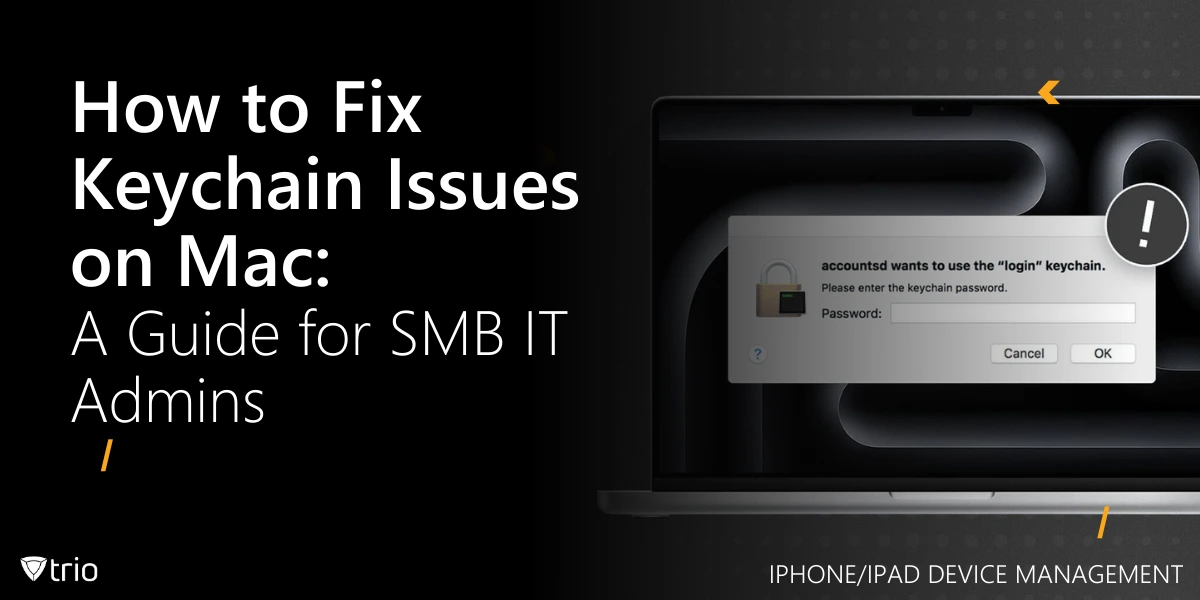
Lerne, wie du Schlüsselbund-Probleme auf dem Mac in kleinen und mittelständischen Unternehmen beheben kannst und wie du MDM-Tools nutzt, um das Gerätemanagement in großem Umfang zu automatisieren und zu optimieren.
Die Verwaltung von macOS-Geräten in einer Unternehmensumgebung bringt einige Herausforderungen mit sich, und ein wiederkehrendes Problem, mit dem IT-Administratoren in KMU-Umgebungen konfrontiert sind, sind Probleme im Zusammenhang mit dem Keychain. Der macOS-Keychain ist ein sicheres Speichersystem, in dem Passwörter, Zertifikate und andere sensible Daten für Benutzer gespeichert werden. Obwohl es sich um eine robuste Funktion handelt, können Probleme wie vergessene Passwörter, beschädigte Keychains oder falsch konfigurierte Einstellungen die Arbeitsabläufe der Benutzer stören und Support-Tickets erstellen. Dieser Leitfaden befasst sich eingehend mit der Behebung von Keychain-Problemen auf dem Mac und deckt alles ab, vom Zurücksetzen von Passwörtern bis hin zur vollständigen Deaktivierung des Keychains, mit umsetzbaren Schritten für IT-Administratoren. Am Ende erfahren Sie auch, wie eine MDM-Lösung (Mobile Device Management) wie Trio diese Prozesse optimieren kann.
Der macOS-Keychain ist ein in macOS integriertes Passwortverwaltungssystem, mit dem Anmeldedaten für Apps, Websites, WLAN-Netzwerke und mehr sicher gespeichert werden können. Jeder Benutzer verfügt über einen Standard-Anmelde-Keychain, der mit dem Passwort seines macOS-Accounts synchronisiert wird. Probleme treten jedoch auf, wenn:
Diese Probleme können zu Ausfallzeiten, frustrierten Benutzern und erhöhter Arbeitsbelastung für IT-Teams führen. Im Folgenden finden Sie Schritt-für-Schritt-Lösungen zur Behebung von Keychain-Problemen auf dem Mac, einschließlich des Zurücksetzens, Deaktivierens oder Entfernens von Keychains, die auf IT-Administratoren zugeschnitten sind, die in KMUs arbeiten, mehrere Geräte verwalten und Apple-Geräte im Allgemeinen besser verwalten möchten.
Keychain-Fehler manifestieren sich oft in Pop-up-Aufforderungen, in denen nach dem Keychain-Passwort gefragt wird, oder in Meldungen wie "Keychain-Login" kann nicht gefunden werden. Diese Fehler können auf nicht übereinstimmende Passwörter, beschädigte Keychain-Dateien oder Probleme bei der Synchronisierung von iCloud-Keychains zurückzuführen sein. So gehen Sie mit ihnen um:
Wenn ein Benutzer einen Keychain-Fehler auf dem Mac meldet, liegt das Problem möglicherweise an einer Nichtübereinstimmung zwischen dem Passwort seines macOS-Kontos und dem Passwort für den Anmelde-Keychain. Dies geschieht häufig nach einer Passwortänderung.
macOS enthält ein integriertes Tool zum Diagnostizieren und Reparieren von Keychain-Problemen.
Wenn die oben genannten Schritte nicht funktionieren oder der Benutzer das Passwort für den Mac-Keychain verloren hat, ist das Zurücksetzen des Anmelde-Keychains oft die beste Lösung.
Wenn der Benutzer den iCloud-Keychain aktiviert hat, können Synchronisierungsprobleme zu Fehlern führen.
Für IT-Administratoren, die mehrere Geräte verwalten, kann die manuelle Behebung dieser Probleme zeitaufwändig sein. Eines der besten Apple MDMs ist Trio, mit dem IT-Administratoren die Verwaltung von Benutzerkonten automatisieren und Passwortrichtlinien durchsetzen können, um Fehler im Zusammenhang mit dem Keychain in Ihrer gesamten Flotte zu reduzieren.
In einigen Fällen müssen IT-Administratoren den Keychain auf einem Mac deaktivieren, um die Sicherheit und Compliance zu gewährleisten oder die Benutzerverwaltung zu vereinfachen. Organisationen mit strengen Passwortrichtlinien ziehen es beispielsweise vor, den iCloud-Keychain zu deaktivieren, um externe Synchronisierungen zu verhindern.
Um die Keychain-Verwaltung auf dem Mac zu deaktivieren, können Sie den iCloud-Keychain deaktivieren oder den Zugriff auf die App "Keychain-Verwaltung" einschränken.
Wenn Sie den Keychain auf einem Mac vollständig deaktivieren möchten, können Sie das Keychain-System deaktivieren, indem Sie Keychain-Dateien entfernen oder umbenennen. Dies ist ein fortgeschrittener Schritt und sollte mit Vorsicht durchgeführt werden.
Schritte:
Wie deaktivieren Sie den Keychain auf einem Mac auf mehreren Geräten? Manuelle Eingriffe sind unpraktisch. Verwenden Sie stattdessen Trio MDM, um Skripte oder Konfigurationsprofile bereitzustellen, die Keychain-Funktionen deaktivieren oder bestimmte Sicherheitseinstellungen erzwingen.
In Fällen, in denen ein Keychain irreparabel beschädigt ist oder ein Benutzer das Passwort für den Keychain-Zugriff verloren hat, müssen Sie den Keychain auf dem Mac möglicherweise vollständig entfernen.
Für fortgeschrittene Benutzer oder Administratoren:
Warnung: Das Löschen von Keychain-Dateien kann nicht rückgängig gemacht werden. Sichern Sie immer kritische Daten, bevor Sie fortfahren.
Für IT-Administratoren ist das manuelle Entfernen von Keychains auf mehreren Geräten ineffizient. Trio MDM kann diesen Prozess automatisieren, indem es Skripte zum Zurücksetzen oder Entfernen von Keychains in Ihrer gesamten macOS-Flotte bereitstellt, um Konsistenz zu gewährleisten und Zeit zu sparen.
Die Verwaltung des Zugriffs auf den Mac-Keychain ist nur ein Teil der Aufgaben eines IT-Administrators. Um die macOS-Geräteverwaltung zu optimieren, sollten Sie Trio MDM in Betracht ziehen, eine leistungsstarke Lösung für die Verwaltung mobiler Geräte, die für Apple-Ökosysteme entwickelt wurde. Mit Trio:
Für KMUs mit knappen Budgets bietet Trio MDM macOS-Management der Enterprise-Klasse zu einem Bruchteil der Kosten und ermöglicht es IT-Administratoren, die Kontrolle zu behalten, ohne die Bank zu sprengen.
Probleme mit dem Keychain unter macOS können IT-Administratoren ein Dorn im Auge sein, aber mit den richtigen Tools und Kenntnissen sind sie zu bewältigen. Ganz gleich, ob Sie einen Keychain-Fehler auf dem Mac beheben müssen, einem Benutzer helfen, der das Passwort für den Keychain-Zugriff verloren hat, oder den Keychain auf einem Mac aus Gründen der Compliance deaktivieren möchten, dieser Leitfaden enthält die Schritte, die Sie brauchen. Für KMU-Umgebungen ist die Einführung einer MDM-Lösung wie Trio ein entscheidender Faktor, der es Ihnen ermöglicht, diese Lösungen in Ihrem gesamten Unternehmen zu automatisieren und zu skalieren. Übernehmen Sie noch heute die Kontrolle über Ihre macOS-Flotte und halten Sie Probleme mit dem Keychain in Schach. Schauen Sie sich die kostenlose Testversion von Trio an oder erleben Sie unsere Funktionen noch heute in unserer kostenlosen Demo!
Bereitgestellte Vorlagen
Erforderliche Vorlagen-Toolkit für IT-Administratoren
Alle ansehen Vorlagen-Toolkit
Jede Organisation heute benötigt eine Lösung, um Zeitaufwandende Aufgaben zu automatisieren und die Sicherheit zu stärken. Ohne die richtigen Werkzeuge verlieren manuelle Prozesse Ressourcen und lassen Lücken in der Schutzschicht. Trio MDM ist dafür konzipiert, dieses Problem zu lösen, indem wichtige Aufgaben automatisiert, die Sicherheit stärkt und die Einhaltung von Vorschriften gewährleistet.
Jede Organisation heute benötigt eine Lösung, um Zeitaufwandende Aufgaben zu automatisieren und die Sicherheit zu stärken. Ohne die richtigen Werkzeuge verlieren manuelle Prozesse Ressourcen und lassen Lücken in der Schutzschicht. Trio MDM ist dafür konzipiert, dieses Problem zu lösen, indem wichtige Aufgaben automatisiert, die Sicherheit stärkt und die Einhaltung von Vorschriften gewährleistet.





blog.relatedBlogs
Aktuelle Branchennews, Interviews, Technologien und Ressourcen.
Mit GPO, AppLocker oder MDM können Sie verhindern, dass Mitarbeiter Software auf Windows installieren. Hier erfahren Sie, welche Methode zu Ihrer Umgebung passt.

Die Erstellung benutzerdefinierter Profile für OEMConfig Apps ist ein strategischer Prozess, der mit der richtigen Umsetzung maximalen Mehrwert für Ihr Unternehmen liefert

Das Deaktivieren der Kamera auf Android-Geräten erfordert die richtige Konfiguration von Systemeinstellungen, MDM-Richtlinien oder Berechtigungskontrollen – für maximalen Datenschutz und Compliance-Konformität.

PostgreSQL mit Active Directory verbinden – diese praxisnahe Anleitung führt IT-Administratoren Schritt für Schritt durch den gesamten Integrationsprozess.
Wie konfigurieren Sie das Datenschutzeinstellungen-Profil unter macOS für maximale Sicherheit? Dieser Leitfaden zeigt Ihnen, wie Sie Einstellungen anpassen, um Ihre Daten zu schützen.

Dieser Blogbeitrag beleuchtet die Vorteile, Implementierungsstrategien, Herausforderungen und zukünftigen Trends der IT-Prozessautomatisierung für Unternehmen.

Lästige Werbung auf Windows 10 effektiv unterbinden? Entdecken Sie bewährte Methoden, um Ads auf Windows 10 zu blockieren und die Sicherheit sowie Produktivität Ihrer verwalteten Endgeräte zu steigern.

Vollständige Anleitung zur Durchführung von Android Remote Updates per MDM. Methoden für App-, System- und Richtlinien-Updates auf verwalteten Geräten.