


MSP
MSP-Software: Der Tool-Stack 2026 nach Aufgaben
MSP-Software 2026 nach Aufgaben: RMM, PSA, MDM, Patching, Backup, Sicherheit. Was jede Aufgabe leistet, wo ein RMM aufhört und worauf Systemhäuser achten.
MSP-Onboarding-Checkliste als Vorlage für Word, Excel und PDF: Zugänge, Bestandsaufnahme, Enrollment, Basisrichtlinien, Sicherheitscheck und Offboarding.

Content-Autorin, trio.so
Eine gute MSP-Onboarding-Checkliste hat sechs Phasen: Zugänge und Bestandsaufnahme vorbereiten, alles zählen, die Geräte einbinden, Basisrichtlinien setzen, die Sicherheit prüfen und das Projekt mit einer Übergabe und dem ersten QBR abschließen. Die meisten Probleme im Kunden-Onboarding entstehen, wenn Bestandsaufnahme und Basisrichtlinien fehlen. Dann verwalten Sie Geräte, die niemand benennen kann, nach Regeln, die nirgends stehen.
Der Beitrag richtet sich an Inhaber von Systemhäusern und MSPs und an die Person aus der Technik, die das Projekt führt. Die Vorlage zum Download enthält die Checkliste in Word mit Formularen und einem ausgefüllten Beispiel, einen Excel-Tracker für alle Kunden im Onboarding und ein PDF.
Die Vorlage (Word, Excel und PDF) ist auf Englisch.
Klären Sie drei Dinge, bevor Sie ein Gerät anfassen: wer der Kunde ist, wofür Sie geradestehen und welche Zugänge Sie haben.
Geben Sie die Übergabe vom Vertrieb an die Technik schriftlich weiter. Was im Verkaufsgespräch zugesagt wurde und in der Übergabe fehlt, wird im zweiten Monat zum Problem.
Erstellen Sie eine Liste, bevor Sie etwas ändern.
Die erste Zählung passt selten zur Zahl des Kunden. Sagen Sie es früh, denn es ändert das Angebot.
Binden Sie jede Plattform mit der Methode ein, die am wenigsten Handarbeit am Gerät braucht.
Viele Checklisten gehen nur von Windows aus. Die meisten Kunden haben aber auch ein paar Macs und eine Menge Telefone, und genau die werden vergessen. Nehmen Sie sie vom ersten Tag an auf die Liste.
In der mandantenfähigen MSP-Konsole von trio.so bleiben Geräte, Benutzer und Richtlinien jedes Kunden getrennt, sodass Sie einen neuen Kunden einbinden, ohne seine Geräte mit denen eines anderen zu mischen. Die Benutzer kommen über die Verzeichnissynchronisierung aus Entra ID, Google Workspace oder Okta, Sie tippen sie also nicht ab.
Die Basis ist das Minimum, das jedes Gerät beim Kunden haben muss. Schreiben Sie sie einmal auf, wenden Sie sie auf alle an und halten Sie Ausnahmen als Ausnahmen fest, mit Verantwortlichem, Grund und Prüfdatum.
Führen Sie eine Basis je Kunde statt einer für alle. Eine Zahnarztpraxis und ein Architekturbüro brauchen nicht dieselben Regeln.
Bevor Sie das Onboarding abschließen, prüfen Sie den tatsächlichen Zustand: welche Geräte Patches vermissen und welche davon bekannte, aktiv ausgenutzte Schwachstellen haben, welche Geräte unter der Basis bleiben, ob alle Benutzer MFA haben, ob ein Backup wirklich wiederhergestellt wurde und ob im Alltag noch lokale Admin-Konten genutzt werden. Klären Sie auch, ob der Kunde unter NIS2 fällt oder einen Fragebogen der Cyberversicherung beantworten muss, und welche Nachweise Sie dafür liefern.
Halten Sie das Ergebnis als Ausgangspunkt fest, jeden Befund mit Schweregrad, Verantwortlichem und Termin. Am ersten QBR zeigen Sie, was seitdem geschlossen ist.
Schließen Sie das Projekt mit einem kurzen Dokument ab, das der Kunde in fünf Minuten liest: was Sie verwalten, wie viele Geräte und Benutzer, die Basis, wie man Sie erreicht und was Sie gefunden haben. Vereinbaren Sie das erste QBR, bevor Sie gehen, und bringen Sie die Zahlen vom Sicherheitscheck mit, vorher und nachher.
Aktualisieren Sie am selben Tag Ihre interne Dokumentation, die Einträge im Passwort-Tresor und den Kunden in Ihrem PSA. Die Checkliste ersetzt das PSA nicht.
Das Offboarding fehlt in vielen Checklisten, dabei gehen genau hier Daten verloren.
Wenn ein Kunde geht: Vereinbaren Sie das Datum schriftlich, übergeben Sie Bestand und Dokumentation, entfernen Sie Ihre Admin-Konten und die GDAP-Beziehung, lösen Sie die Geräte sauber aus Ihrer Verwaltung oder übergeben Sie sie an den nächsten Dienstleister, und bestätigen Sie schriftlich, dass Sie keine Daten des Kunden mehr haben.
Wenn ein Mitarbeiter des Kunden geht: Konto am selben Tag sperren, Gerät zurückholen oder löschen, App-Zugänge entziehen. Die vollständige Liste steht in unserer IT-Offboarding-Checkliste, die Hardware für Neue in der IT onboarding checklist (auf Englisch).
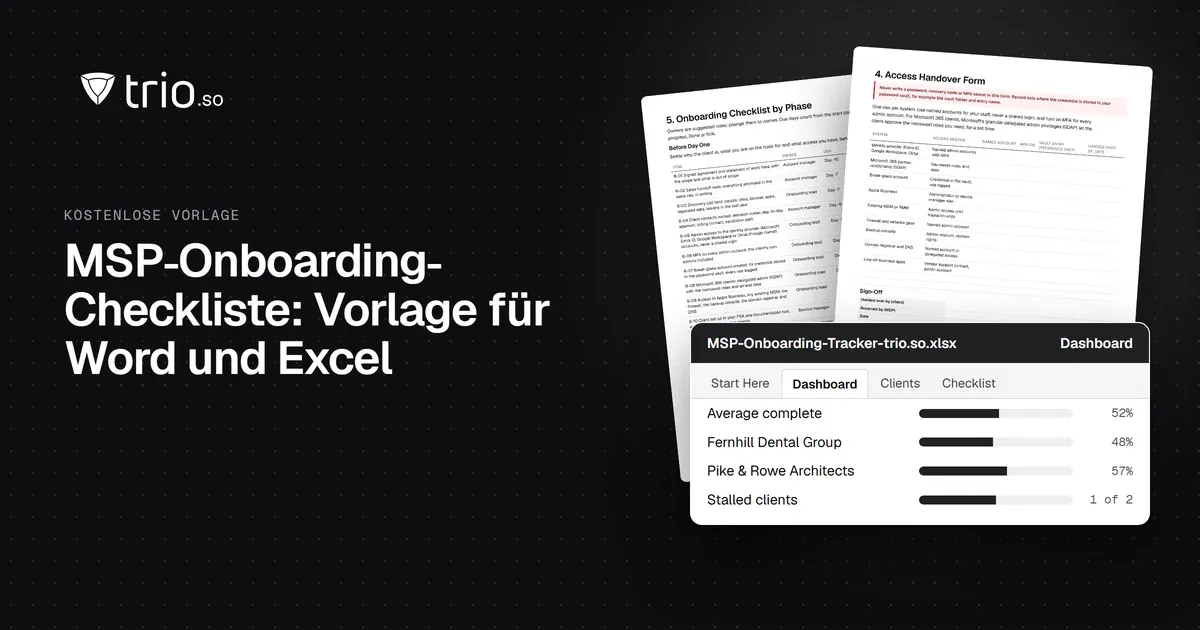
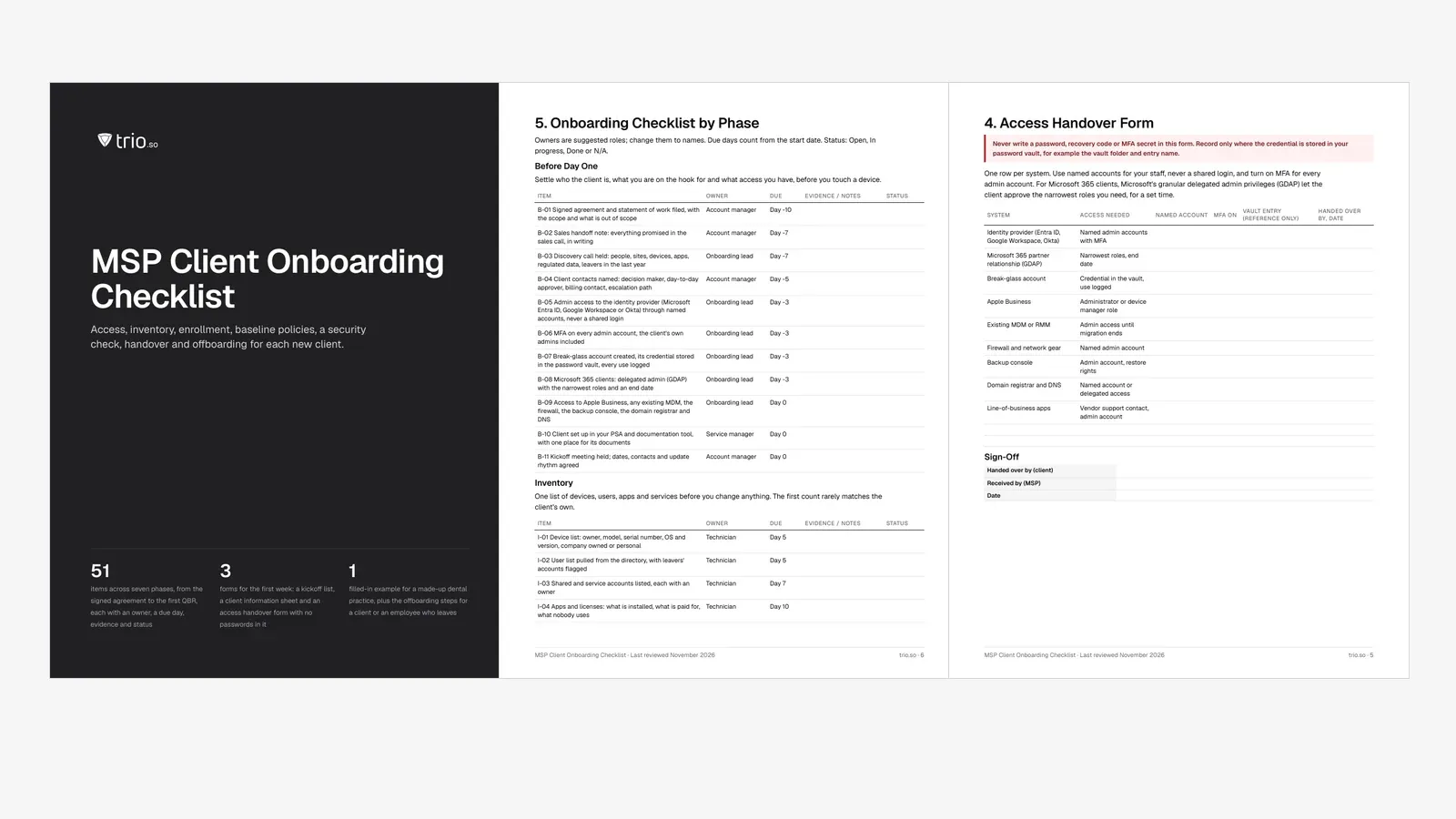
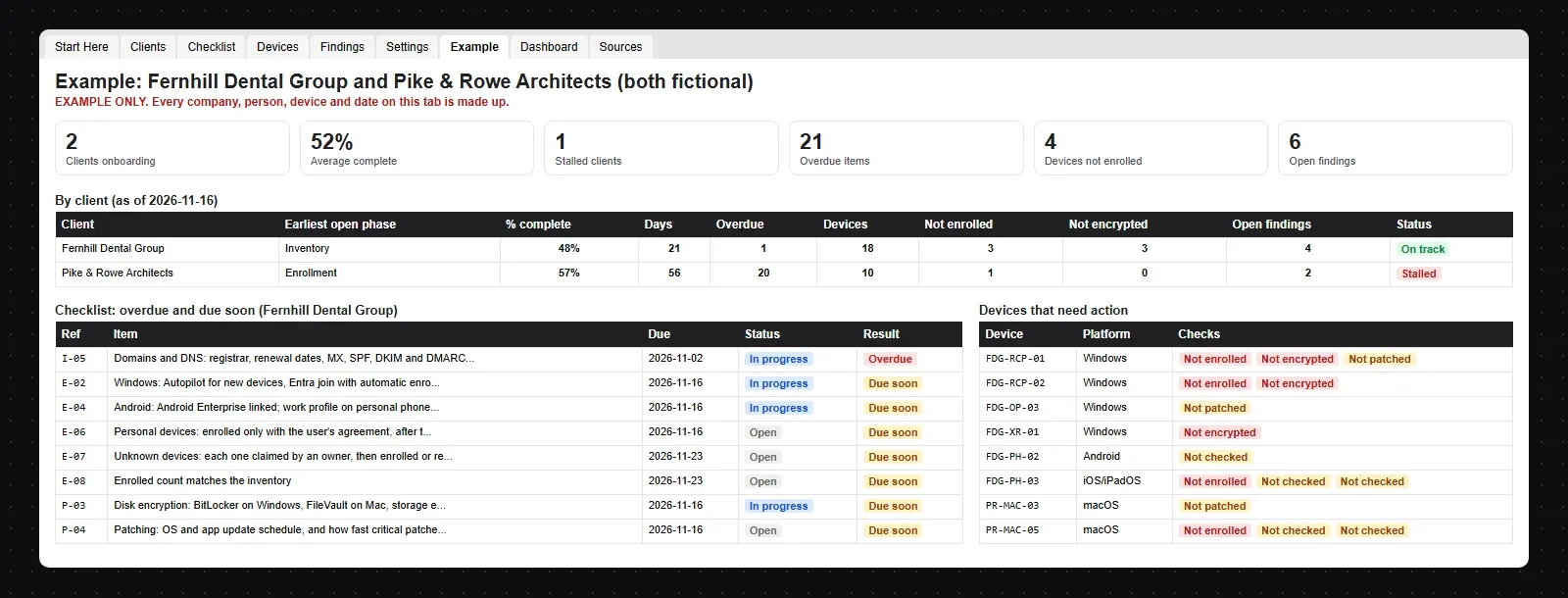
Die Vorlage macht aus diesem Beitrag Dateien, mit denen Sie bei jedem neuen Kunden arbeiten. Die Word-Checkliste hat 51 Punkte in sieben Phasen, jeweils mit Verantwortlichem, Fälligkeitstag, Nachweis und Status, dazu eine Kickoff-Liste, ein Kundendatenblatt, ein Formular für die Übergabe der Zugänge (ohne Passwörter) und ein ausgefülltes Beispiel für eine erfundene Zahnarztpraxis. Der Excel-Tracker führt alle Kunden im Onboarding auf einmal.
Die Vorlage (Word, Excel und PDF) ist auf Englisch.
Mehr zum Betrieb eines MSP: Was ist ein MSP?, MSP-Software nach Aufgaben und managed IT services (auf Englisch). Wer Kunden mit mehreren Verzeichnissen betreut, findet in Multi-Tenant Active Directory die Trennung erklärt.
trio.so übernimmt die Geräteseite dieser Liste für MSPs: eine Konsole, in der Geräte, Benutzer und Richtlinien jedes Kunden getrennt bleiben, Zero-Touch-Enrollment mit Windows Autopilot, Apple Business und Android Enterprise, Enrollment für Ubuntu und Debian und der Richtlinienstatus jedes Geräts. Die Tarife beginnen bei 5 $ pro Gerät. So funktioniert trio.so für MSPs.
14 Tage kostenlos, ohne Kreditkarte.
Bereitgestellte Vorlagen
Erforderliche Vorlagen-Toolkit für IT-Administratoren
Alle ansehen Vorlagen-Toolkit
trio.so trennt in der mandantenfähigen MSP-Konsole Geräte, Benutzer und Richtlinien jedes Kunden. Geräte kommen per Windows Autopilot, Apple Business oder Android Enterprise dazu, der Richtlinienstatus steht je Gerät.
trio.so bündelt Geräteverwaltung, Patches und Sicherheitsrichtlinien für Windows, macOS, Linux, iOS/iPadOS und Android in einer Konsole. Registrieren Sie ein Gerät und sehen Sie es in wenigen Minuten in der Konsole.
trio.so bündelt Geräteverwaltung, Patches und Sicherheitsrichtlinien für Windows, macOS, Linux, iOS/iPadOS und Android in einer Konsole. Registrieren Sie ein Gerät und sehen Sie es in wenigen Minuten in der Konsole.





blog.relatedBlogs
Aktuelle Branchennews, Interviews, Technologien und Ressourcen.
MSP-Software 2026 nach Aufgaben: RMM, PSA, MDM, Patching, Backup, Sicherheit. Was jede Aufgabe leistet, wo ein RMM aufhört und worauf Systemhäuser achten.
Was ist ein MSP? Ein Managed Service Provider betreibt die IT eines Unternehmens für eine monatliche Gebühr. Aufgaben, Kosten und Auswahl im Überblick.
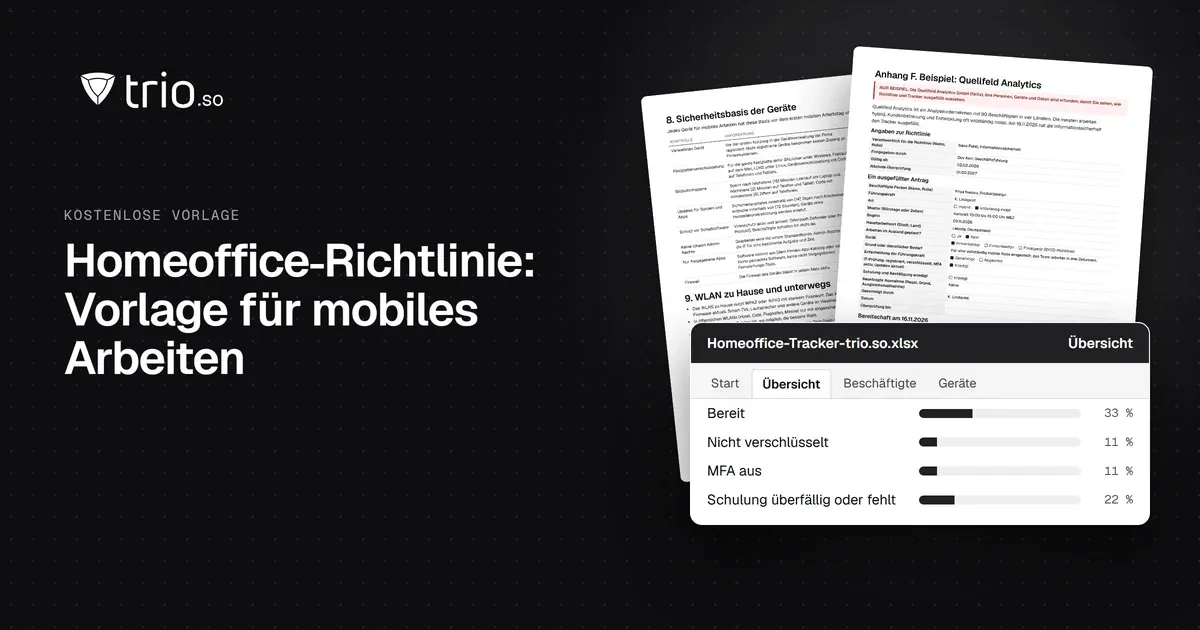
Homeoffice-Richtlinie als Vorlage (Word, PDF, Excel): Sicherheitsbasis für Geräte, WLAN- und VPN-Regeln, Formulare, Selbstcheck und Tracker.
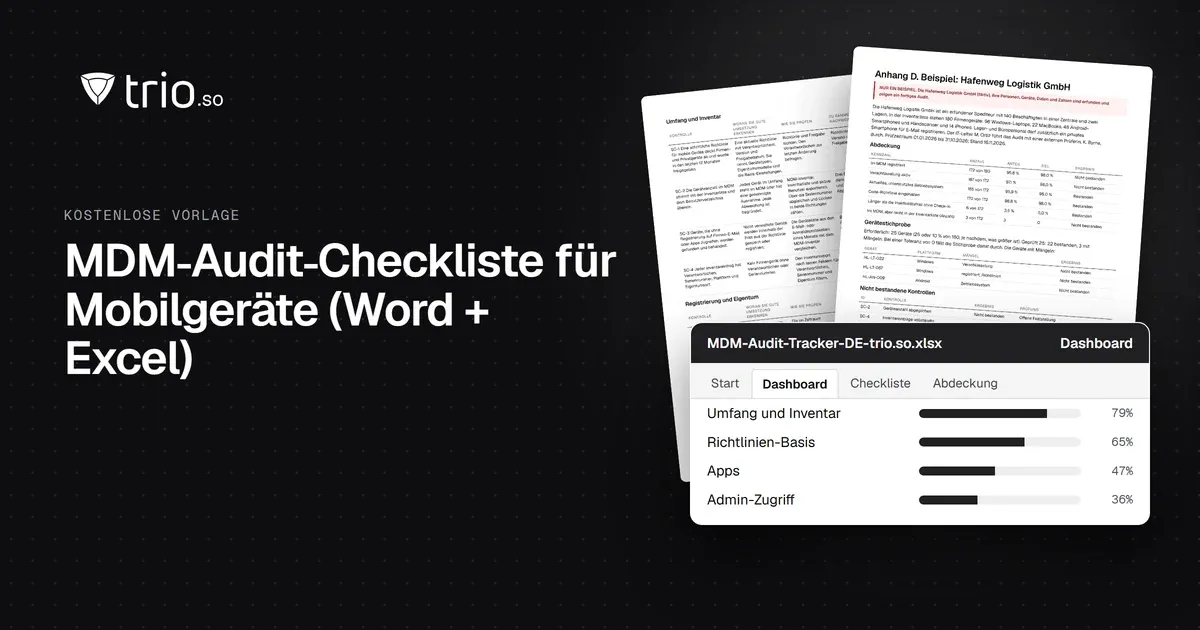
MDM-Audit-Checkliste als Vorlage: 36 Kontrollen mit Prüfweg und Nachweisen, Gerätestichprobe, BSI- und DSGVO-Bezug und ein Excel-Tracker.
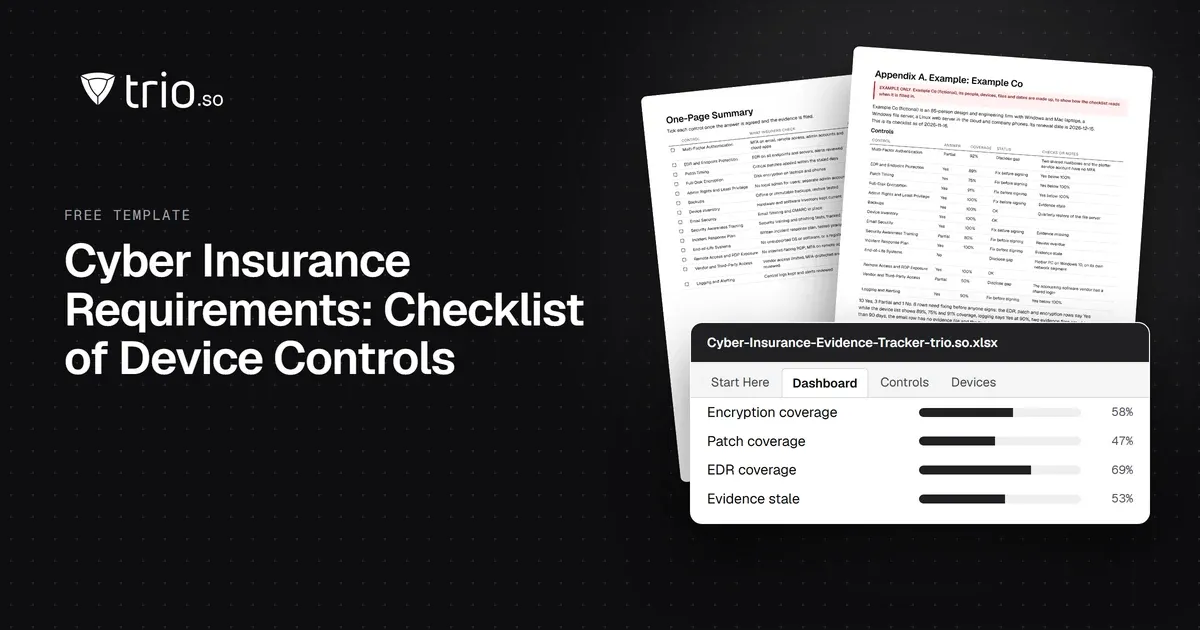
Anforderungen der Cyberversicherung: was Versicherer zu MFA, EDR, Patches und Verschlüsselung fragen und welche Nachweise Sie beilegen. Mit Checkliste.
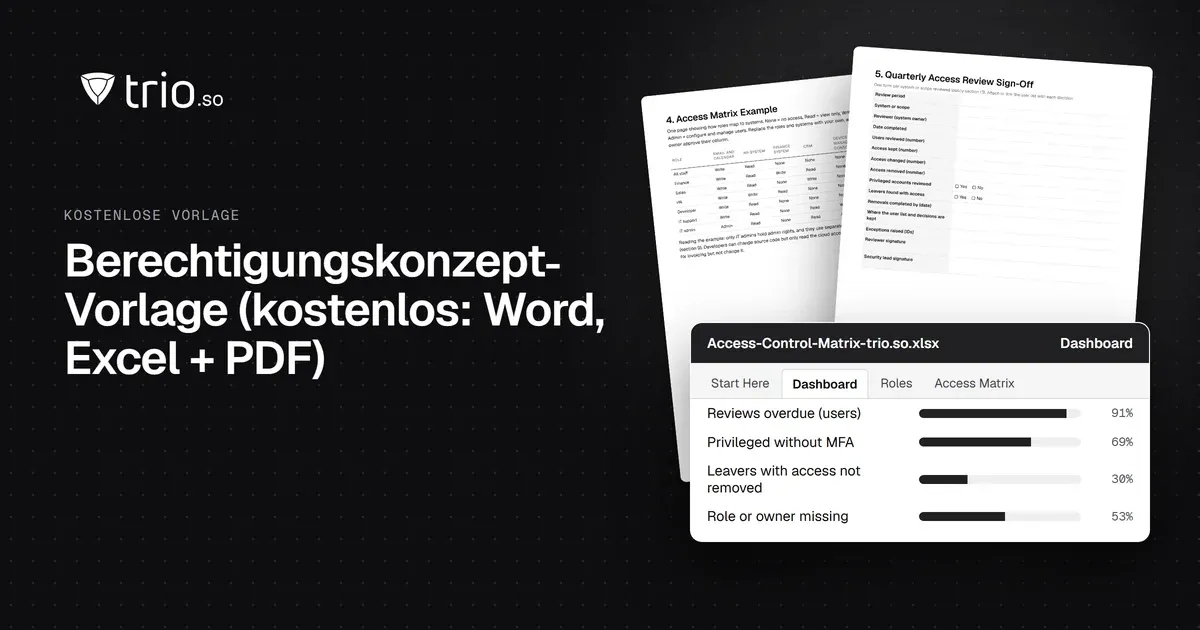
Kostenlose Vorlage für ein Berechtigungskonzept: Rollen und Rechte, Joiner/Mover/Leaver, Berechtigungsmatrix, Rezertifizierung und Zuordnung zu ISO 27001.
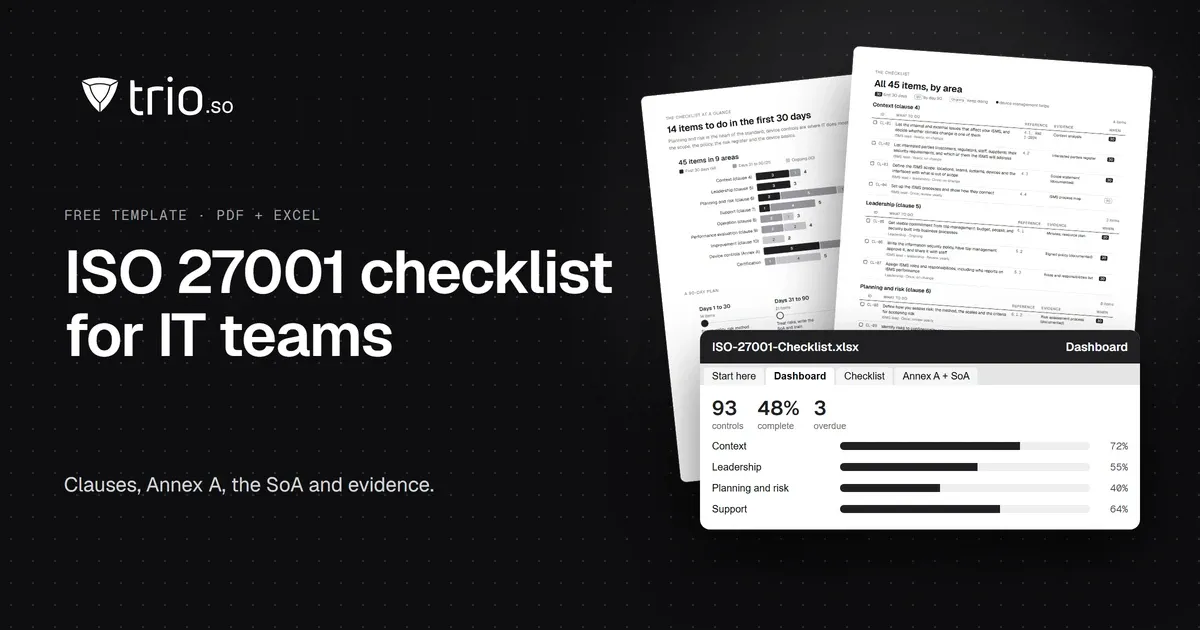
ISO-27001-Checkliste für IT-Teams: Kapitel 4 bis 10, alle 93 Controls aus Anhang A mit SoA-Vorlage, Risikoregister und Gerätekontrollen. PDF + Excel.
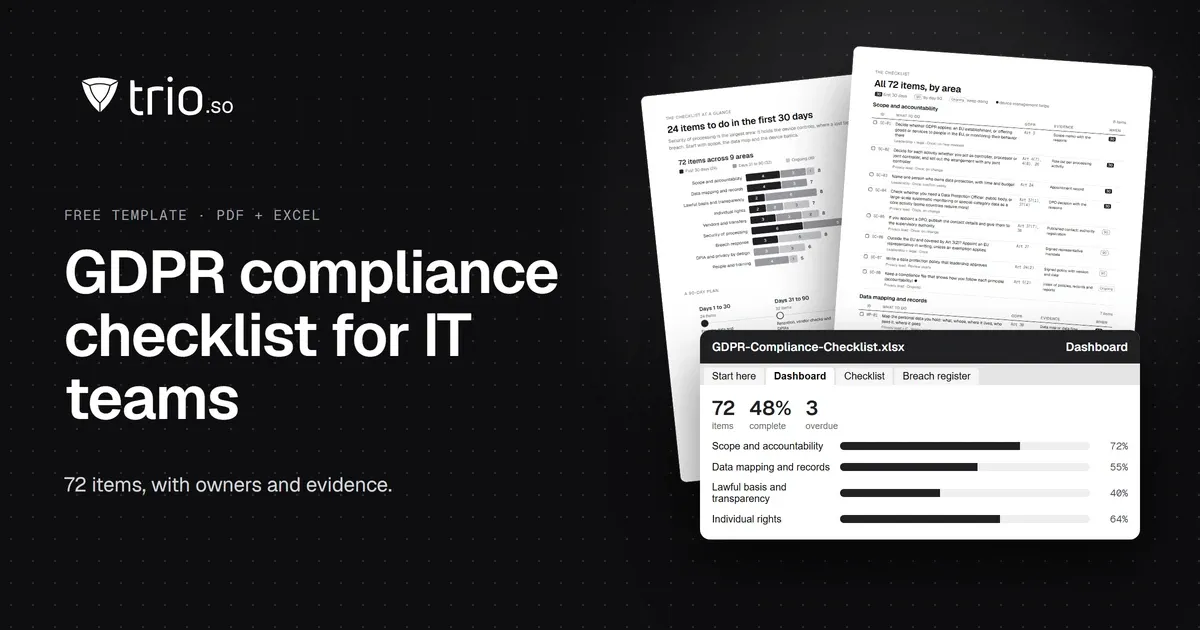
DSGVO-Checkliste für IT-Teams: 72 Punkte nach Artikeln, Vorlage für das Verarbeitungsverzeichnis, 72-Stunden-Register und TOM für Geräte. PDF + Excel.
14 Tage kostenlos testen. Keine Kreditkarte nötig.
trio.so für MSPs: eine Konsole, getrennte Kunden