


Templates
Vorlage für eine Pentest-Richtlinie mit Beispiel-Testplan
Kostenlose Vorlage für eine Richtlinie für Penetrationstests in Word, PDF und Excel: Abschnitte, Beispiel-Testplan, Rules of Engagement und Bericht.
Kostenlose Vorlage für Anträge auf neue Benutzerkonten: welche Felder hineingehören, ein ausgefülltes Beispiel, wer neue Konten genehmigt und wie Sie die Bereitstellung automatisieren.

Content-Autorin, trio.so
Ein Antragsformular für neue Benutzerkonten ist der Standardantrag, den eine Führungskraft ausfüllt, bevor die IT Konten für neue Mitarbeitende, externe Kräfte oder Aushilfen anlegt. Es hält fest, wer die neue Person ist und wann sie anfängt, wer den Antrag stellt, welche Systeme und Berechtigungen sie braucht, welches Gerät sie bekommt und wer zugestimmt hat. Dazu kommt ein Abschnitt, in dem die IT einträgt, was sie wann angelegt hat. Ein Formular pro neuer Person gibt der IT alles an einer Stelle, verhindert, dass Zugriffe auf Zuruf oder per E-Mail vergeben werden, und hinterlässt einen Nachweis, den Sie bei der nächsten Zugriffsprüfung und beim Austritt heranziehen können. Die Felder, ein ausgefülltes Beispiel und die kostenlose Vorlage finden Sie unten.
Wenn neue Mitarbeitende regelmäßig mit halben Zugängen starten oder niemand sagen kann, wer ein Konto genehmigt hat, beginnen Sie mit der Feldertabelle und dem Download. Der Rest des Beitrags zeigt, wie Sie den Prozess aufsetzen.
Werden Konten ohne formalen Antrag angelegt, entstehen drei Probleme. Zugriffe werden uneinheitlich vergeben, sodass zwei Personen mit derselben Rolle unterschiedliche Rechte haben. Niemand kann zeigen, wer ein Konto beantragt oder genehmigt hat, und genau danach fragen Audits und Sicherheitsprüfungen. Und die IT verbringt Zeit damit, fehlenden Angaben hinterherzulaufen, etwa dem Startdatum, der Führungskraft oder den benötigten Systemen, während die neue Person wartet.
Ein einheitliches Formular löst alle drei Probleme. Die antragstellende Person liefert alle Angaben vorab, die Genehmigung ist dokumentiert, bevor etwas angelegt wird, und die IT richtet Konten jedes Mal gleich ein, passend zu Ihrer Zugriffsrichtlinie und zum Prinzip der minimalen Rechte.
Ein vollständiges Formular enthält diese Felder. Halten Sie es so kurz, dass Führungskräfte es auch wirklich ausfüllen.
| Abschnitt | Felder | Wozu |
|---|---|---|
| Antragsteller | Name, Rolle, Abteilung, Kontaktdaten, Datum des Antrags | Verantwortlichkeit und eine Ansprechperson für Rückfragen der IT |
| Neue Person | Vollständiger Name, Stellenbezeichnung, Abteilung, Führungskraft, angestellt oder extern, Startdatum, Enddatum bei Befristung, Arbeitsort | Legt fest, welche rollenbasierten Zugriffe gelten und bis wann die Konten bereitstehen müssen |
| Konten | Benötigte Konten (Verzeichnis, E-Mail, Zusammenarbeit, Fachanwendungen), Format des Benutzernamens, Postfach- oder Lizenztyp | Sagt der IT genau, was sie anlegen soll |
| Zugriffsstufe und Berechtigungen | Jedes System mit Zugriffsstufe (lesen, bearbeiten, Admin), Netzlaufwerke und Gruppen, Fernzugriff, privilegierte Zugriffe mit Begründung | Beschränkt den Zugriff auf das, was die Aufgabe erfordert; privilegierte Zugriffe werden gesondert geprüft |
| Gerät | Laptop oder Desktop, Telefon, Zubehör, besondere Software | Die IT kann das Gerät vor dem ersten Arbeitstag vorbereiten |
| Genehmigung | Zustimmung der Führungskraft, Zustimmung der Systemverantwortlichen bei privilegierten oder sensiblen Zugriffen, Datum | Belegt, dass jedes Konto genehmigt war, bevor es angelegt wurde |
| Nur für die IT | Angelegte Konten, Benutzername, zugewiesene Gruppen, ausgegebenes Gerät, angelegt von, Datum der Erledigung, Ticketnummer | Der Nachweis für Zugriffsprüfungen und den Austritt |
| Feld | Beispiel |
|---|---|
| Antragsteller | Dana Reyes, Leiterin Finanzen, 3. November 2026 |
| Neue Person | Sam Patel, Sachbearbeitung Kreditorenbuchhaltung, Finanzen, angestellt, Startdatum 17. November 2026 |
| Konten | Verzeichnis- und E-Mail-Konto, Microsoft-365-Lizenz, Chat, Buchhaltungssystem |
| Zugriffe | Netzlaufwerk Finanzen (bearbeiten), Buchhaltungssystem (Rolle Kreditoren, kein Admin), VPN |
| Gerät | Firmenlaptop, Headset |
| Genehmigungen | Dana Reyes (Führungskraft), 3. Nov.; Verantwortliche für das Buchhaltungssystem, 4. Nov. |
| Nur für die IT | Konten am 12. Nov. vom Helpdesk angelegt, Laptop ausgegeben, Ticket IT-2481 |
Laden Sie die Vorlage herunter und passen Sie Systeme und genehmigende Personen an Ihr Unternehmen an.
Die Vorlage steht auf Englisch zur Verfügung.
Passen Sie die Vorlage zuerst an Ihre Systeme an: Listen Sie die Konten auf, die alle Mitarbeitenden bekommen, die Konten, die von der Rolle abhängen, und die Konten, die eine zusätzliche Genehmigung brauchen. Machen Sie das Formular leicht auffindbar, am besten als Antragstyp in Ihrem Helpdesk oder Serviceportal, damit jeder Antrag zum Ticket wird. Wie der Antragsprozess insgesamt aussieht, zeigt die Vorlage für IT-Serviceanfragen.
Für die meisten Teams reicht ein einfacher Ablauf: Die Führungskraft stellt den Antrag, die Verantwortlichen für sensible oder privilegierte Systeme genehmigen diese Zugriffe, und die IT legt die Konten an und dokumentiert, was sie getan hat. Bitten Sie die Personalabteilung, den Antrag auszulösen, sobald ein Angebot angenommen ist, damit Konten und Gerät am ersten Tag bereitstehen. Informieren Sie die Führungskräfte einmal schriftlich über den Prozess und lehnen Sie Anfragen ab, die ihn umgehen.
Das Formular startet das Onboarding, diese Schritte schließen es ab. Mehr Details finden Sie in der IT-Onboarding-Checkliste (englisch).
Legen Sie die Konten an, die im genehmigten Formular stehen, fügen Sie die Person den Gruppen ihrer Rolle hinzu und vergeben Sie nur die genehmigten Zugriffe. Aktivieren Sie die Multi-Faktor-Authentifizierung für jedes Konto, das sie unterstützt. Wenn Ihr Identitätsanbieter Konten automatisch in andere Anwendungen übertragen kann, nutzen Sie das, damit der Zugriff der Rolle folgt und nicht von Hand gesetzt wird. Mehr dazu unter Benutzerbereitstellung.
Bereiten Sie das Gerät vor dem Startdatum vor: Registrieren Sie es in Ihrer Geräteverwaltung, wenden Sie Verschlüsselung und Sicherheitseinstellungen an und installieren Sie die Apps, die die Rolle braucht. Kommt das Gerät fertig eingerichtet an, kann sich die neue Person am ersten Tag anmelden und loslegen.
Gehen Sie mit der neuen Person die Richtlinien durch, die für sie gelten: zulässige Nutzung, Passwörter und MFA, wie man Phishing erkennt und meldet und wie man mit Firmendaten umgeht. Dokumentieren Sie, dass die Einweisung stattgefunden hat.
Weil jedes Konto mit einem genehmigten Formular beginnt, haben Sie einen Nachweis darüber, wer beantragt, wer genehmigt und was angelegt wurde. Mit diesem Nachweis gleichen Sie bei jeder Überprüfung der Benutzerzugriffe ab, und so erkennen Sie übermäßige Berechtigungen, die sich später eingeschlichen haben. Rahmenwerke und Auditoren fragen in der Regel genau danach: dass ein Zugriff genehmigt war, bevor er vergeben wurde, und dass er danach überprüft wurde.
Derselbe Nachweis beschleunigt den Austritt. Wenn die Person das Unternehmen verlässt, listet der IT-Abschnitt jedes Konto, jede Gruppe und jedes Gerät auf, das entfernt oder eingesammelt werden muss. Siehe die IT-Offboarding-Checkliste.
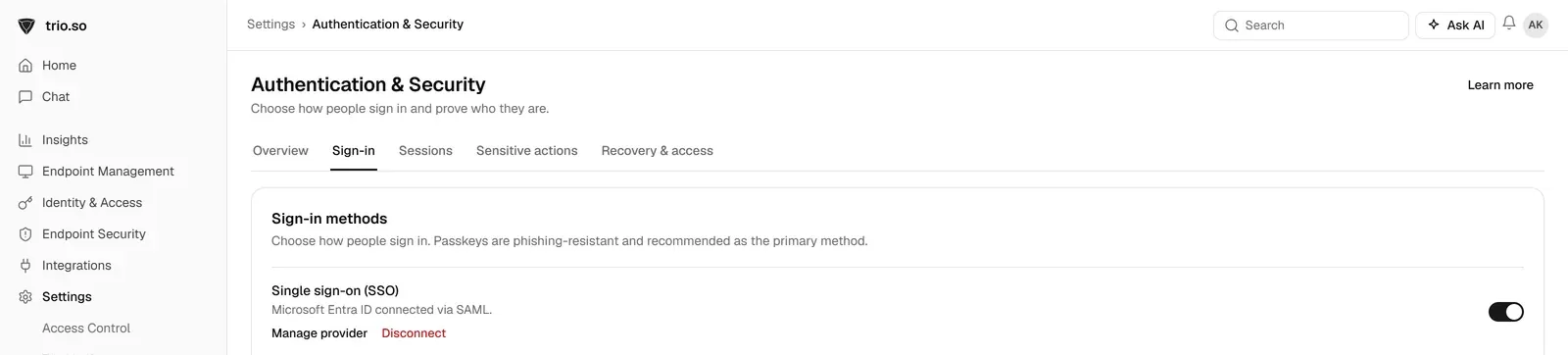
Ist ein Antrag genehmigt und das Konto in Ihrem Verzeichnis angelegt, muss die Person nicht noch einmal von Hand in die Gerätekonsole eingetragen werden. trio.so synchronisiert Benutzer aus Microsoft Entra ID oder Google Workspace und unterstützt die SCIM-2.0-Benutzerbereitstellung mit Microsoft Entra ID. Neue Benutzer erscheinen so direkt aus dem Verzeichnis in trio.so.
Mit einem Antragsformular für Benutzerkonten beginnt jedes neue Konto auf dieselbe Weise: von einer Führungskraft beantragt, genehmigt, bevor es existiert, passend zur Rolle angelegt und dokumentiert. Nutzen Sie die Felder oben oder die kostenlose Vorlage, leiten Sie Anträge über Ihren Helpdesk und bewahren Sie die ausgefüllten Formulare für Zugriffsprüfungen und den Austritt auf.
Bereitgestellte Vorlagen
Erforderliche Vorlagen-Toolkit für IT-Administratoren
Alle ansehen Vorlagen-Toolkit
trio.so synchronisiert Benutzer aus Microsoft Entra ID oder Google Workspace und unterstützt die SCIM-Bereitstellung mit Entra ID.
trio.so bündelt Geräteverwaltung, Patches und Sicherheitsrichtlinien für Windows, macOS, Linux, iOS/iPadOS und Android in einer Konsole. Registrieren Sie ein Gerät und sehen Sie es in wenigen Minuten in der Konsole.
trio.so bündelt Geräteverwaltung, Patches und Sicherheitsrichtlinien für Windows, macOS, Linux, iOS/iPadOS und Android in einer Konsole. Registrieren Sie ein Gerät und sehen Sie es in wenigen Minuten in der Konsole.





Hier finden Sie Antworten auf die häufigsten Fragen zu diesem Thema.
blog.relatedBlogs
Aktuelle Branchennews, Interviews, Technologien und Ressourcen.
Kostenlose Vorlage für eine Richtlinie für Penetrationstests in Word, PDF und Excel: Abschnitte, Beispiel-Testplan, Rules of Engagement und Bericht.
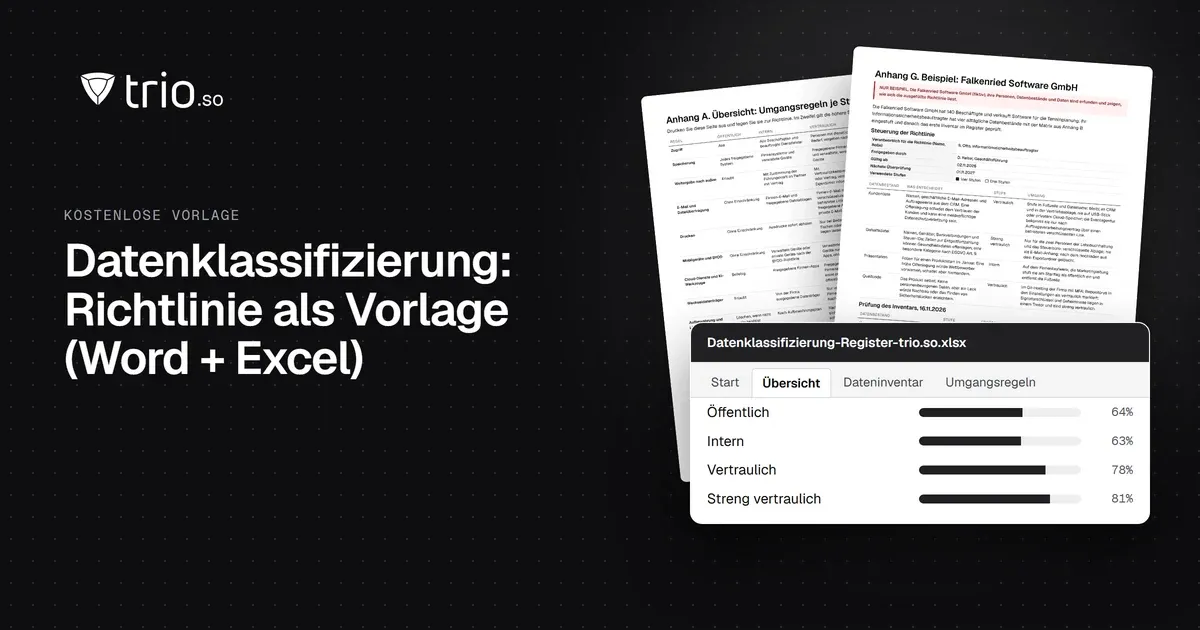
Vorlage für eine Richtlinie zur Datenklassifizierung: vier Schutzstufen mit Beispielen, Umgangsregeln je Stufe, Kennzeichnung und ein Excel-Register.
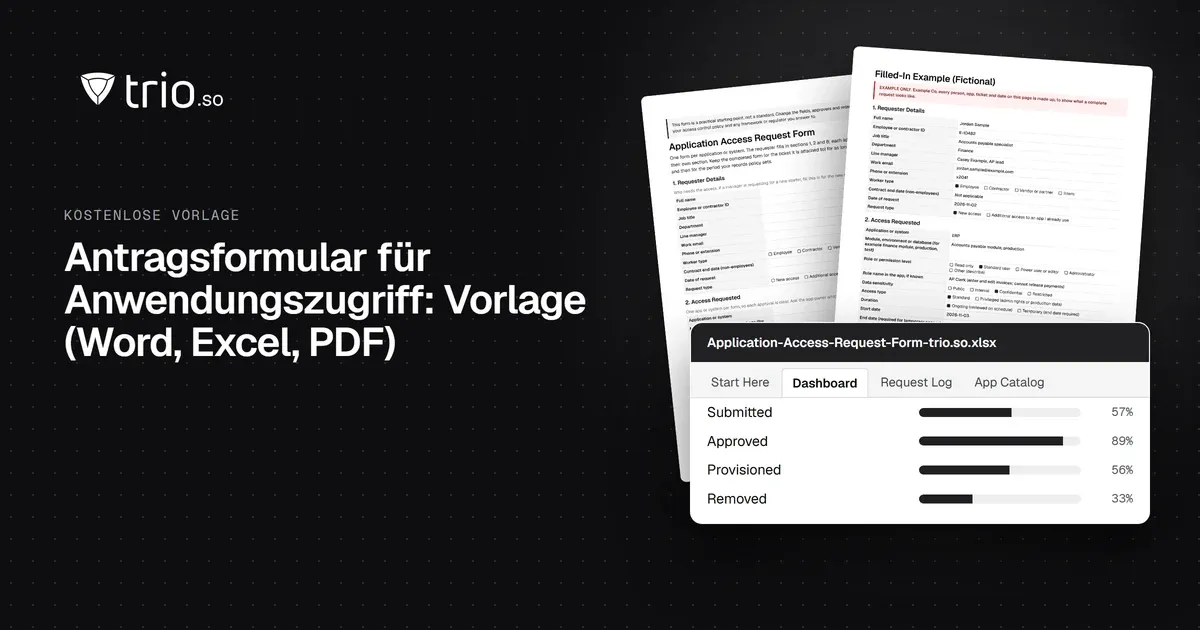
Kostenloses Antragsformular für Anwendungszugriff als Word und PDF, mit Formular für Änderung und Entzug, ausgefülltem Beispiel und Excel-Protokoll.
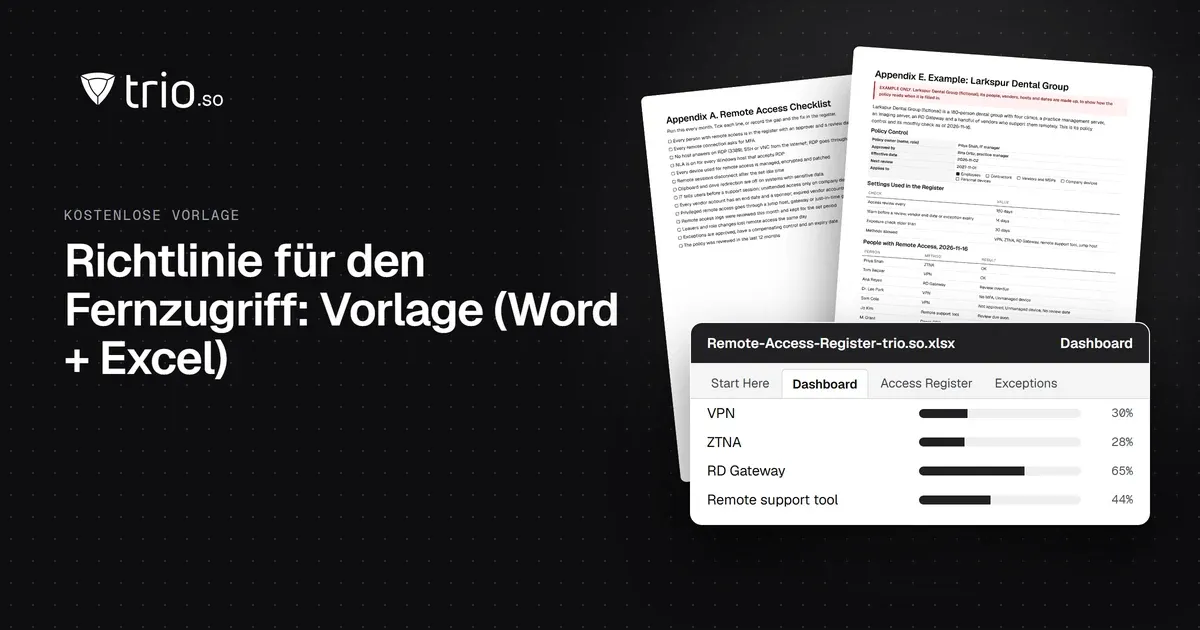
Vorlage für eine Fernzugriffsrichtlinie: erlaubte Wege, Regeln für Remote-Desktop und MFA, Fernwartung durch Dienstleister, Protokollierung und Excel-Register.
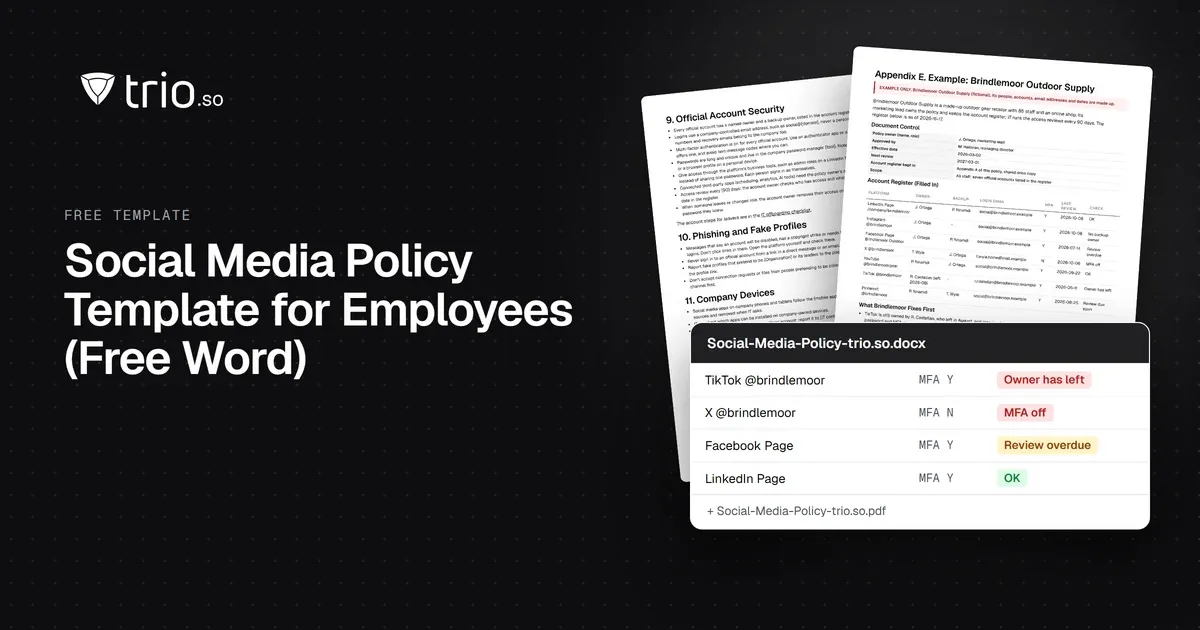
Vorlage für eine Social-Media-Richtlinie (Word und PDF): Regeln für private und offizielle Konten, Kontosicherheit und eine Checkliste bei Hacks.
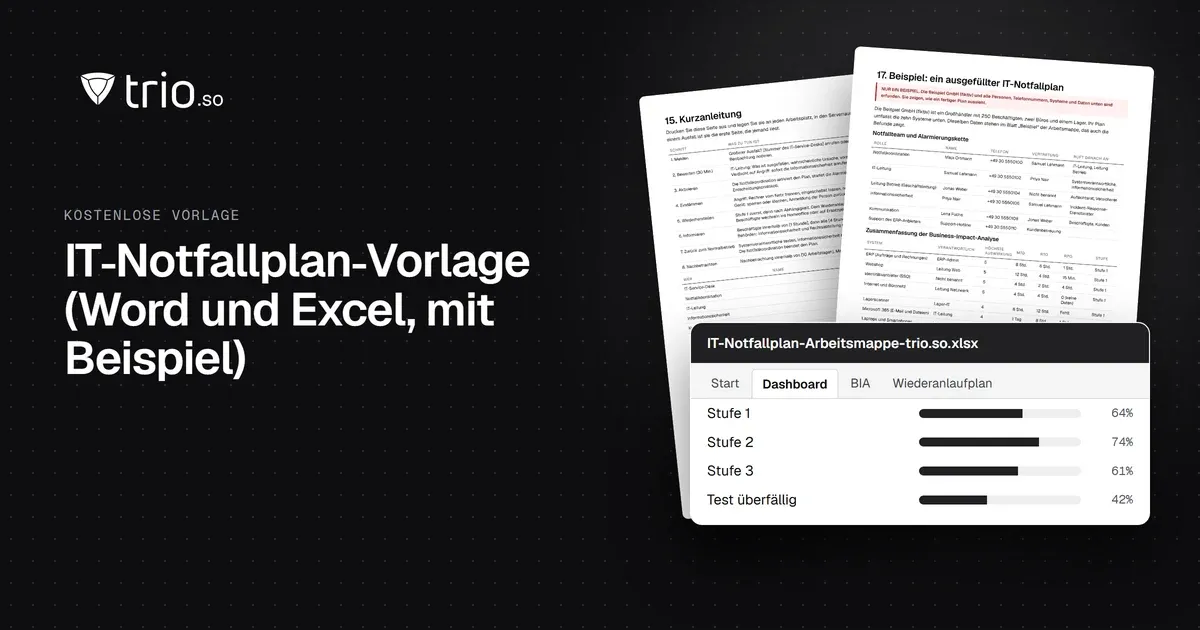
Kostenlose IT-Notfallplan-Vorlage für Word und Excel mit ausgefülltem Beispiel: BIA mit RTO und RPO, Alarmierungskette, Wiederanlauf und Testprotokoll.
Kostenlose Vorlage für eine Compliance-Checkliste: zehn Bereiche mit Verantwortlichen, Status und Nachweisen, dazu Excel-Arbeitsmappe und Word-Leitfaden.
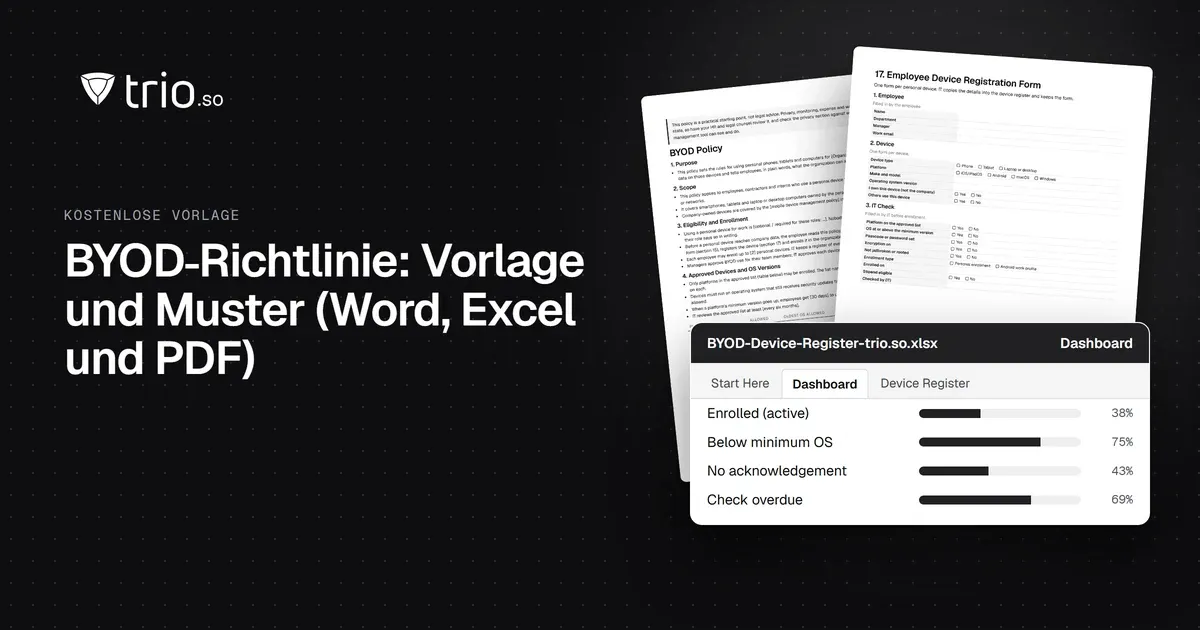
Kostenlose BYOD-Richtlinie mit Musterformulierungen für jeden Abschnitt, einseitiger Kurzfassung, Einwilligungsformular und Excel-Geräteregister.
14 Tage kostenlos testen. Keine Kreditkarte nötig.
trio.so für MSPs: eine Konsole, getrennte Kunden